JKSV bietet eine Funktion, mit der ihr Speicherdaten der JKSV-Homebrew-App direkt auf Google Drive oder einem WebDAV-Server sichern könnt. Die Einrichtung dieser Funktion wird im Folgenden detailliert beschrieben.
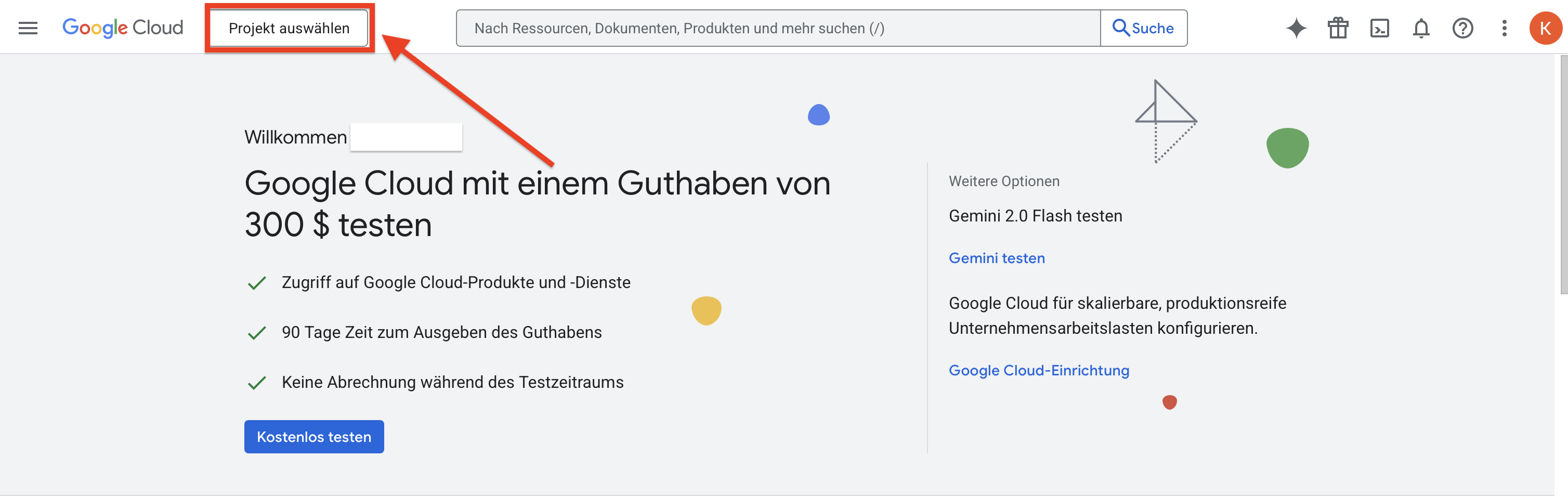
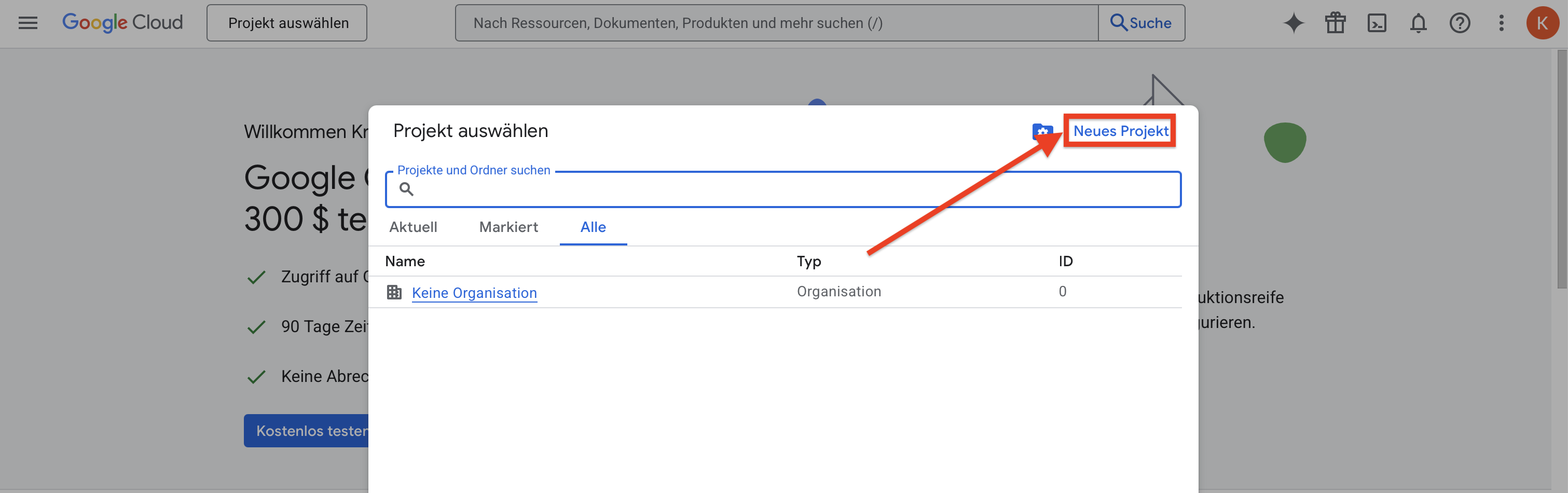
Erstelle ein neues Projekt über „Projekt auswählen“ → „Neues Projekt“
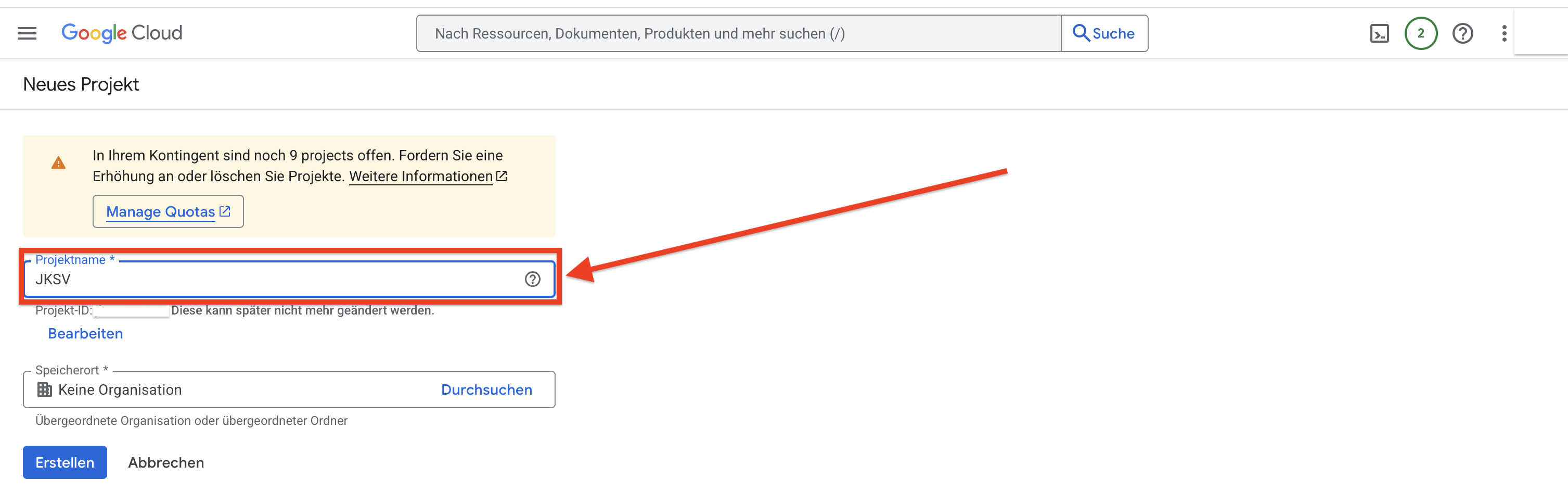
Projektnamen: JKSV
Speicherort/Organisation: leer lassen
3. Klicke auf das Benachrichtigungssymbol und warte, bis das Projekt erstellt ist.
Anschließend sollte statt „Projekt auswählen“ nun „JKSV“ angezeigt werden.
4. Öffne das Menü „APIs und Dienste → Aktivierte APIs und Dienste“.
Scrolle bis „Google Workspace“ und wähle „Google Drive API“.
💡 Falls nicht sichtbar, findest du es unter „Bibliothek“ → „APIs und Dienste“.
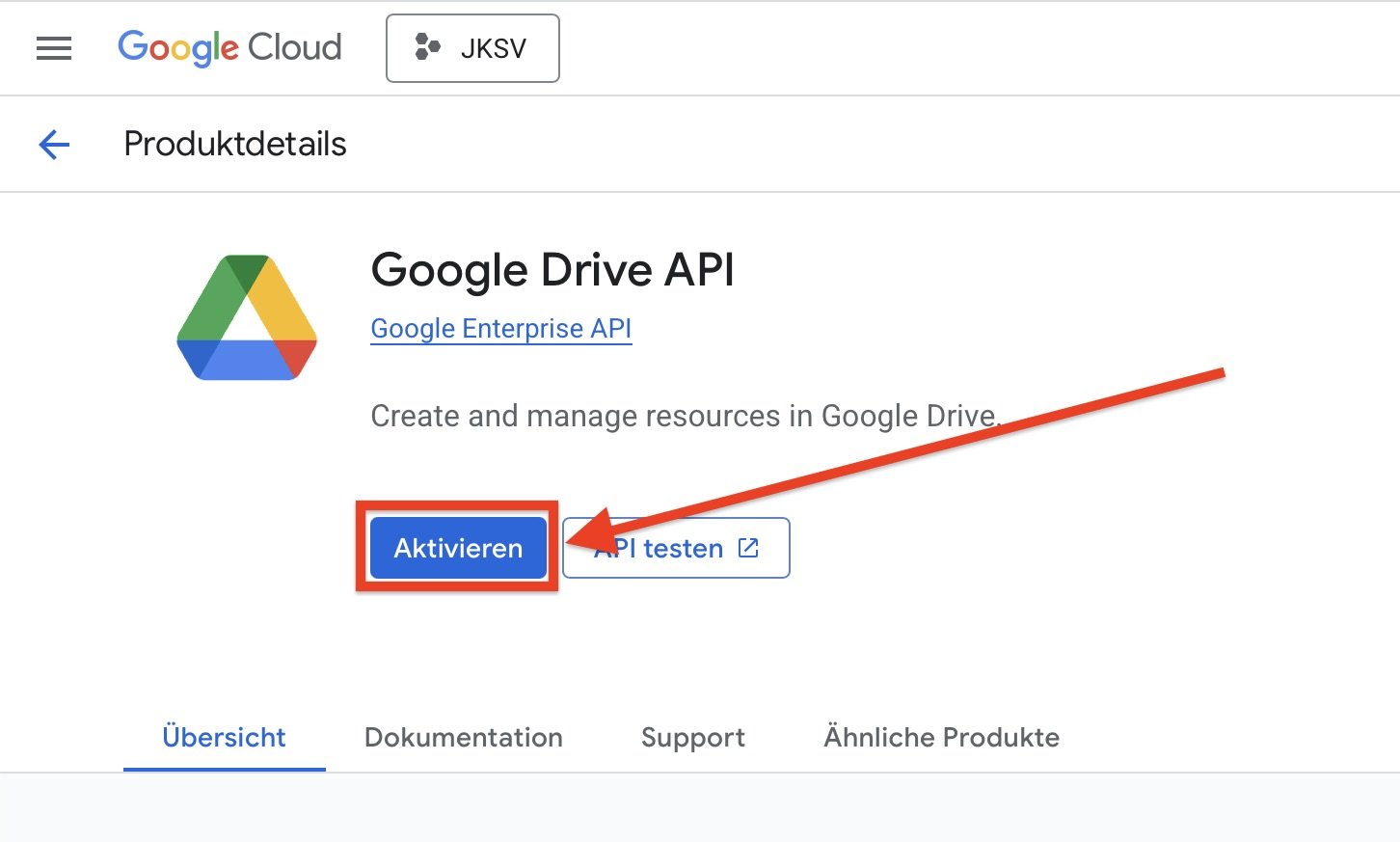
5. Aktiviere Google Drive API.
6. Gehe zu „Anmeldedaten → Zustimmungsbildschirm konfigurieren → Erste Schritte“
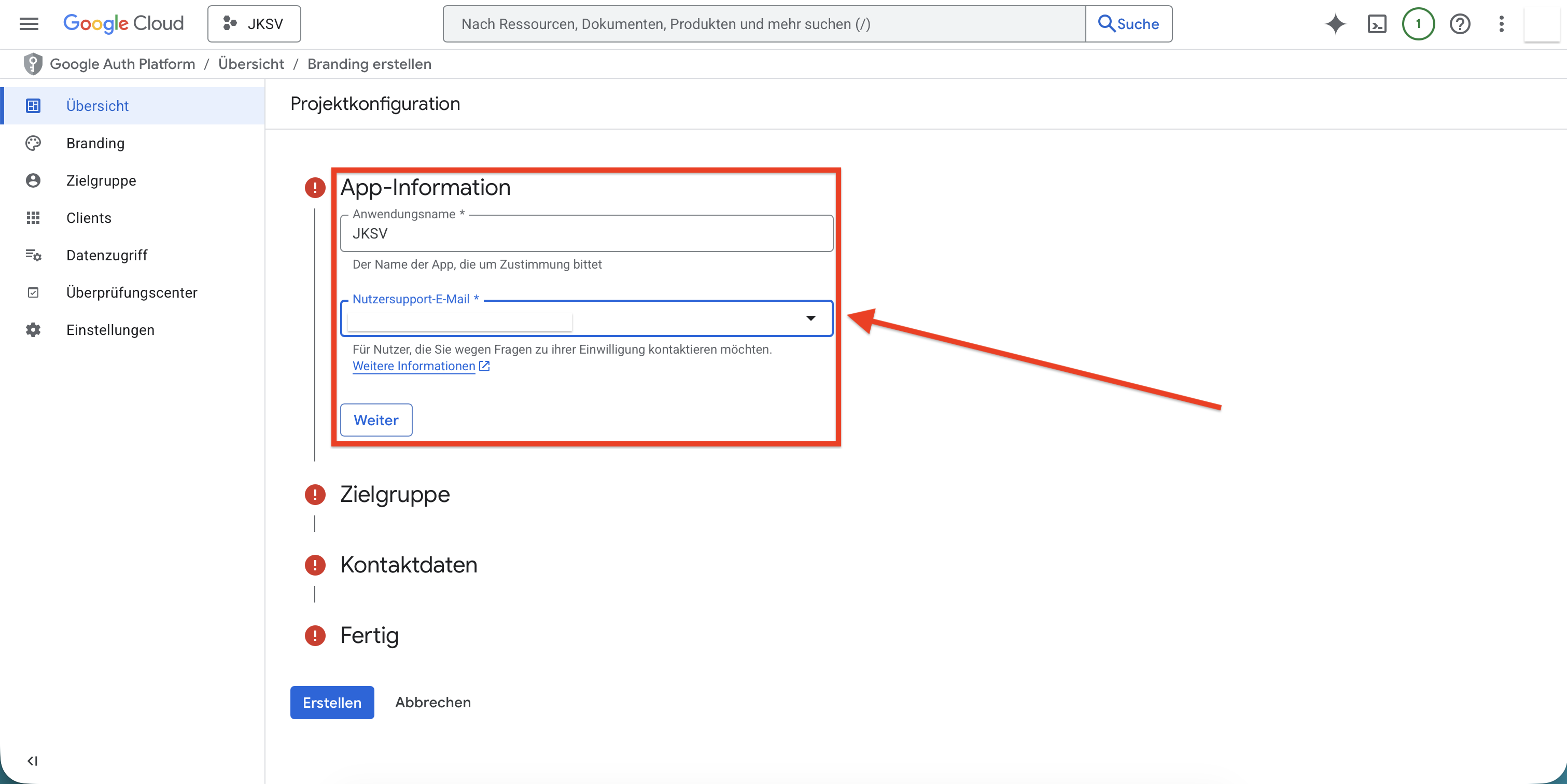
7. Fülle das Formular aus:
Anwendungsname: JKSV
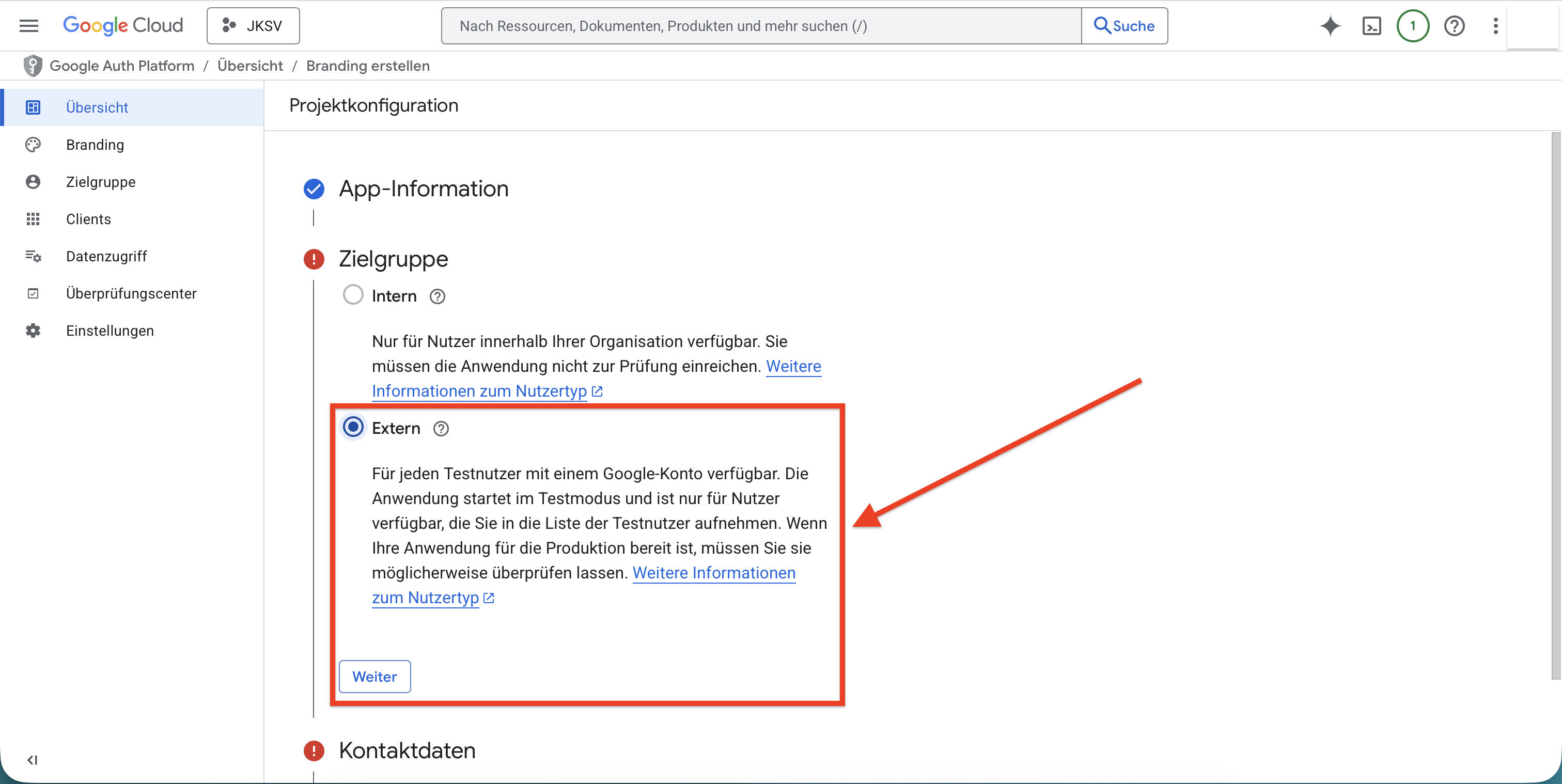
Zielgruppe: Extern
Kontaktdaten: deine eigene Mailadresse
Akzeptiere die Nutzerrichtlinien und klicke „Erstellen“
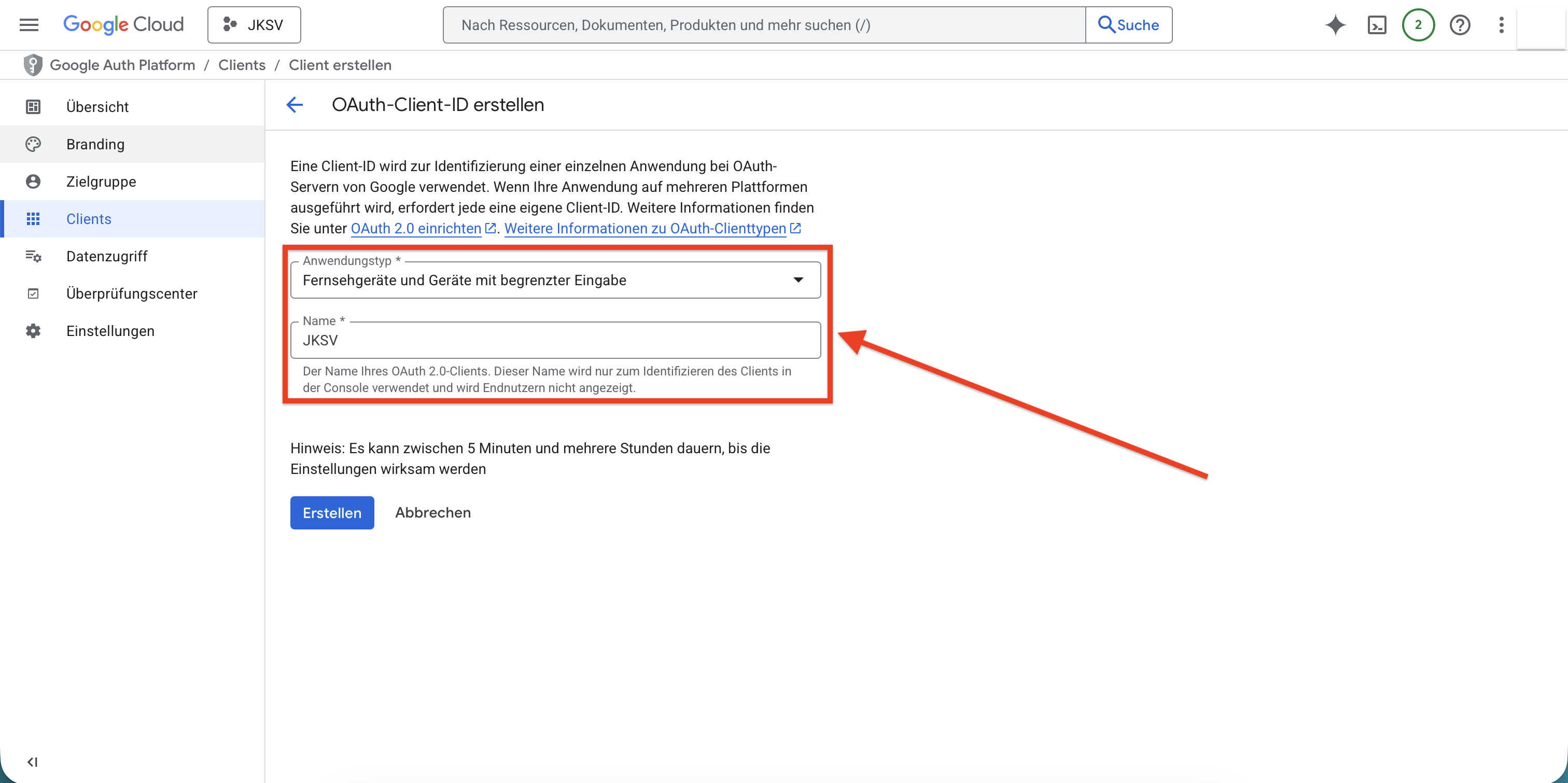
8. Gehe zu „Clients“ → „Client erstellen“
Anwendungstyp: Fernsehgeräte und Geräte mit begrenzter Eingabe
Name: z. B. nxJKSV
Erstellen klicken
Alternativ:APIs und Dienste → Anmeldedaten → Anmeldedaten erstellen → OAuth-Client-ID
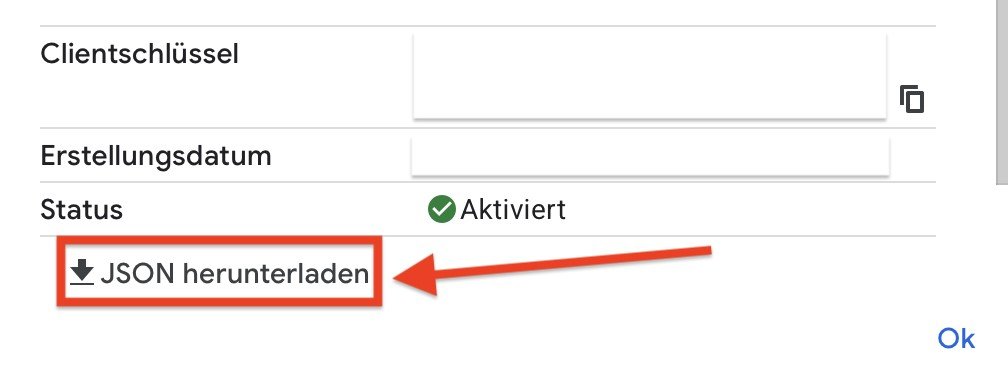
9. Lade die erstellte JSON-Datei herunter und benenne sie um in: client_secret.json💡 Die client_secret.json Datei kann man sich nur einmal anzeigen lassen und muss direkt abgespeichert werden!
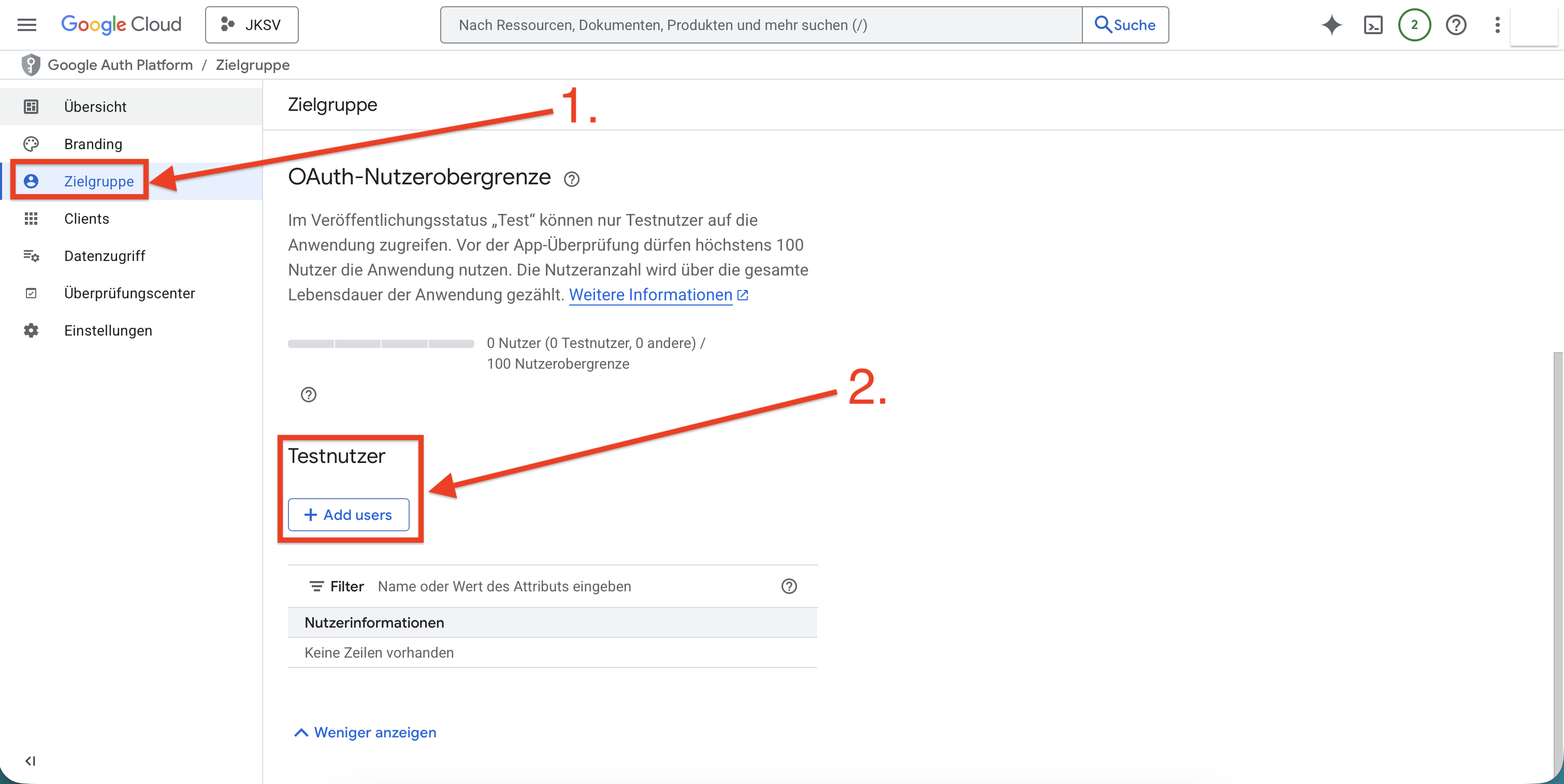
10. Füge dich selbst als Testnutzer hinzu:
- Menü: „APIs und Dienste → OAuth-Zustimmungsbildschirm → Zielgruppe“
- „+ Add users“ → eigene Mailadresse eintragen
- Stelle sicher, dass sie unter „Testnutzer“ angezeigt wird
🎮 Nintendo Switch vorbereiten
Kopiere die Datei client_secret.json auf deine SD-Karte nach:
sd:/config/JKSV
Starte JKSV auf deiner Switch.
Auf dem Bildschirm erscheint nun eine Anmeldeaufforderung mit einem Code und Link: 👉https://google.com/device
Öffne den Link am PC oder Smartphone und gib den angezeigten Code ein, um dein Gerät zu aktivieren.
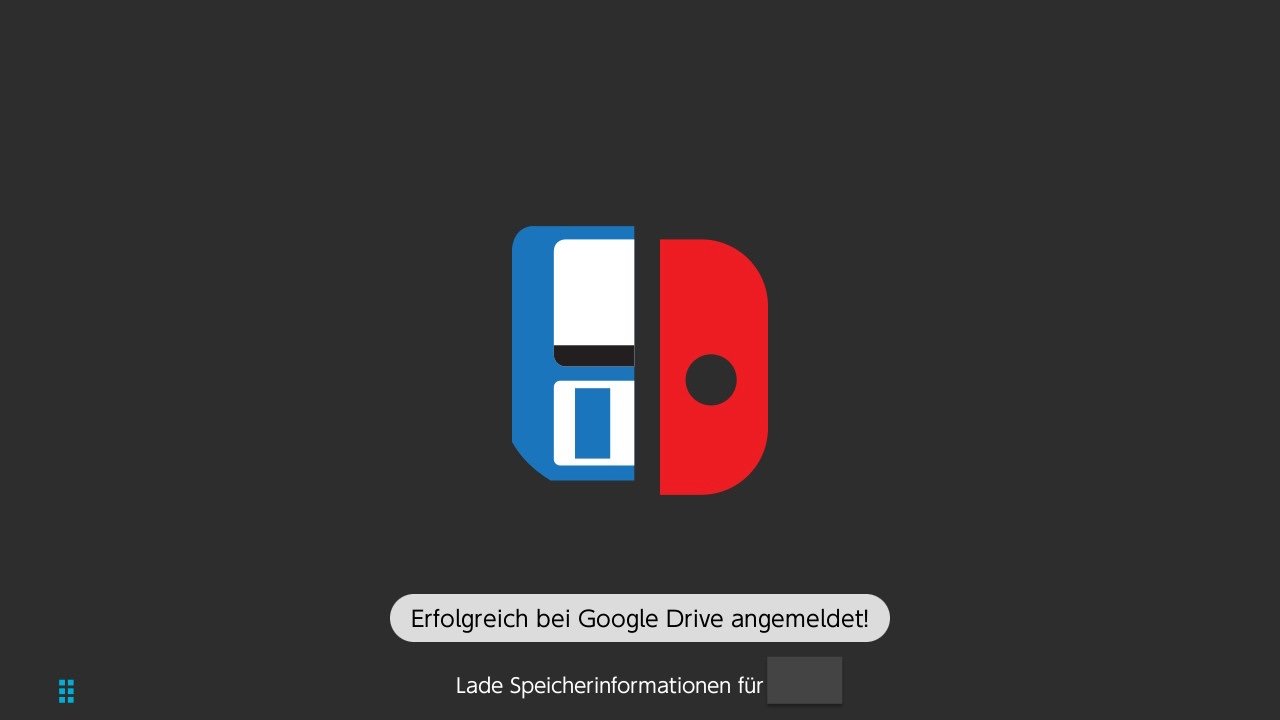
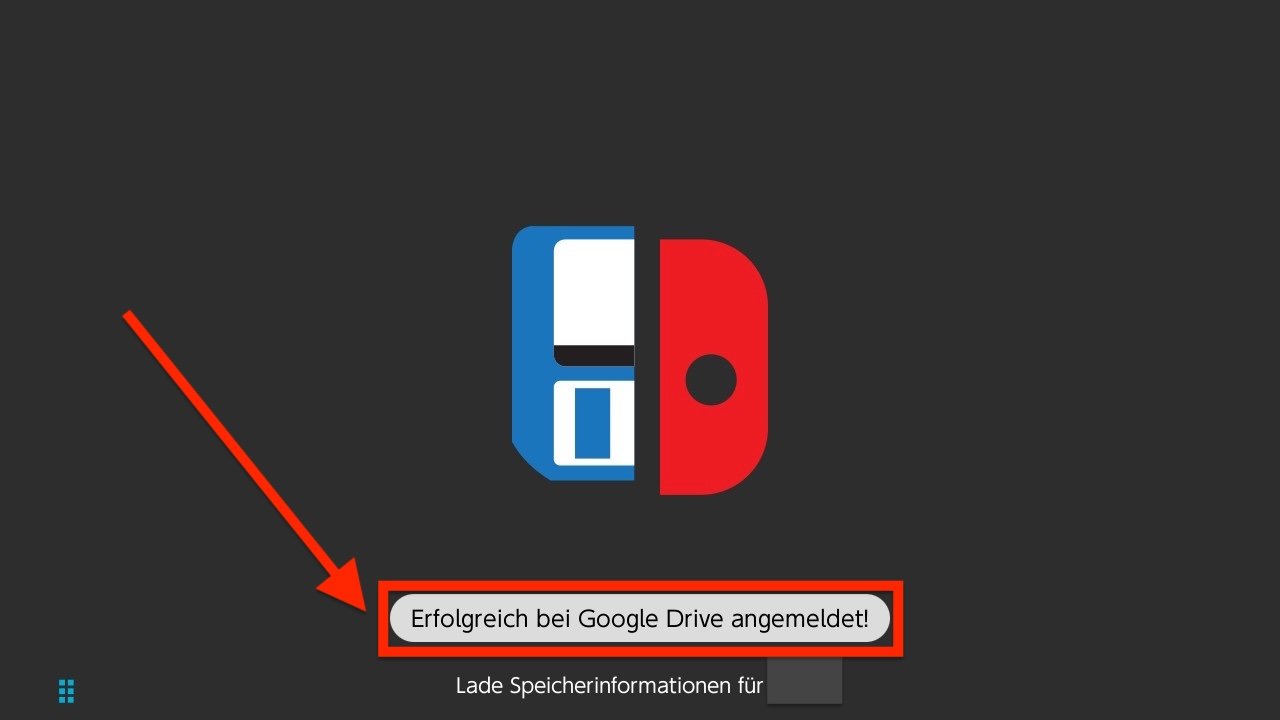
Nach erfolgreicher Anmeldung zeigt JKSV beim nächsten Start: „Erfolgreich bei Google Drive angemeldet!“
⚠️Hinweis:
Der Speicherort im Google Drive kann nicht geändert werden.
JKSV legt automatisch einen Ordner JKSV als Zielverzeichnis an.
🌐 Option 2: WebDAV (Beispiel: Nextcloud)
🖥️ Cloud-Server vorbereiten
Richte einen Cloudserver (z. B. Nextcloud) ein und stelle sicher, dass WebDAV aktiviert ist.
Optional: Lege einen eigenen Benutzer für die Switch an (z. B. nxsaver).
Wenn du 2FA aktiviert hast, erstelle in den Sicherheitseinstellungen ein App-Passwort,
B.:
nqQYw-Ln6kt-Zs3f5-qyYhw-P1WIR
Lege in deiner Cloud ein Verzeichnis an, z. B. JKSV_SAVES, in dem die Spielstände gespeichert werden sollen.
🎮 Nintendo Switch vorbereiten
Ermittle die WebDAV-Adresse deines Cloudservers, z. B.:
⚠️Wichtig:
Achte darauf, dass du kein zusätzliches „/“ bei origin oder basepath setzt,
sonst funktioniert die Verbindung nicht korrekt.
Kopiere die Datei webdav.json auf deine SD-Karte nach:
sd:/config/JKSV
Starte JKSV.
Wenn alles korrekt ist, erscheint die Meldung: „WebDAV erfolgreich gestartet!“
⚠️Wenn ihr fertig seid.
Backups Automatisch benennen auf Ein.
Backups automatisch im Remote-Speicher hochladen: Ein.
Somit habt ihr beim erstellen von Backups alle direkt in der Cloud
⚠️Hinweis:
Alle bisherigen Backups müssen manuell in den automatisch angelegten JKSV Ordner in der gewählten Cloud variante gelegt werden.