

JKSV Cloud Backup einrichten
JKSV kann Speicherstände direkt auf Google Drive oder einen WebDAV-Server hochladen.
Voraussetzungen
Google Drive vorbereiten (PC)
Google Cloud Console → Projekt auswählen → Neues Projekt (JKSV).
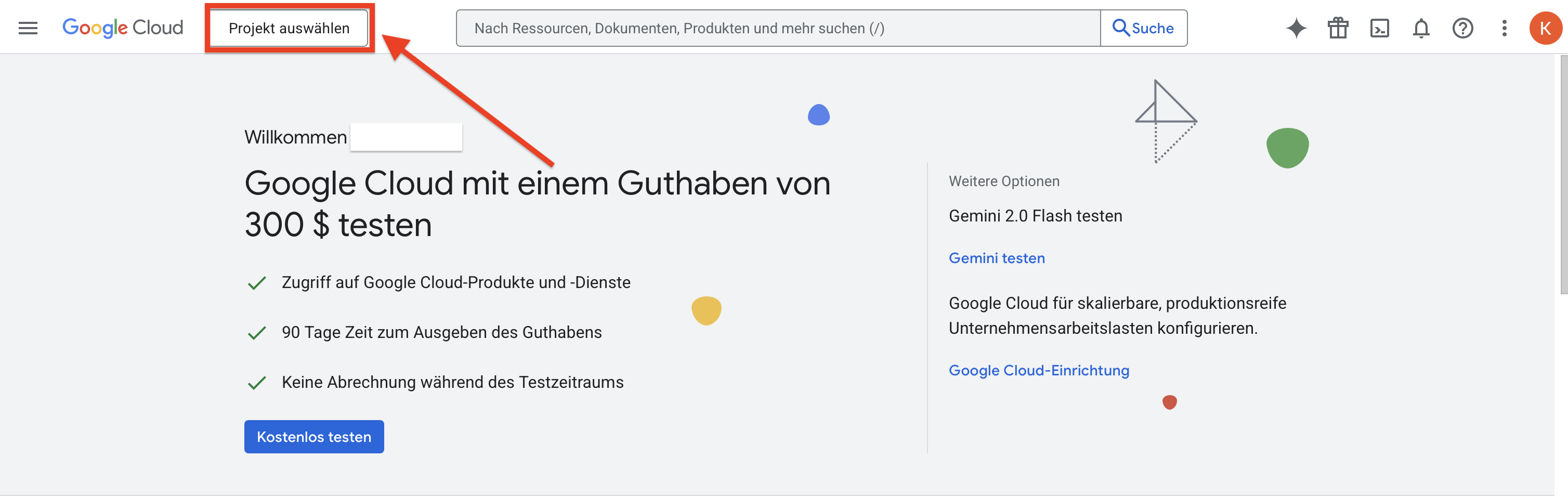
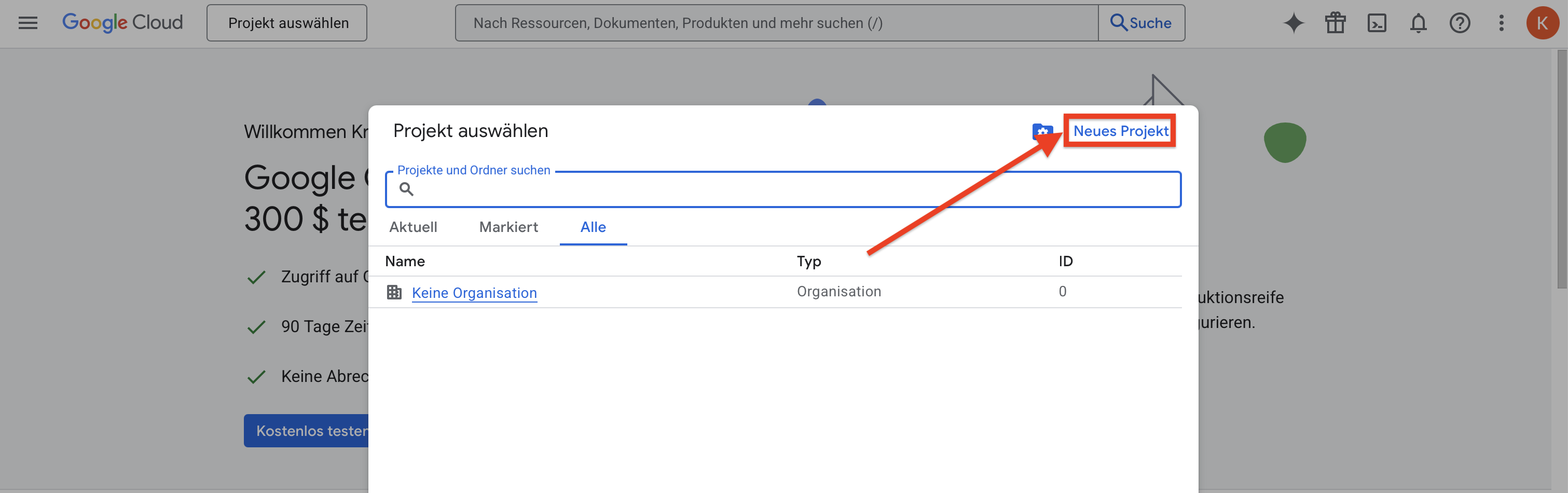
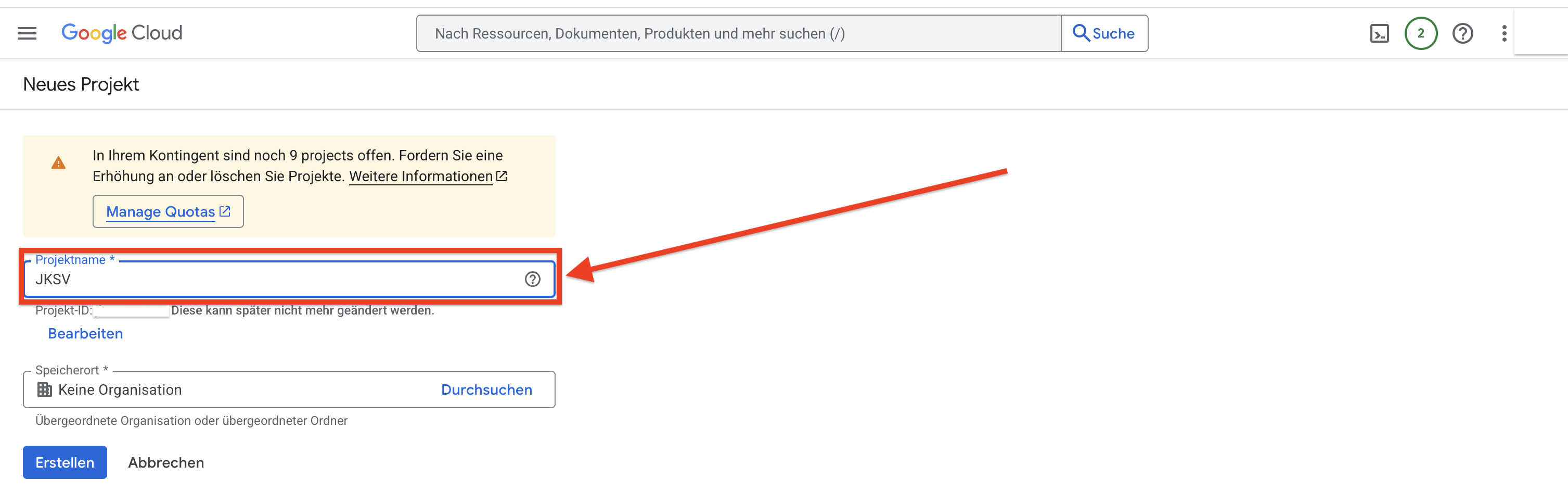
Projektname JKSV, Speicherort leer lassen → erstellen.
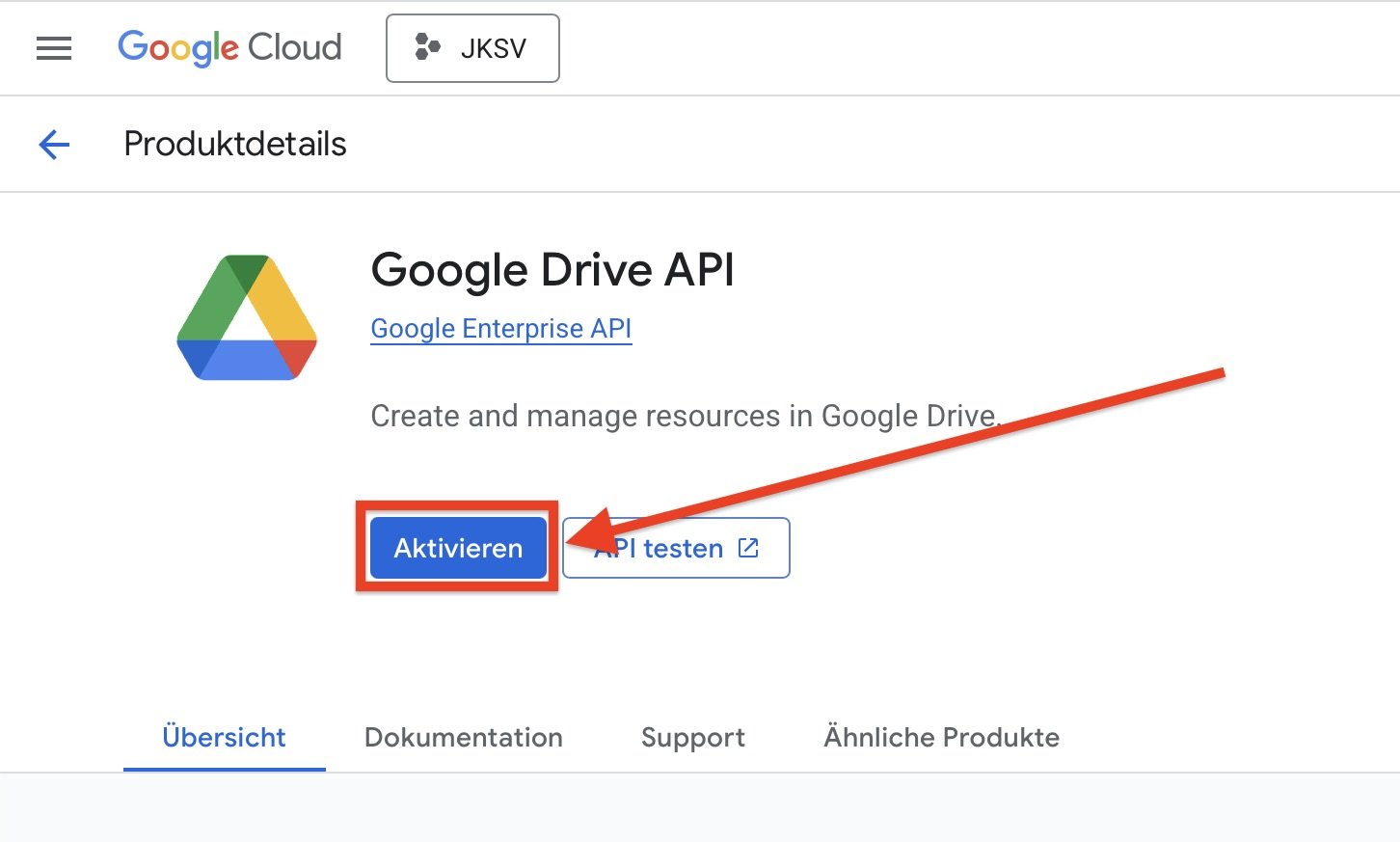
APIs und Dienste → Aktivierte APIs → Google Drive API aktivieren (ggf. unter Bibliothek suchen).
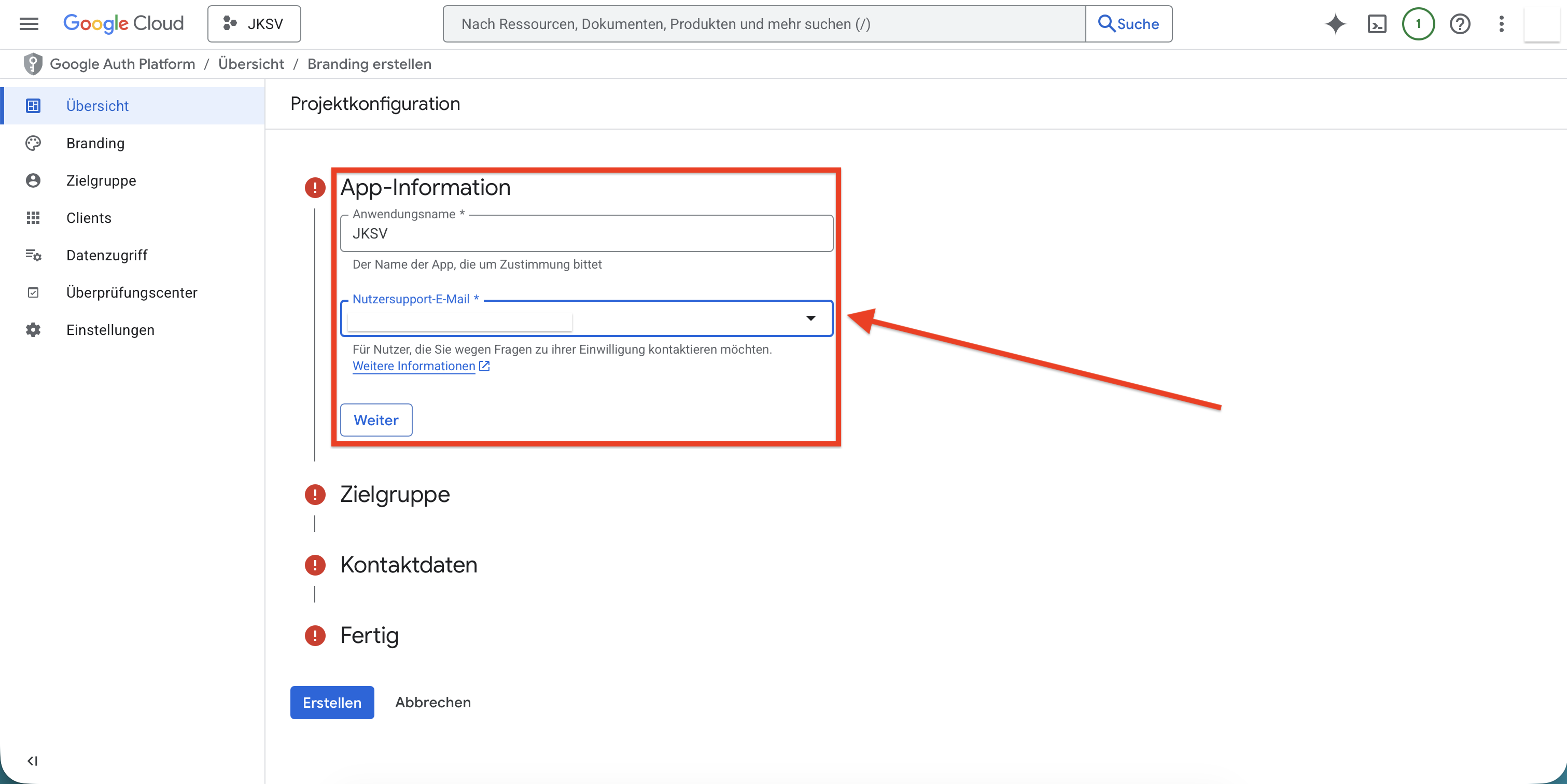
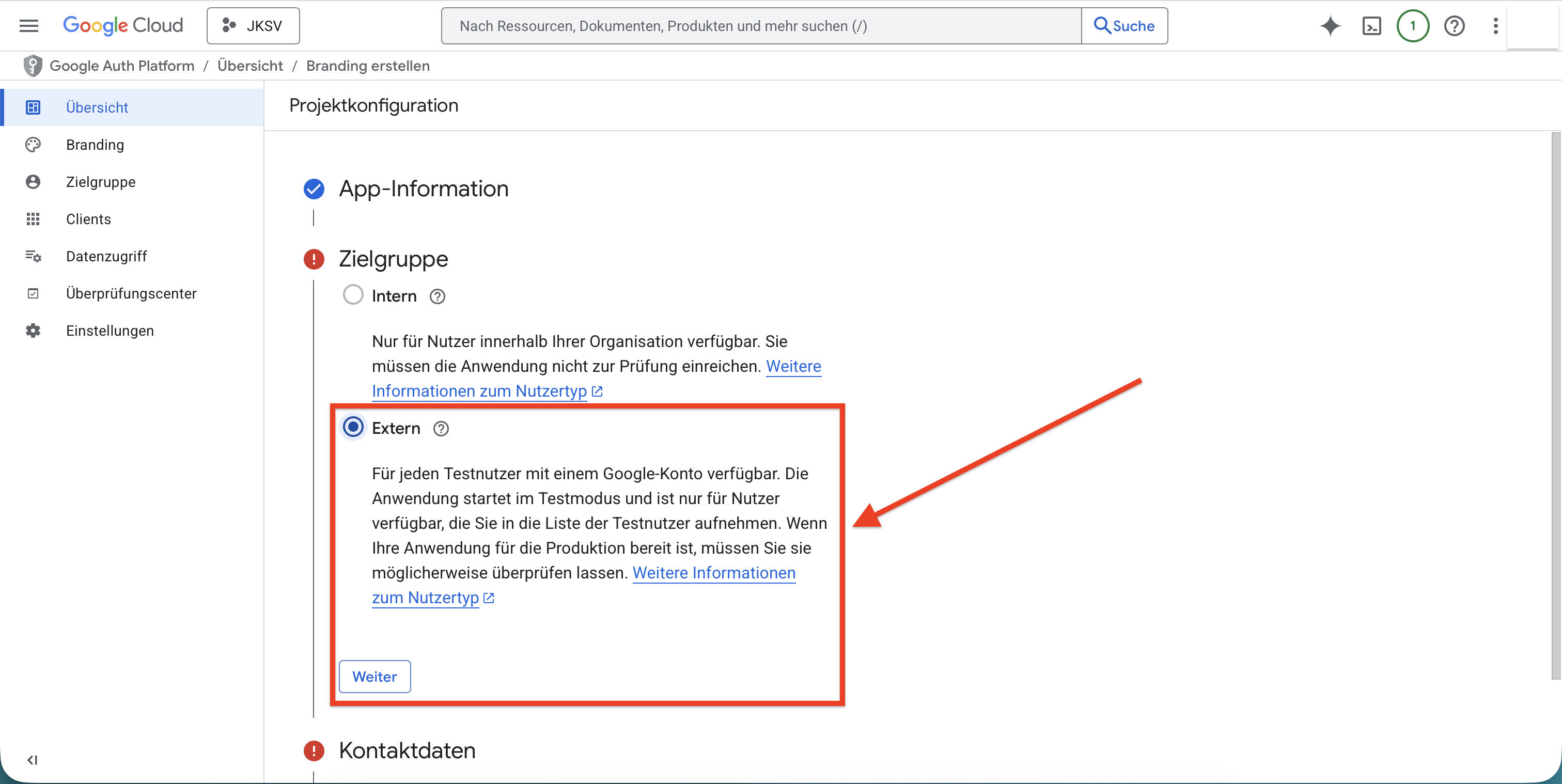
Anmeldedaten → Zustimmungsbildschirm – Anwendungsname JKSV, Zielgruppe Extern, Kontakt-E-Mail, Richtlinien akzeptieren.
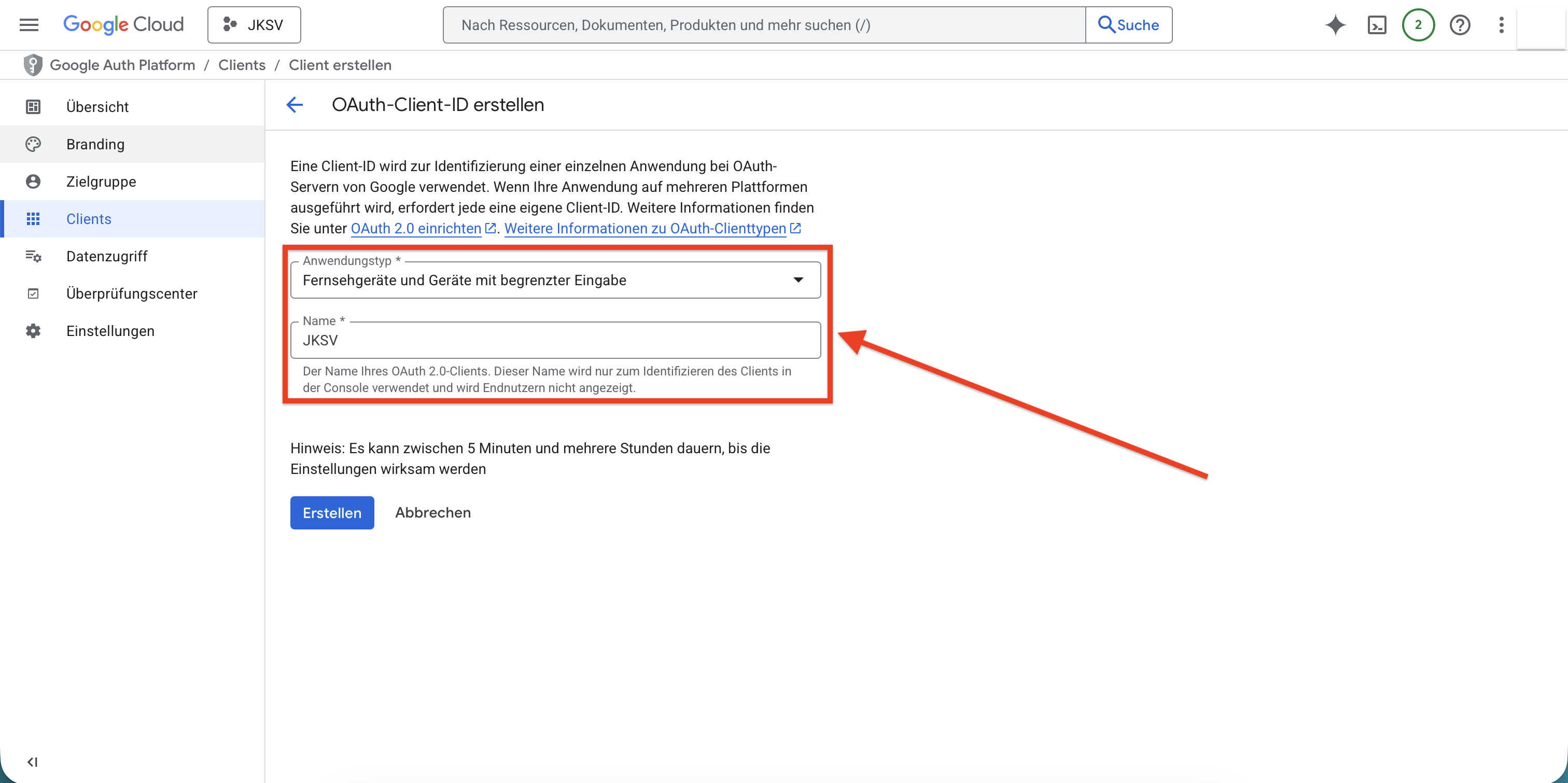
Clients → Client erstellen → Typ Fernsehgeräte und Geräte mit begrenzter Eingabe, Name z. B. nxJKSV.
JSON herunterladen und umbenennen in client_secret.json.
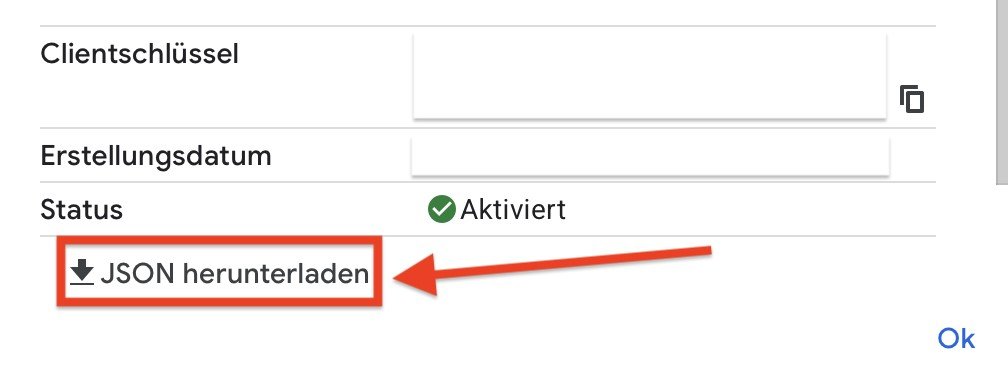
JSON nur einmal sichtbar
Die client_secret.json kann oft nur einmal angezeigt werden – sofort speichern.
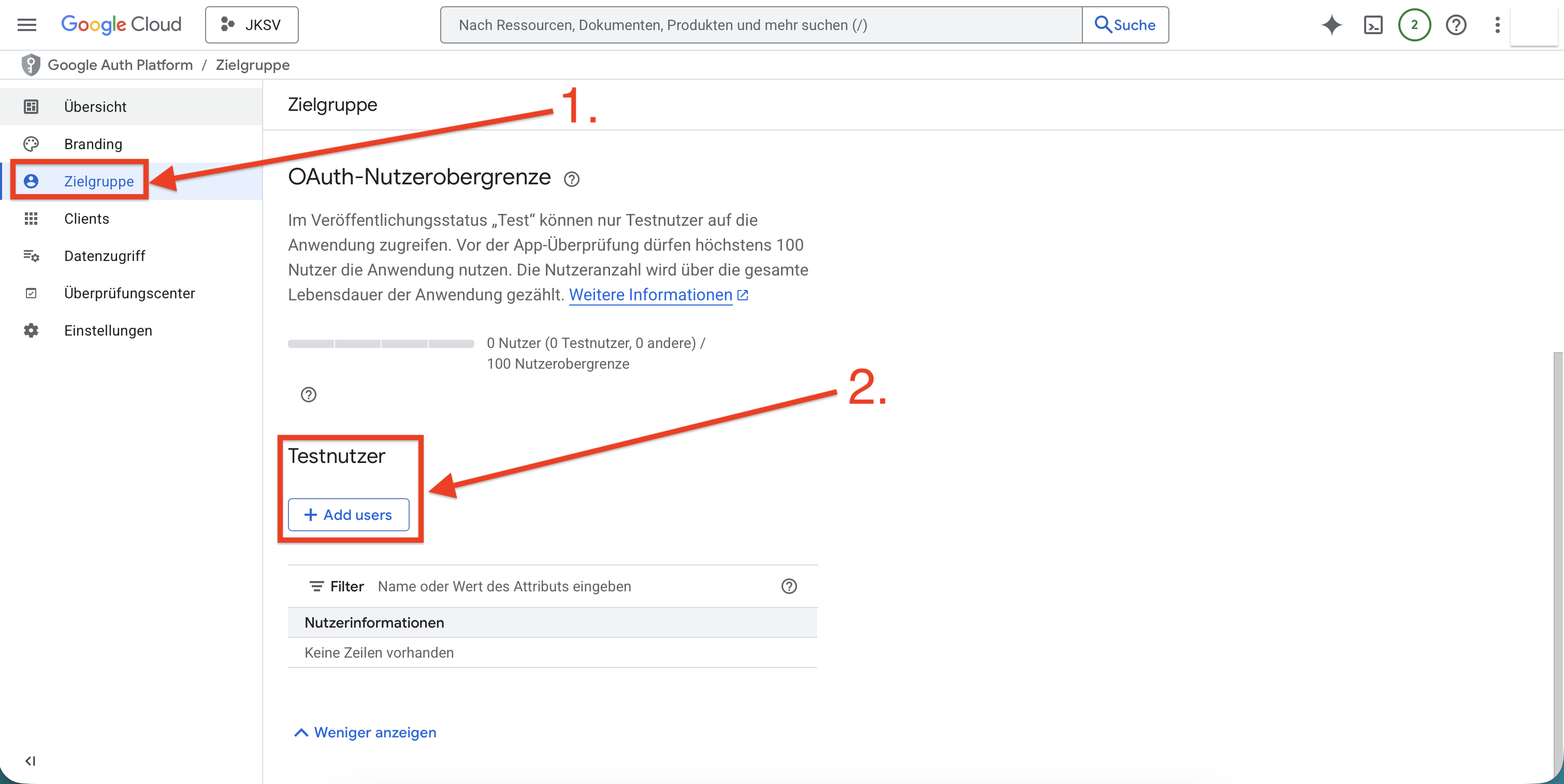
OAuth-Zustimmungsbildschirm → Zielgruppe → + Add users → eigene E-Mail als Testnutzer.
Switch (Google Drive)
client_secret.json nach sd:/config/JKSV/ kopieren.
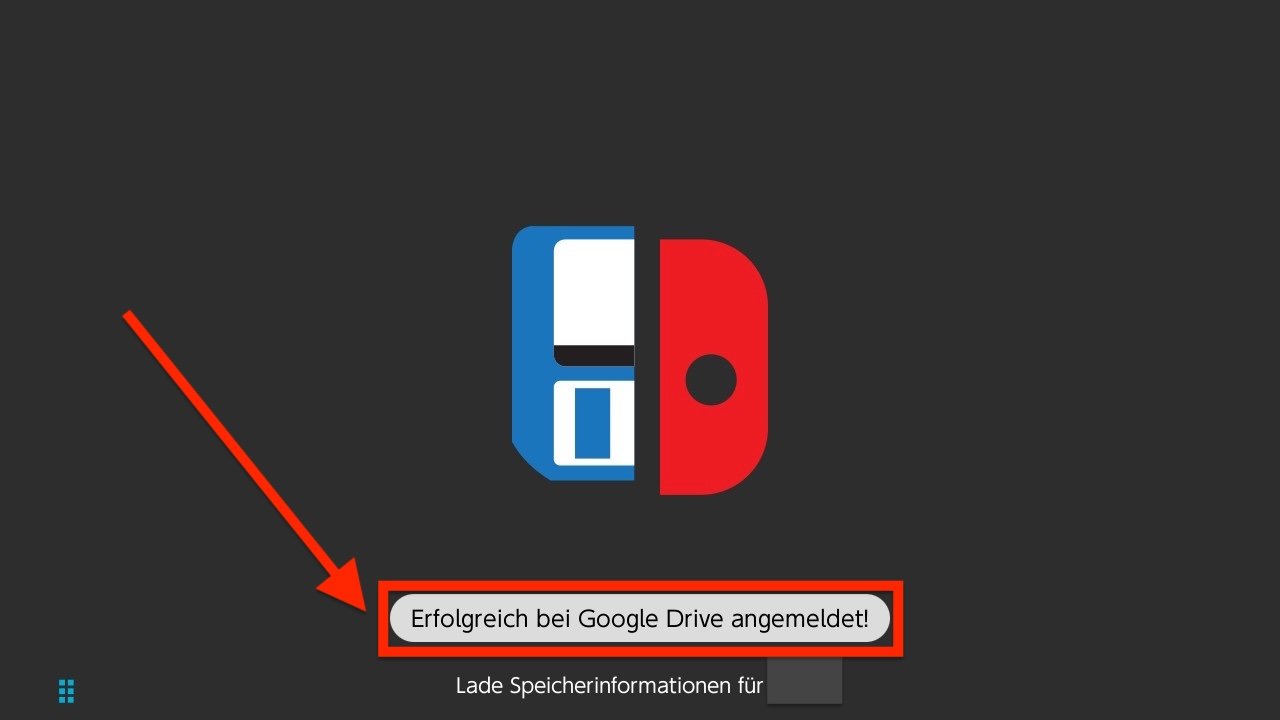
JKSV starten → Anmeldecode und Link google.com/device am PC/Smartphone eingeben.
Speicherort in Drive
JKSV legt automatisch einen Ordner JKSV an – der Pfad ist nicht änderbar.
Server vorbereiten
Cloud-Server (z. B. Nextcloud) mit WebDAV. Optional eigener User (z. B. nxsaver).
In den Sicherheitseinstellungen ein App-Passwort erzeugen.
In der Cloud z. B. JKSV_SAVES anlegen.
Switch (WebDAV)
Am PC webdav.json mit z. B.:
{
  "origin": "https://cloud.deinedomain.de",
  "basepath": "remote.php/dav/files/nxsaver/JKSV_SAVES",
  "username": "nxsaver",
  "password": "DEIN-APP-PASSWORT"
}
Kein extra / in origin/basepath
Zusätzliche Slashes am Ende von origin oder basepath brechen die Verbindung.
Datei nach sd:/config/JKSV/ kopieren, JKSV starten → „WebDAV erfolgreich gestartet!“
Automatischer Upload
Nach der Einrichtung
In JKSV aktivieren:
- Backups automatisch benennen: Ein
- Backups automatisch im Remote-Speicher hochladen: Ein
Bestehende lokale Backups ggf. manuell in den Cloud-Ordner JKSV verschieben.