

Forwarder installieren mit Sphaira
Forwarder sind Verknüpfungen auf dem Homescreen der Switch. Damit startest du Homebrew-Apps direkt – immer im Highmemory-Mode, ohne Umweg über das Album.
Wann sinnvoll?
Ideal für Apps, die du oft nutzt (DBI, Emulatoren, Tools). Sie erscheinen wie normale Spiele auf dem Startbildschirm.
Alte Forwarder entfernen
Wechselst du von einem anderen CFW-Pack, lösche alte Forwarder vorher wie ein Spiel: Einstellungen → Datenspeicher → Software.
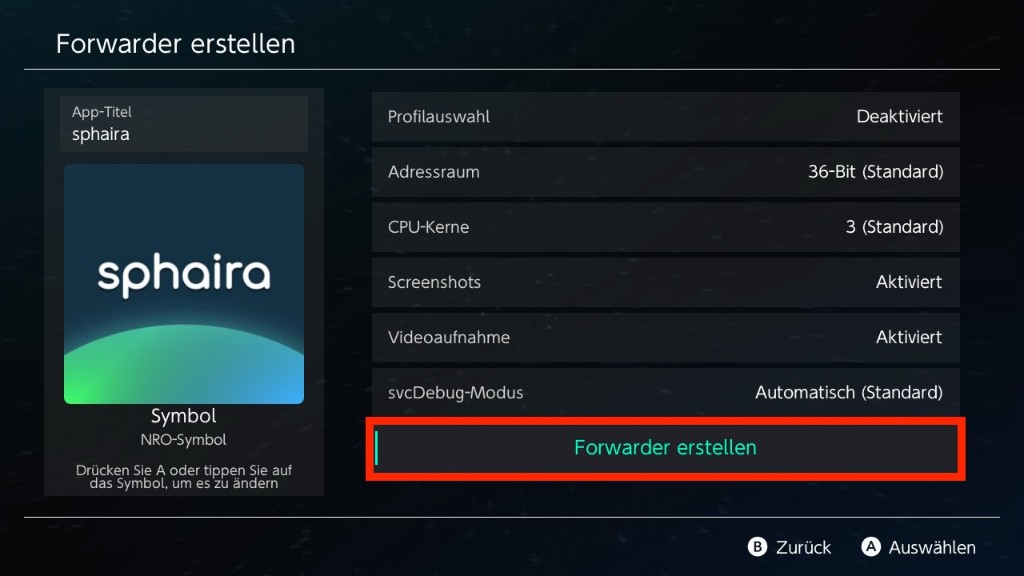
Ab Sphaira 1.0.2 gibt es beim Anlegen eines Forwarders zusätzliche Optionen (Profilauswahl, Adressraum, CPU-Kerne, Screenshots, Videoaufnahme, svcDebug-Modus). Wenn du unsicher bist, alles auf Standard lassen.
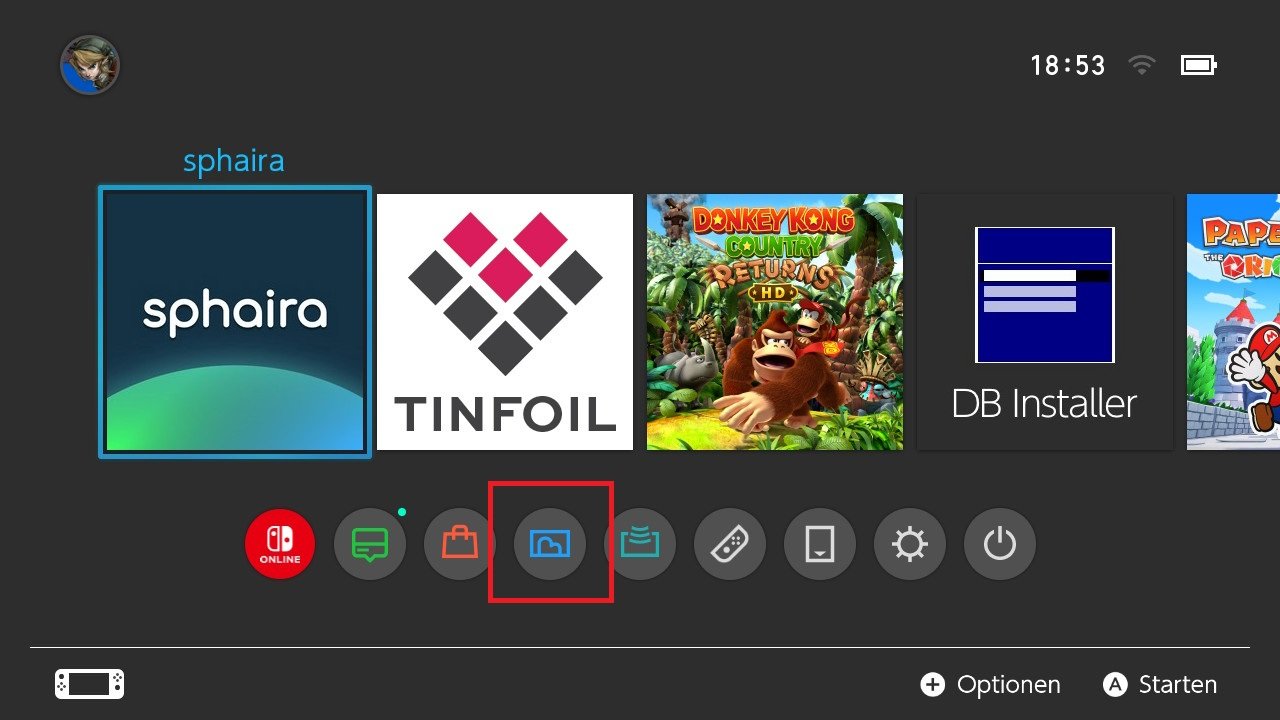
Starte Sphaira aus dem Album/HB-Menü.
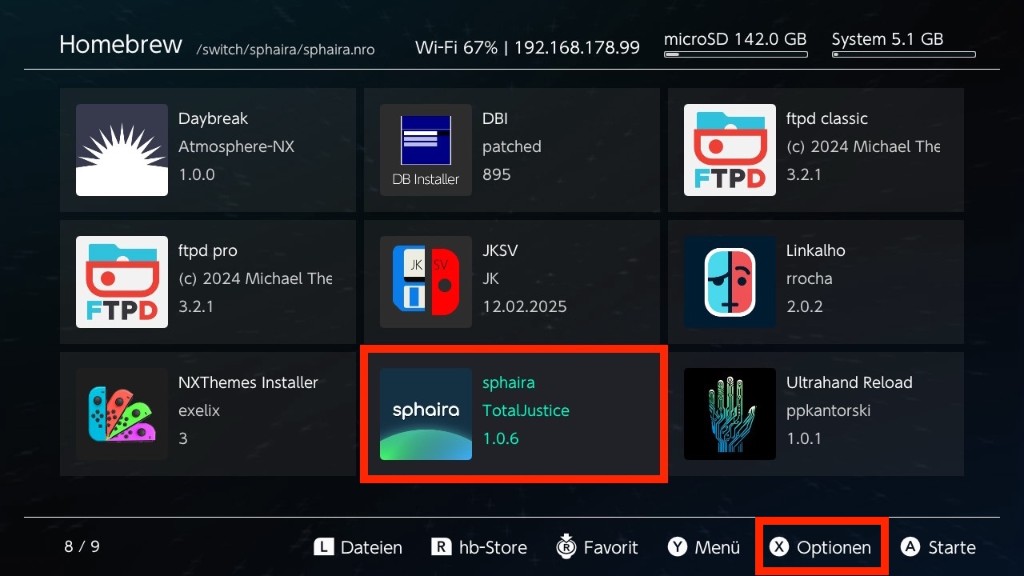
Wähle die App, für die du einen Forwarder willst, und drücke X.
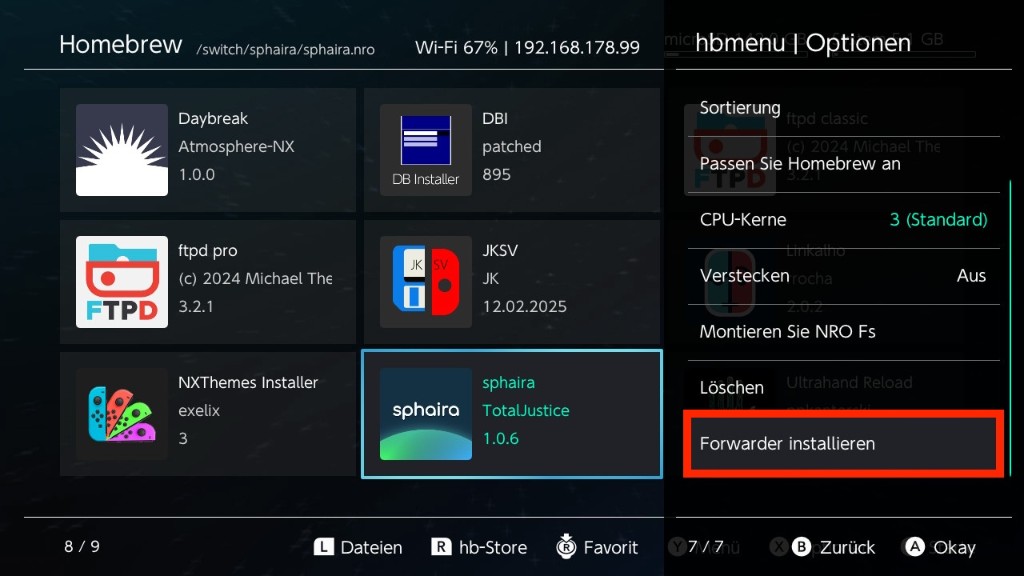
Tippe auf Forwarder installieren.
Auf dem Bildschirm Forwarder erstellen die Einstellungen prüfen – Standardwerte beibehalten, wenn du nicht weißt, wofür eine Option ist. Danach Forwarder erstellen wählen. Der Forwarder erscheint auf dem Homescreen.
Starte Sphaira aus dem Album/HB-Menü.
Wähle die App, für die du einen Forwarder willst, und drücke X.
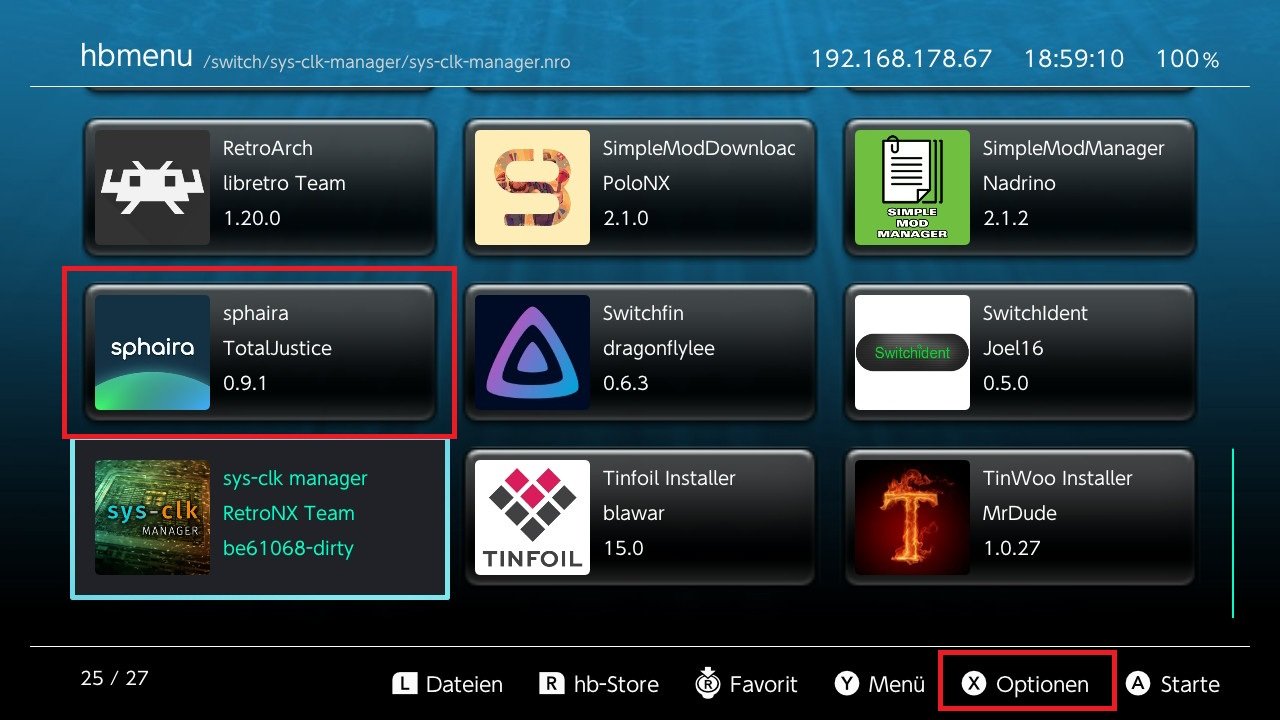
Tippe auf Forwarder installieren. Der Forwarder erscheint danach auf dem Homescreen.
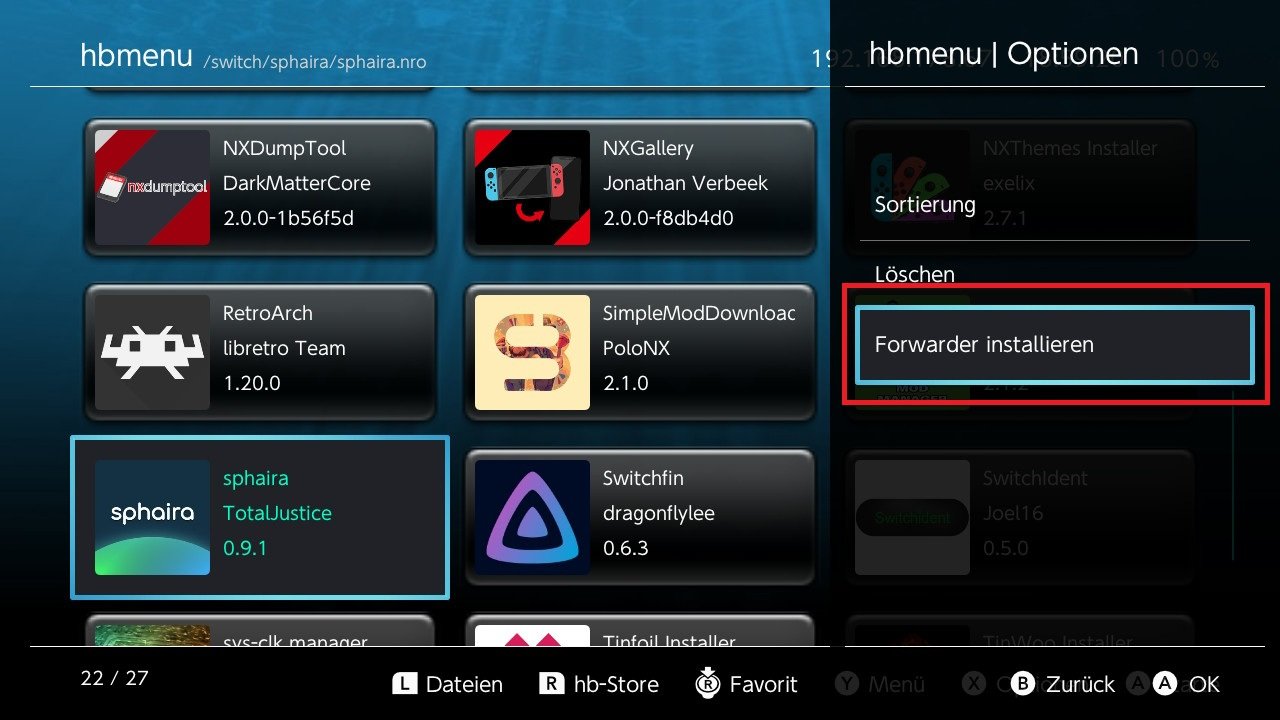
Fertig
Der Forwarder ist installiert. Mehr Kontext: OmniNX einrichten und Title Override.