# emuMMC erstellen
---
## 📖 Was ist ein emuMMC?
Ein **emuMMC (emulierte SD Card)** ist eine virtuelle Version bzw. eine 1:1 Kopie des **internen Speichers (eMMC)** einer Nintendo Switch.
### Vorteile
- Ermöglicht die Nutzung einer **Custom Firmware (CFW)** auf der SD-Karte
- **System-Modifikationen** ohne Änderung der originalen Firmware
- **Sicherheit**: Originales System bleibt unverändert
---
## 📌 Vorbereitung
Nachdem du das **CFW Pack** installiert hast (wir empfehlen natürlich unser [NiklasCFW_Pack](https://github.com/Woody-NX/NiklasCFW_Pack/releases/latest)), musst du einen **emuMMC** erstellen.
### Zwei Möglichkeiten
| Typ | Vorteile | Nachteile |
|-----|----------|-----------|
| **SD-File emuMMC** | • Einfacher zu installieren
• SD-Karte wird nicht formatiert
• Daten-Sicherung per Copy & Paste möglich | • Möglicherweise langsamer* |
| **SD-Partition emuMMC** | • Soll angeblich schneller arbeiten* | • Erfordert mehr Aufwand
• Sicherung nur über Umwege möglich
• SD-Karte wird formatiert
• Alle Daten müssen vorher gesichert werden |
* Das mit der Geschwindigkeit kann ich nicht bestätigen.
💡 Empfehlung
Meine persönliche Empfehlung bleibt bei SD File. Was du wählst, bleibt dir überlassen.
---
## 📁 SD-File emuMMC erstellen
1. Starte **Hekate**
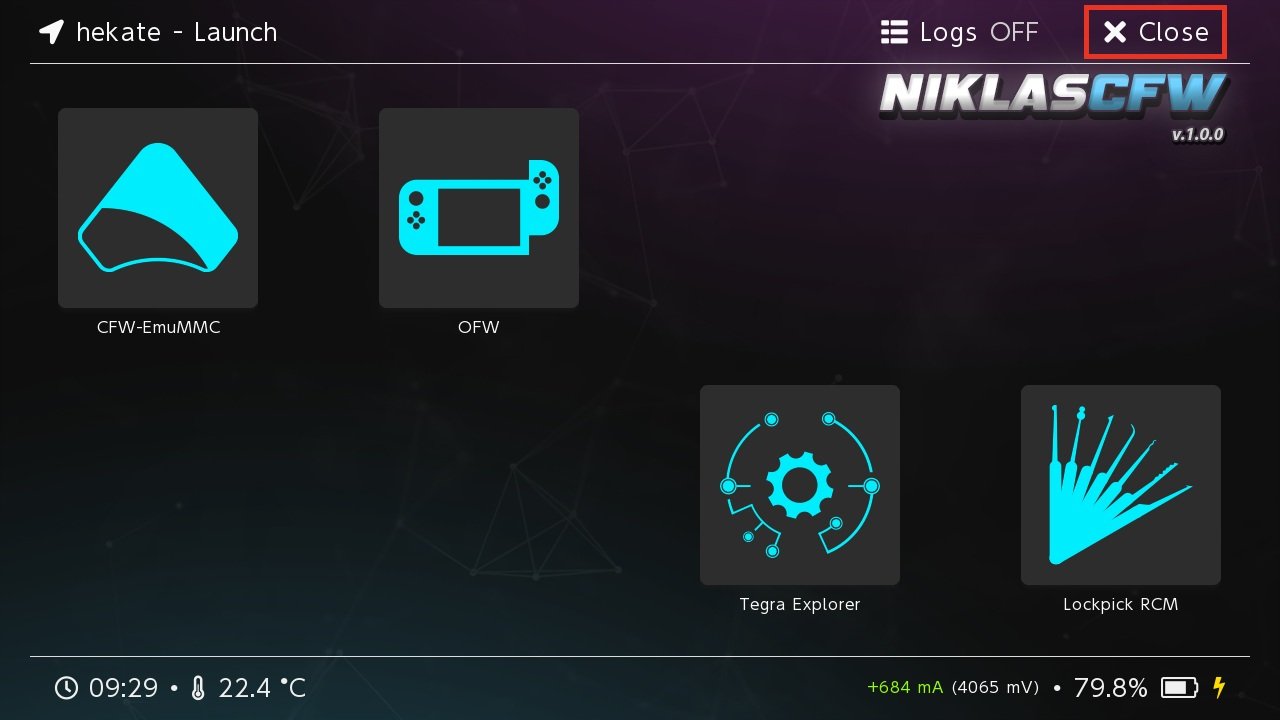
2. Falls du im **Launch Menü** landest, klicke oben rechts auf **Close**
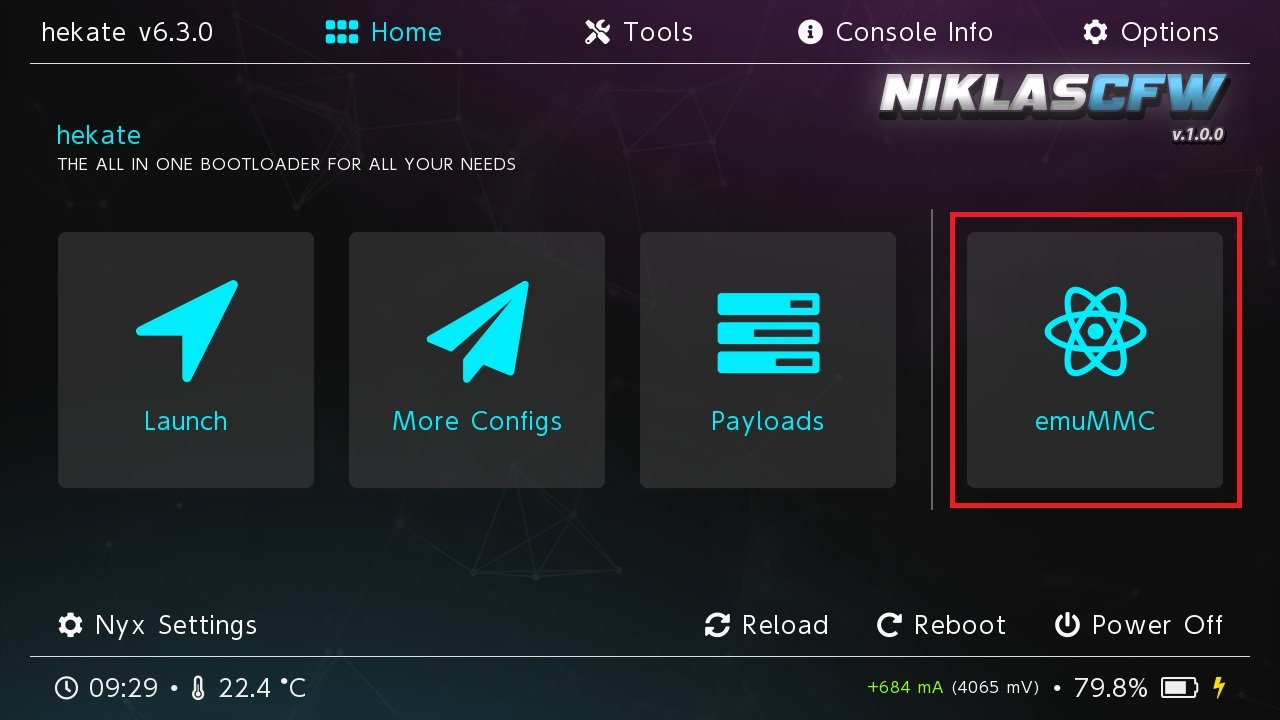
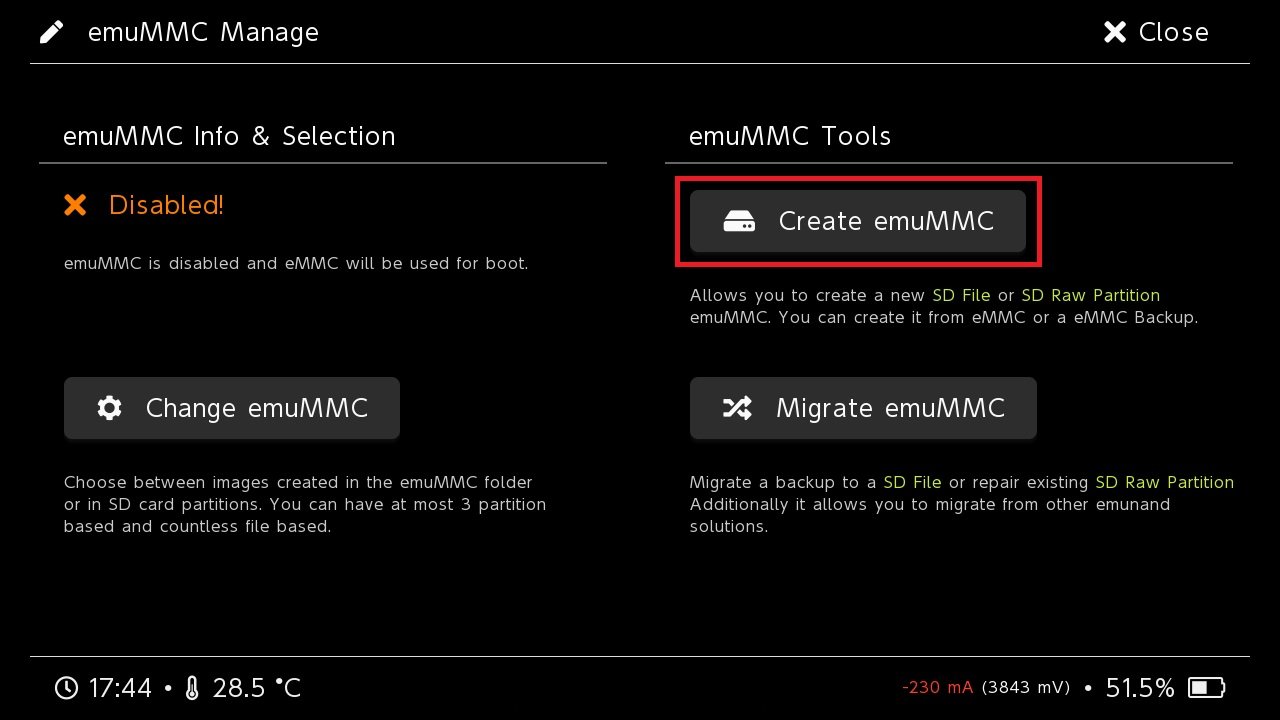
3. Gehe zu **emuMMC** → **Create emuMMC**
4. Wähle **SD File** aus
5. **Hekate** sucht nun nach freiem Speicher und erstellt einen **emuMMC**
6. Wenn der **SD File emuMMC** erstellt wurde, klicke oben rechts auf **Close**
### Erfolg prüfen
- Links oben sollte ein **grüner Haken** sein
- Es sollte **Enabled!** stehen
- Du kannst jetzt oben rechts auf **Close** klicken
- Gehe zu **Launch** und starte die **CFW über CFW-EmuMMC**
---
## 🗂️ SD-Partition emuMMC erstellen
⚠️ Wichtig
Bei der SD-Partition-Methode wird die SD-Karte formatiert! Sichere alle wichtigen Daten vorher!
### Schritt 1: Partitionierung starten
1. Wähle **SD Partition** aus
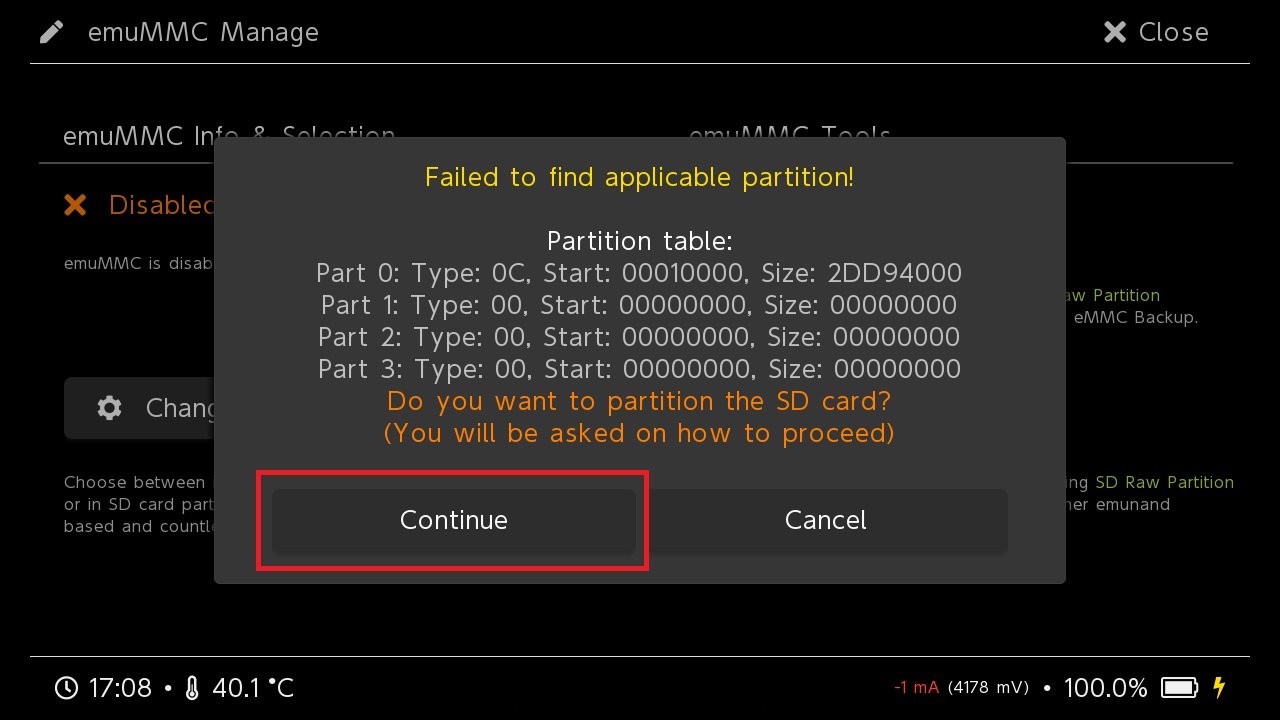
2. Klicke auf **Continue**
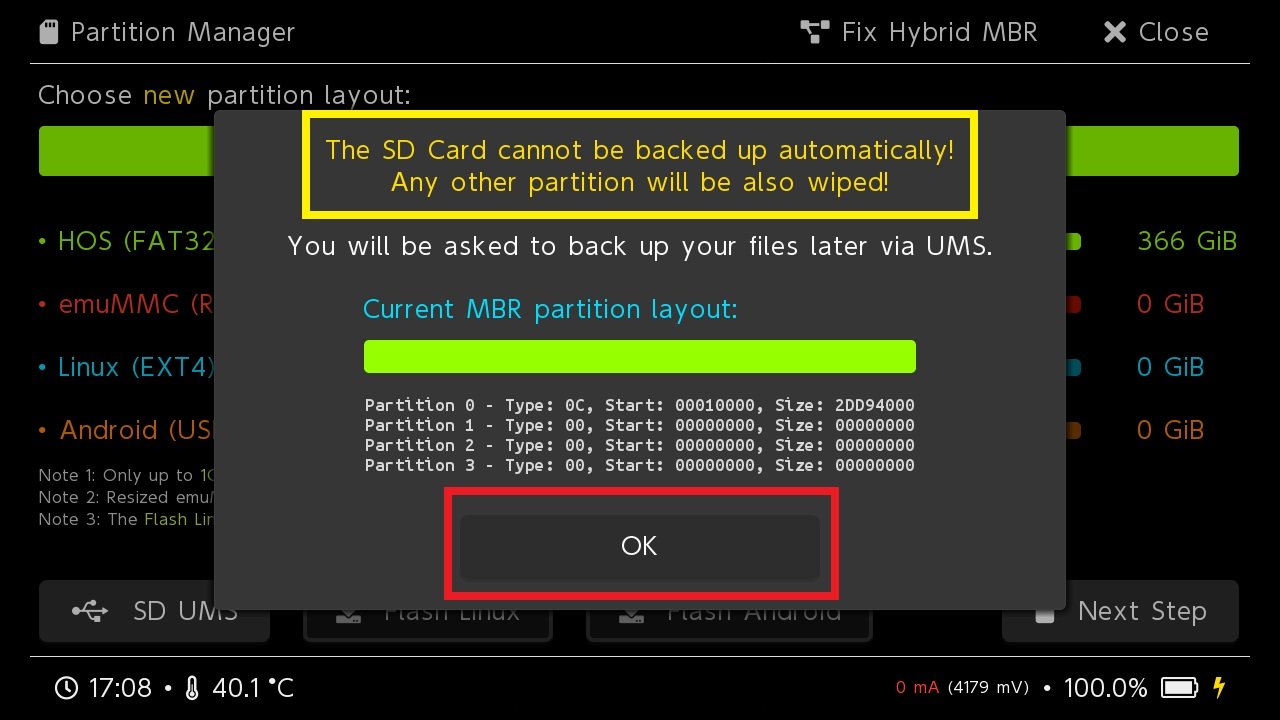
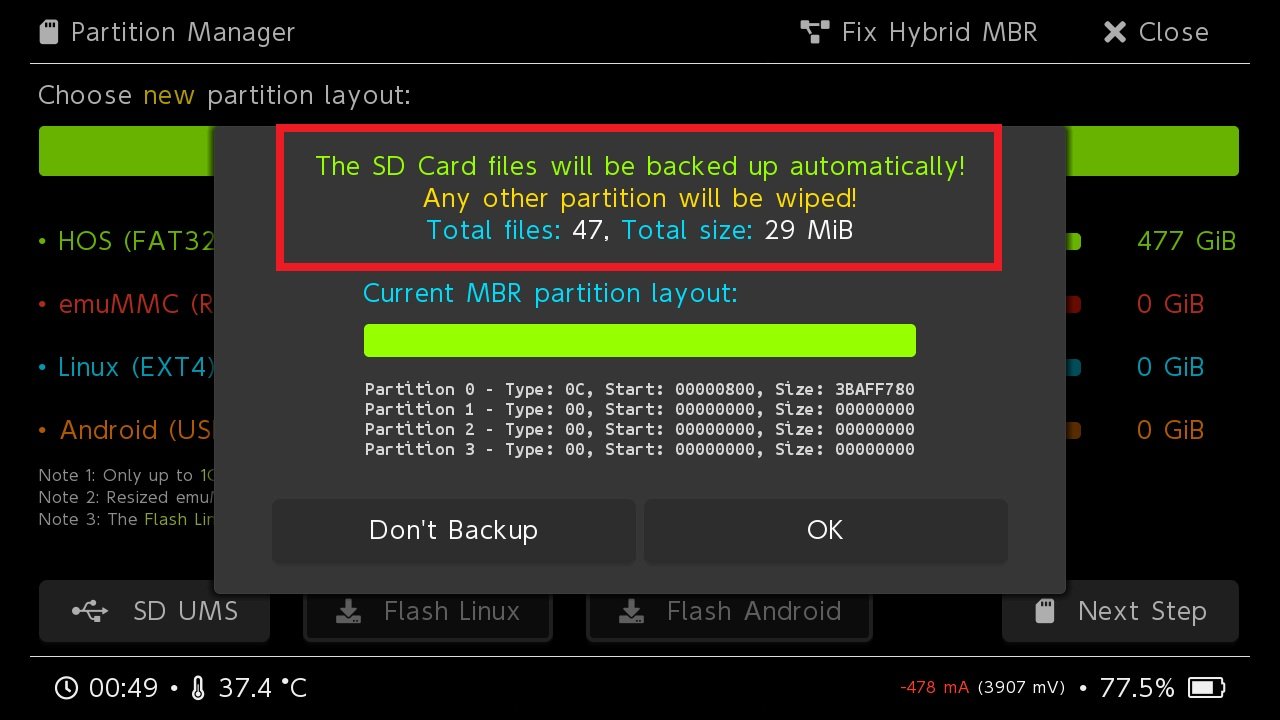
⚠️ Datenverlust Warnung
Die gelb markierte Meldung erscheint, wenn deine SD-Karten-Daten größer als 1 GB sind. In diesem Fall wird alles gelöscht!
- Wenn deine Daten kleiner als 1 GB sind: Hekate sichert die Daten automatisch und stellt sie nach der Partitionierung wieder her.
- Wenn deine Daten größer als 1 GB sind: Sichere sie vorher auf dem PC oder akzeptiere den Datenverlust mit OK.
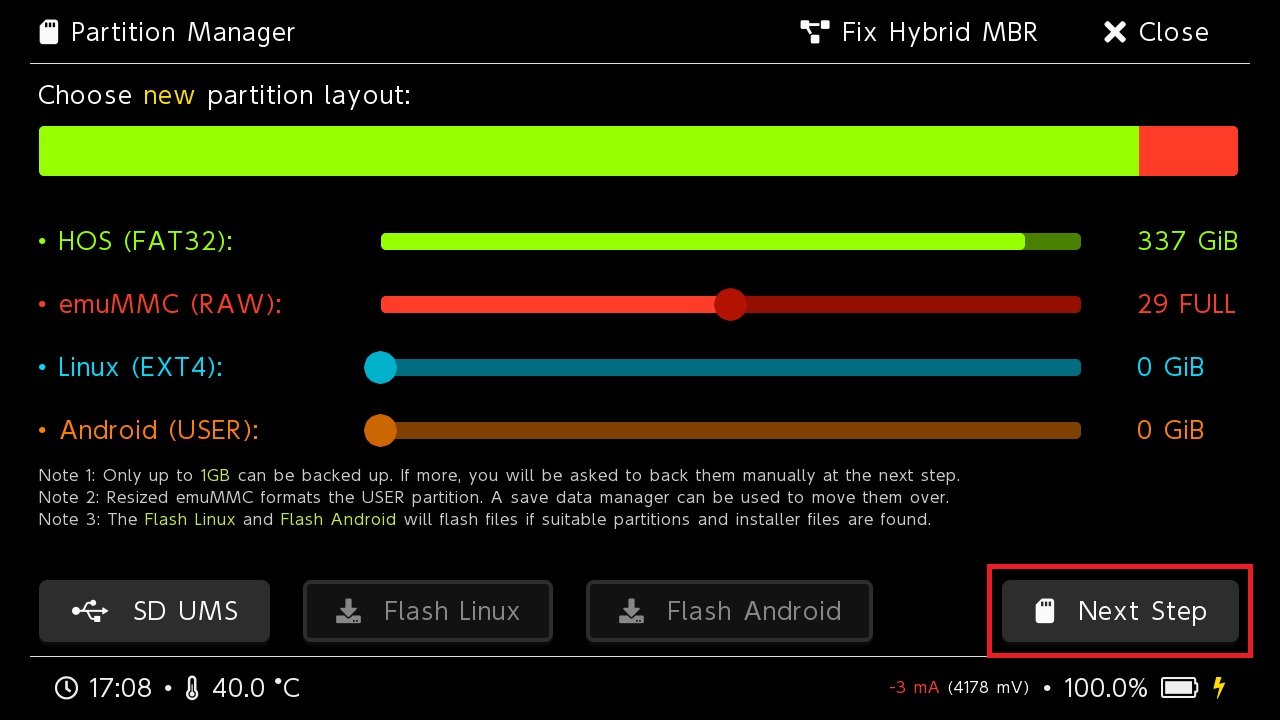
### Schritt 2: Partition-Größe einstellen
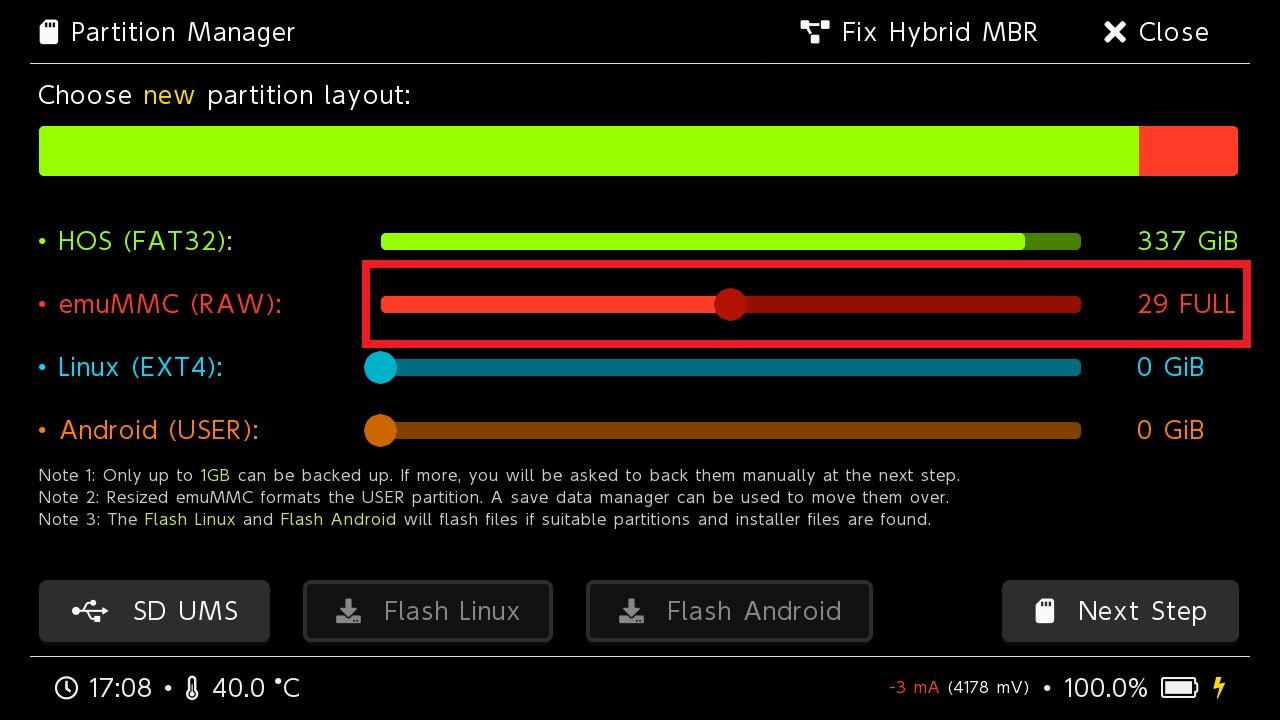
1. **Switch V1/V2 oder Lite**:
Stelle den **roten Regler** auf **29 Full**
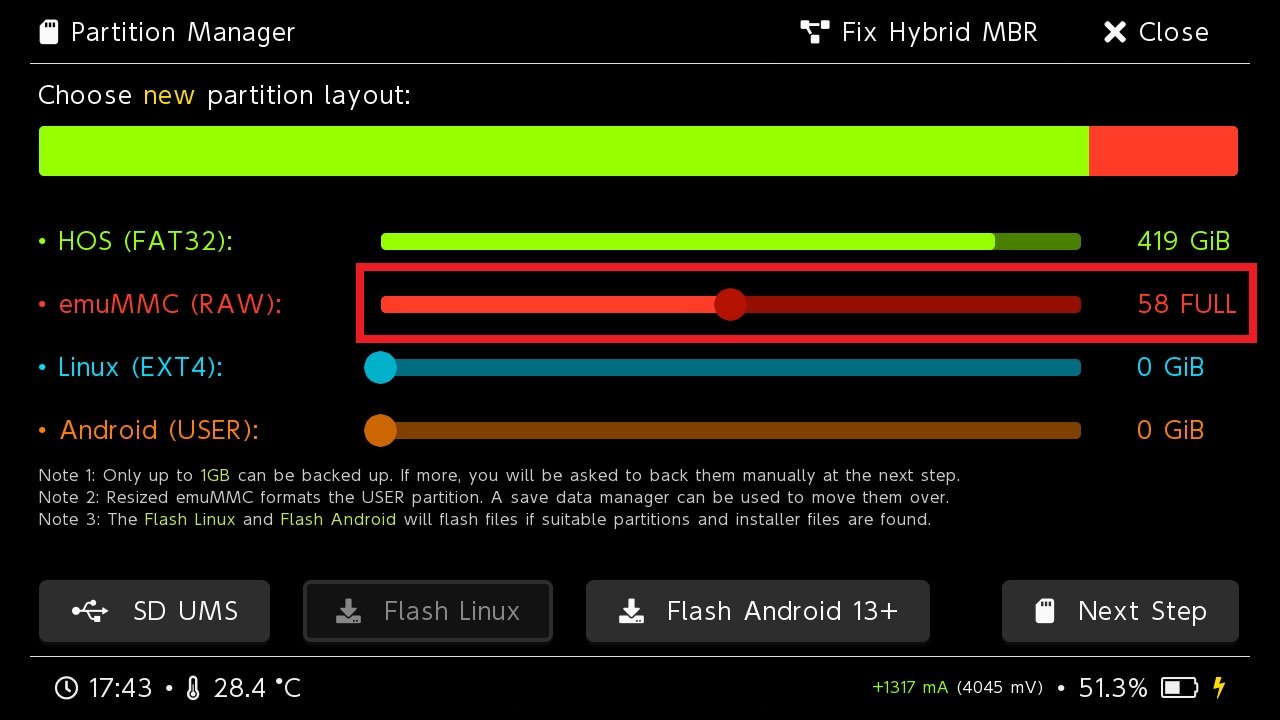
2. **Switch OLED**:
Stelle den **roten Regler** auf **58 Full**
3. **Linux/Android (optional)**:
Falls du zukünftig Linux oder Android nutzen möchtest, stelle die entsprechenden Regler auf deine Wunsch-Größe ein.
### Schritt 3: Partitionierung durchführen
1. Klicke unten rechts auf **Next Step**
2. Wähle **Start** aus
3. Bestätige die nächste Meldung mit der **Power-Taste**
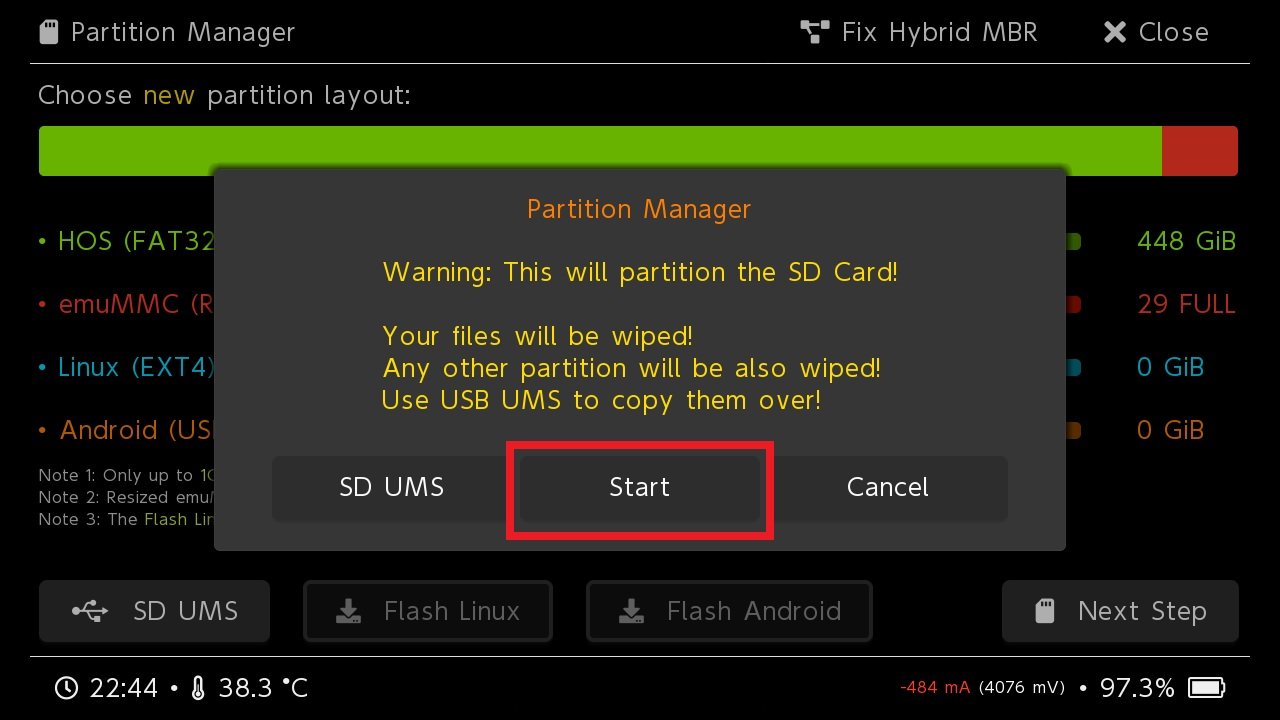
4. Die SD-Karte wird nun partitioniert
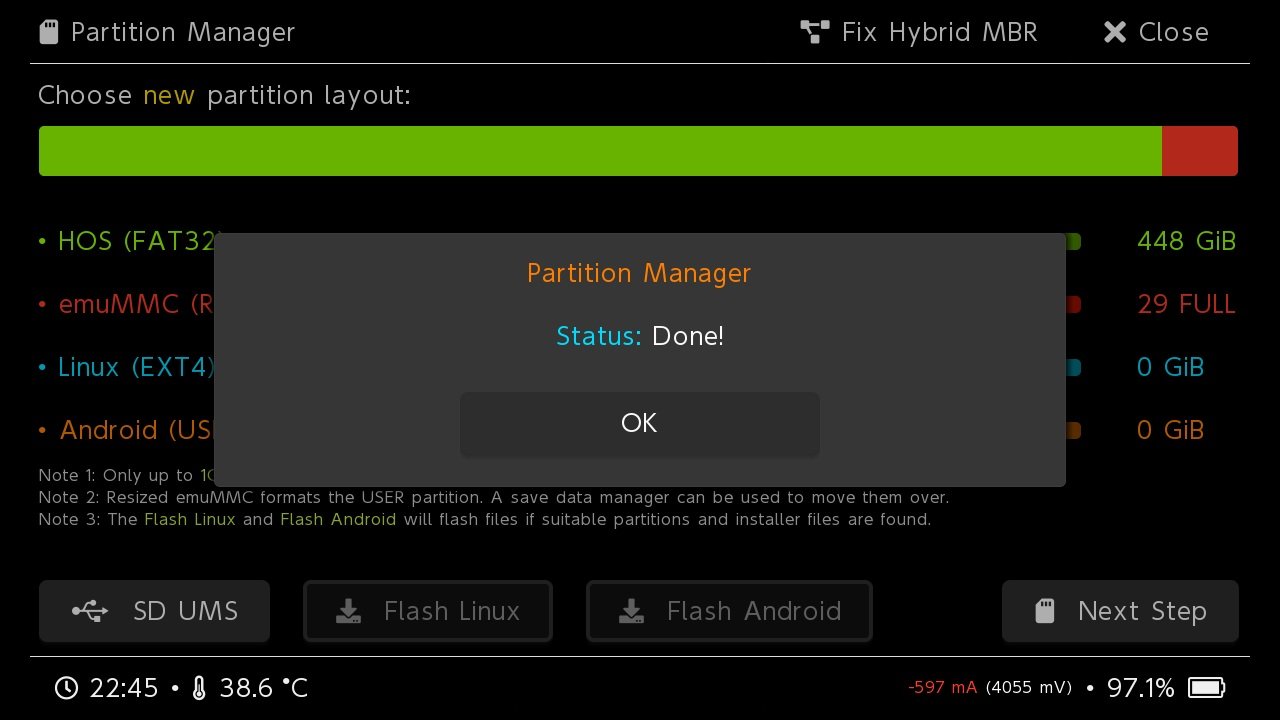
5. Wenn dies abgeschlossen ist, steht **Done** da
6. Drücke diese Meldung weg und klicke oben rechts auf **Close**
### Schritt 4: emuMMC auf Partition erstellen
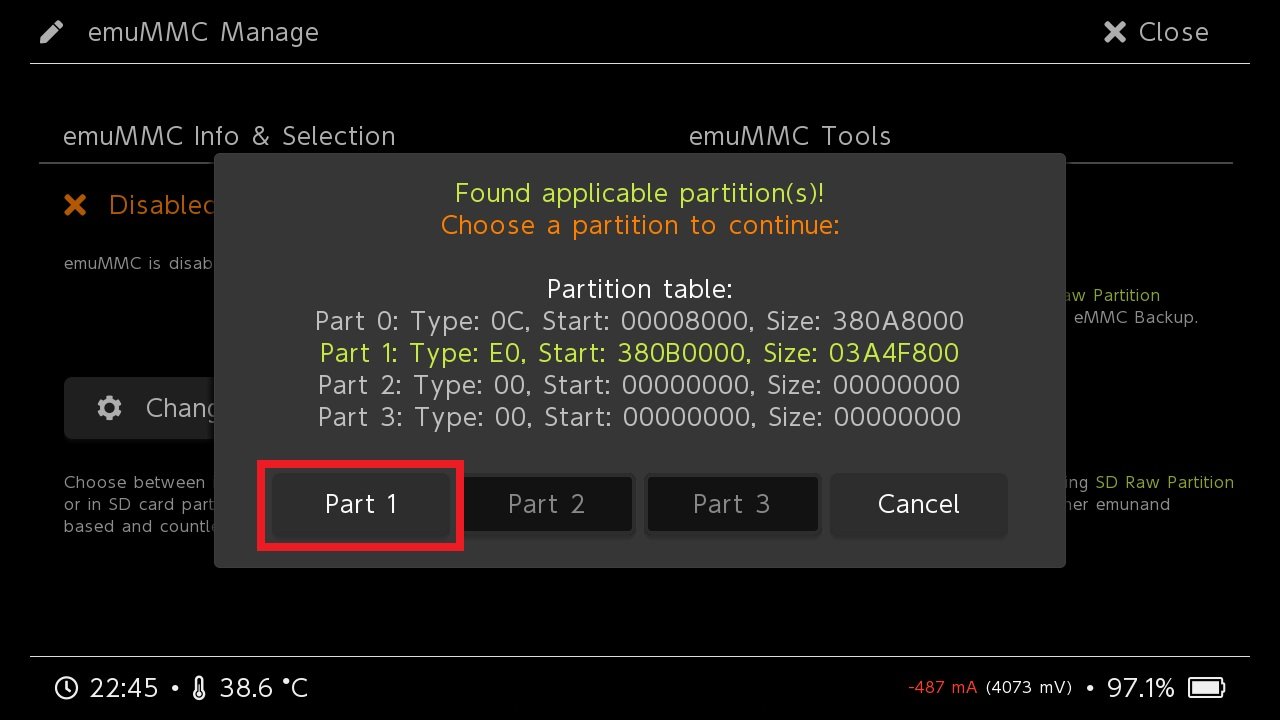
1. Gehe zu **emuMMC** → **Create emuMMC** → **SD Partition**
2. Eine andere Meldung erscheint
3. Wähle **Part 1** aus
4. Warte, bis dies abgeschlossen ist
5. Klicke oben rechts auf **Close**
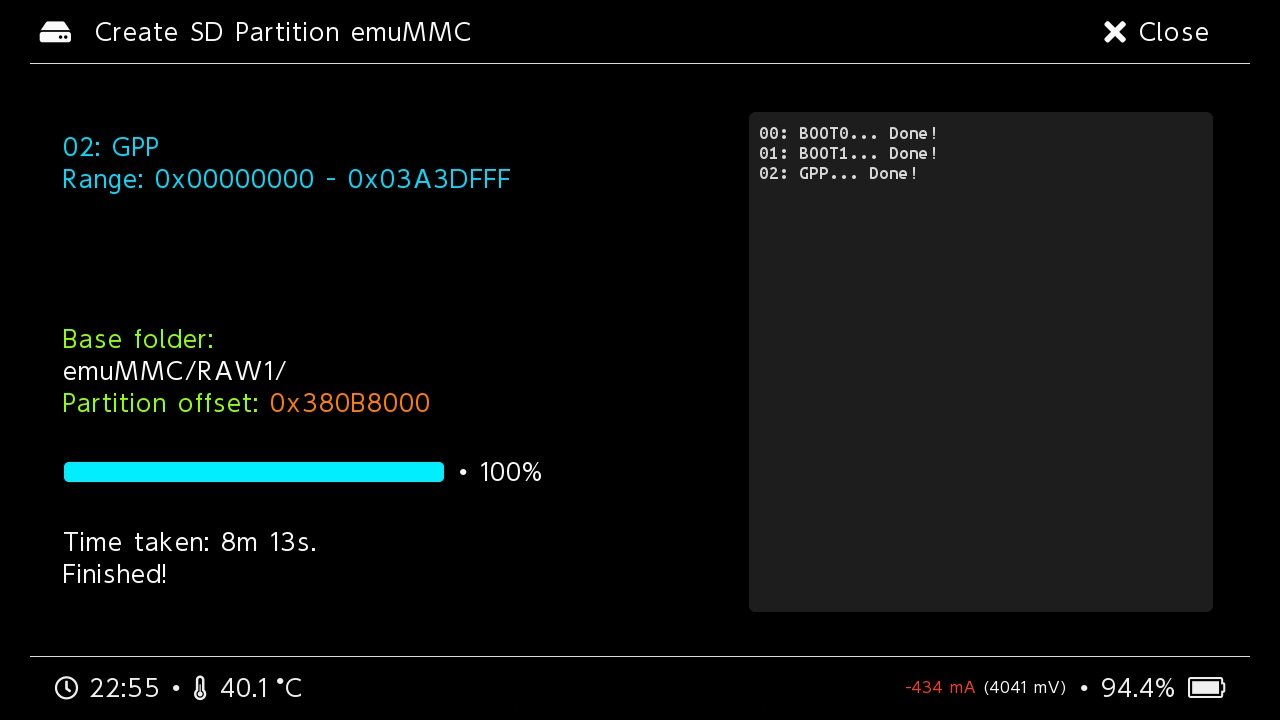
### Erfolg prüfen
- Links oben sollte ein **grüner Haken** sein
- Es sollte **Enabled!** stehen
- Du kannst jetzt oben rechts auf **Close** klicken
- Gehe zu **Launch** und starte die **CFW über CFW-EmuMMC**
---
## ✅ Nächste Schritte
Wenn du deinen **emuMMC** erfolgreich erstellt hast:
→ Weiter mit: [NiklasCFW_Pack einrichten](guide3)