# NiklasCFW_Pack einrichten
---
ℹ️ Einleitung
Nachdem du erfolgreich in die CFW booten konntest, sollten noch ein paar Kleinigkeiten eingerichtet werden.
---
## 🔗 Forwarder erstellen
### Was sind Forwarder?
**Forwarder** sind **Verknüpfungen**, die es ermöglichen, **Homebrew-Apps** (wie **Sphaira, DBI, Emulatoren** oder andere Apps) direkt vom **Startbildschirm** mit **vollem RAM-Zugriff** zu starten, anstatt über das **HB-Menu**.
**Vorteile:**
- Apps erscheinen wie reguläre Spiele im **Homescreen**
- Kein Umweg über das **HB-Menu** nötig
- **Voller RAM-Zugriff** für bessere Performance
### Alte Forwarder entfernen
⚠️ Wichtig
Wenn du von einem anderen CFW Pack kommst und noch alte Forwarder hast, müssen diese vorher gelöscht werden. Dies funktioniert genauso, als würdest du ein Spiel löschen.
### Forwarder installieren
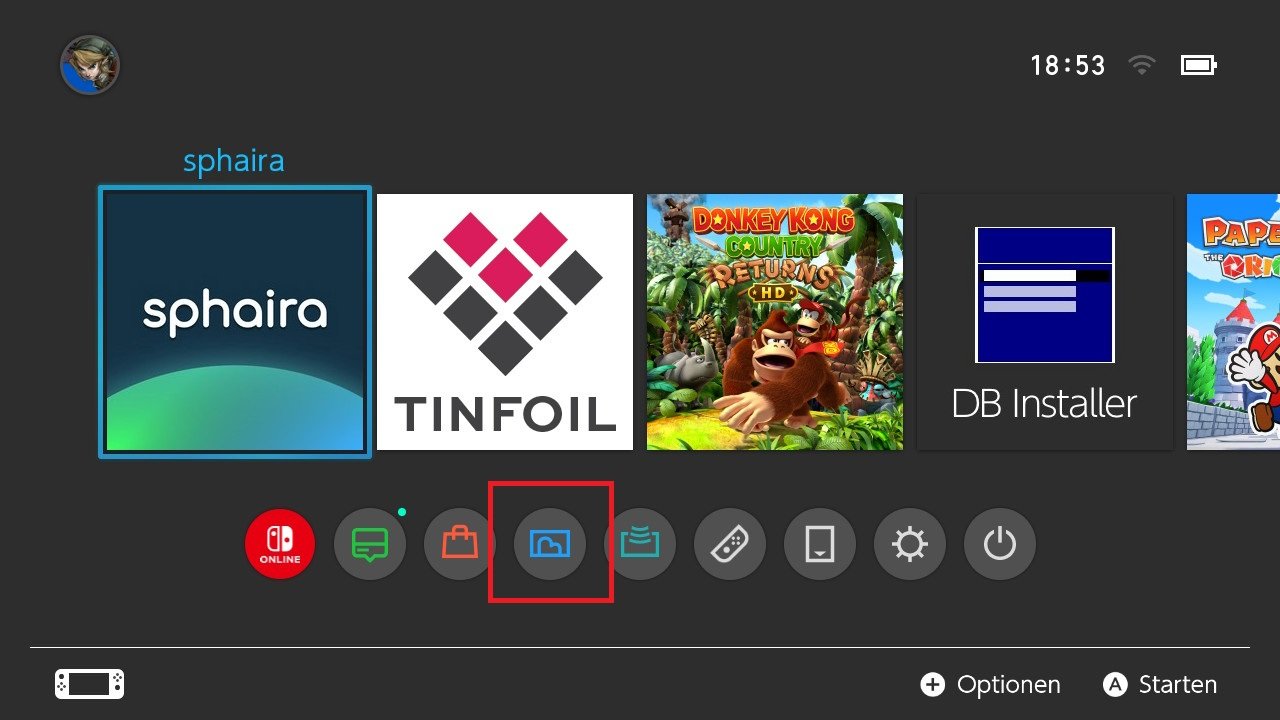
1. Öffne **Sphaira** (neues HB-Menu) durch Drücken auf das **Album**
2. Dort siehst du deine Apps, die bereits vorinstalliert sind oder die du hinzugefügt hast
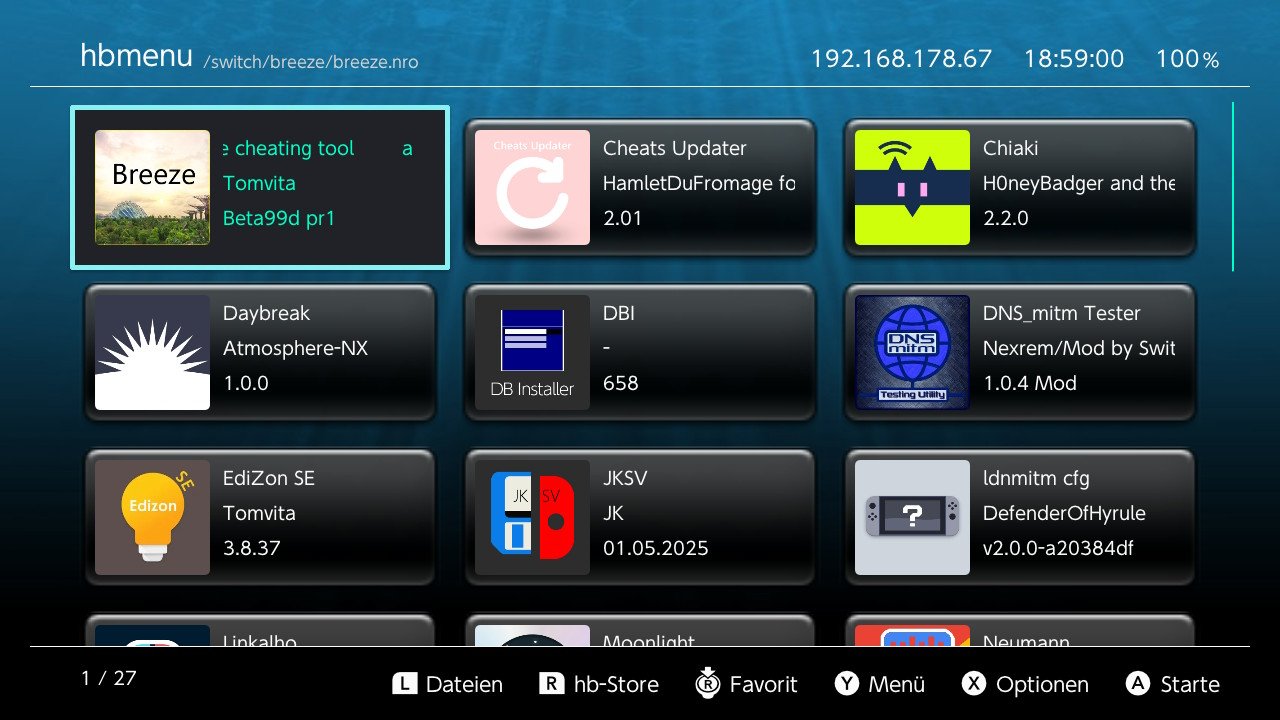
💡 Tipp: Niklas hat ein Video zu den einzelnen Apps gemacht, die vorinstalliert sind. Du wirst nicht alle benutzen, aber lasse sie für den Fall der Fälle drauf.
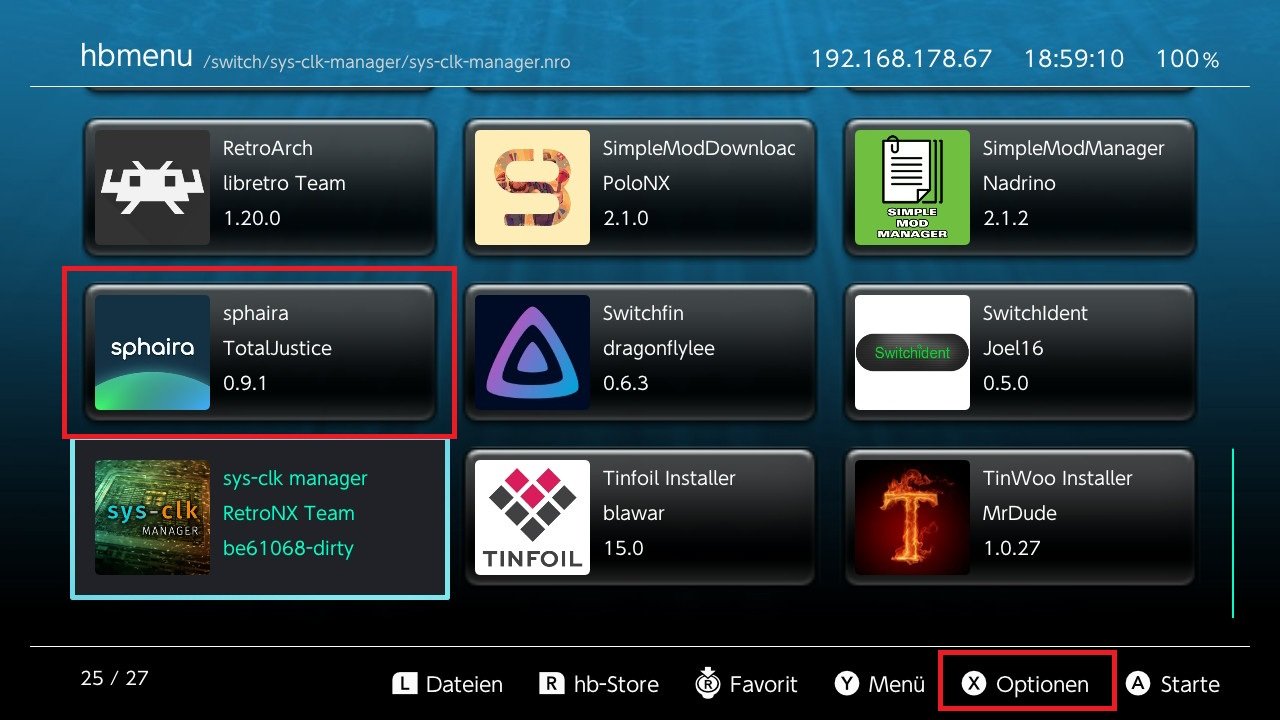
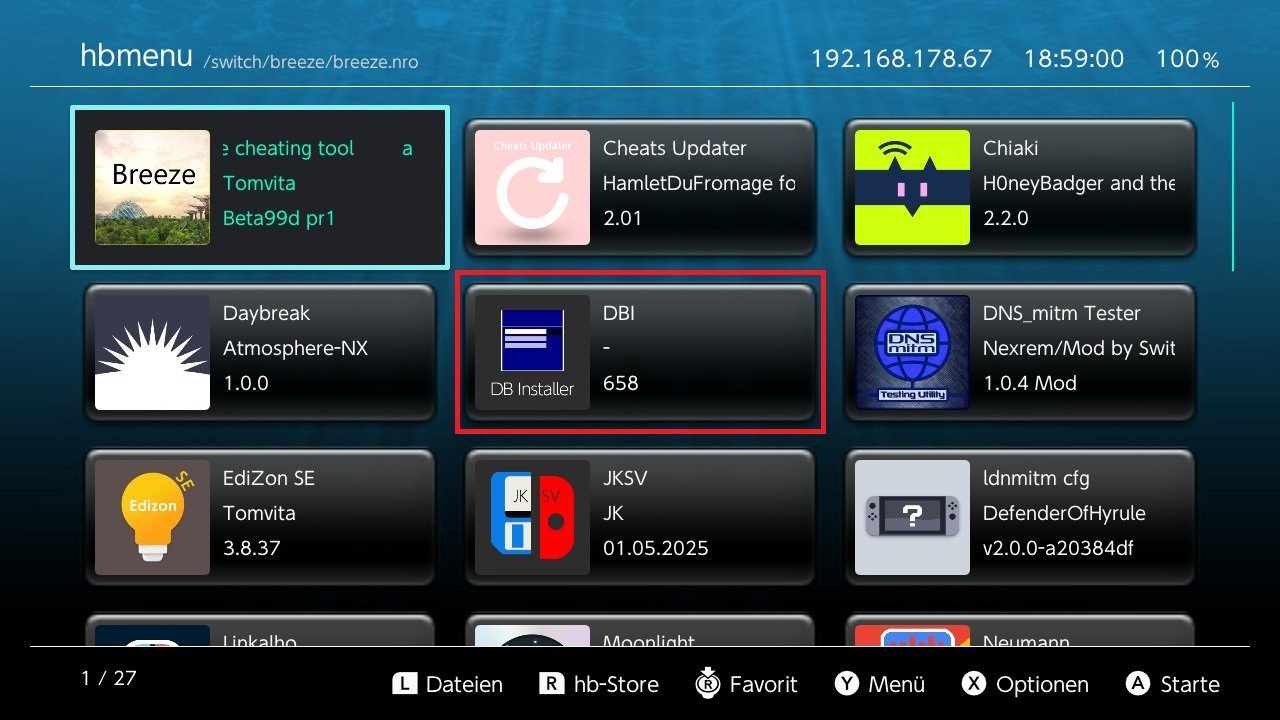
3. Gehe auf **Sphaira, DBI** und weitere Apps deiner Wahl
4. Drücke die **X-Taste** zum Markieren
5. Klicke auf **Forwarder installieren**
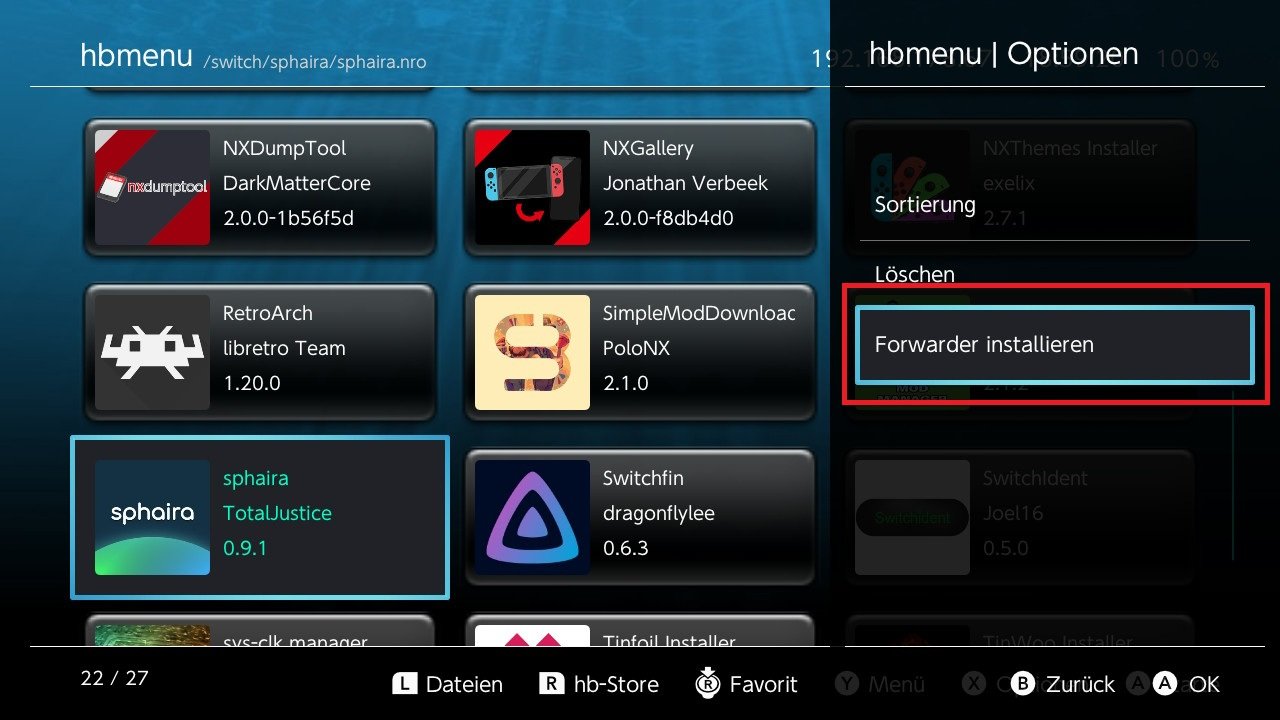
ℹ️ Hinweis: Bei Tinfoil musst du das nicht machen, da Tinfoil beim Start selbst einen Forwarder installiert.
---
## ⏰ Systemzeit synchronisieren
⚠️ Wichtig
Du solltest die Systemzeit synchronisieren, da du keine Verbindung mehr zu den Nintendo Servern hast.
Falls du das nicht machst, funktionieren einige Apps & Overlays nicht (z. B. Tinfoil und UltraHand).
UltraHand wird benötigt, um Updates des CFW Packs zu machen!
1. Öffne **DBI**
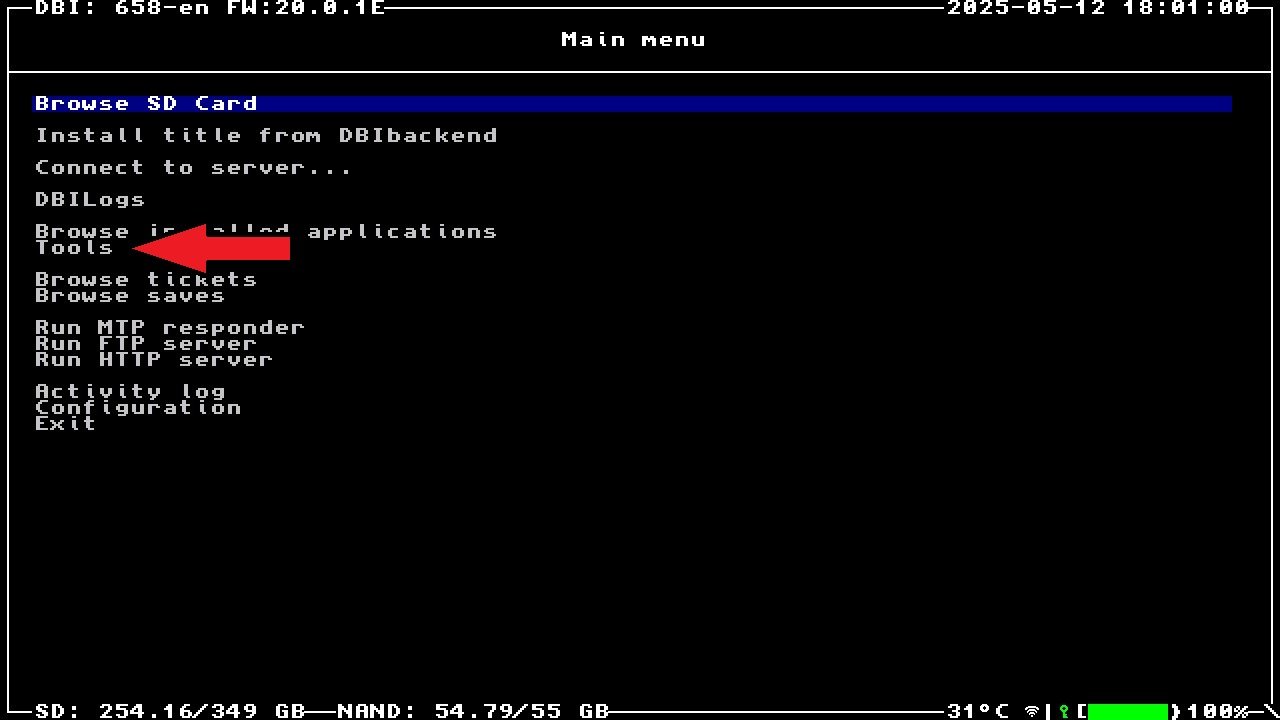
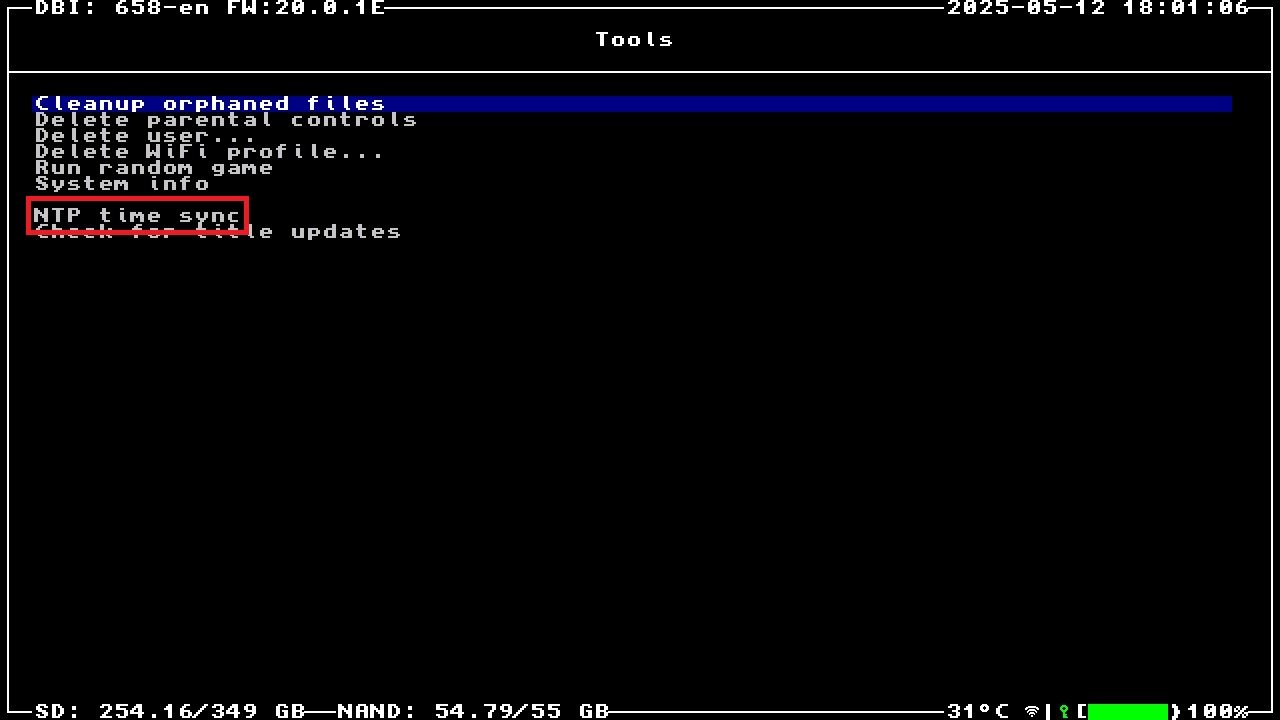
2. Gehe zu **Tools** → **NTP time sync**
---
## 📱 Zusätzliche Apps installieren
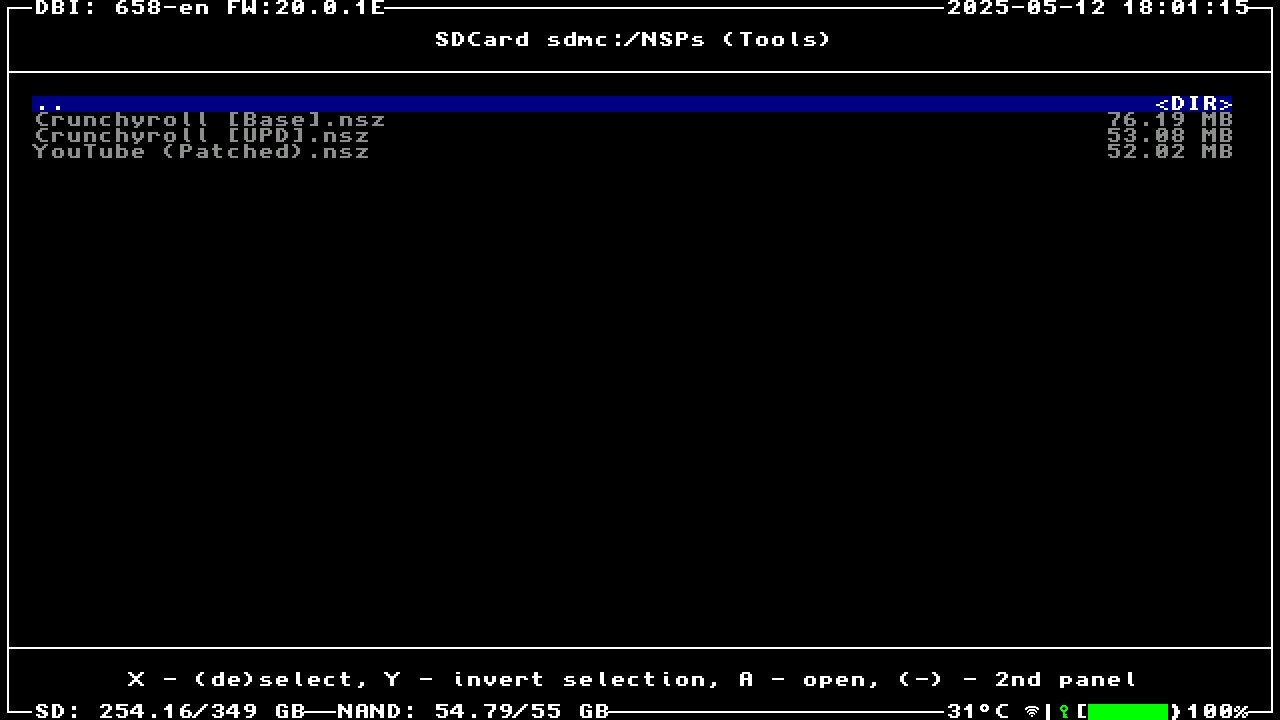
### YouTube und Crunchyroll (gepatcht)
Du kannst zusätzlich eine **gepatchte Version von YouTube und Crunchyroll** installieren. Diese Apps funktionieren trotz der CFW, da sie nicht zu **Nintendo** kommunizieren.
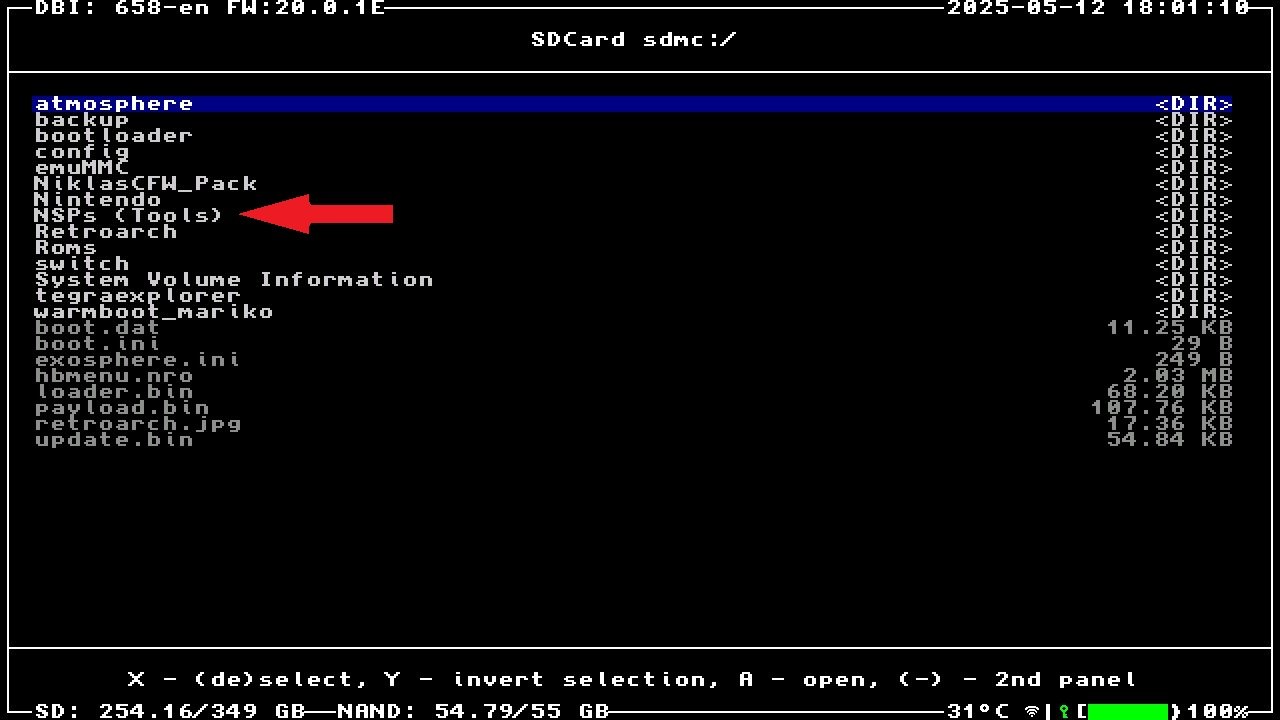
1. In **DBI** bleibend, gehe zu **Browse SD Card** → **NSPs (Tools)**
2. Wähle mit der **X-Taste** aus, was du installieren möchtest
3. Für **Crunchyroll** musst du **beide Dateien** markieren
4. Mit der **A-Taste** startest du die **Installation**
5. Verlasse **DBI**, wenn fertig
---
## 👤 Nintendo Account erstellen
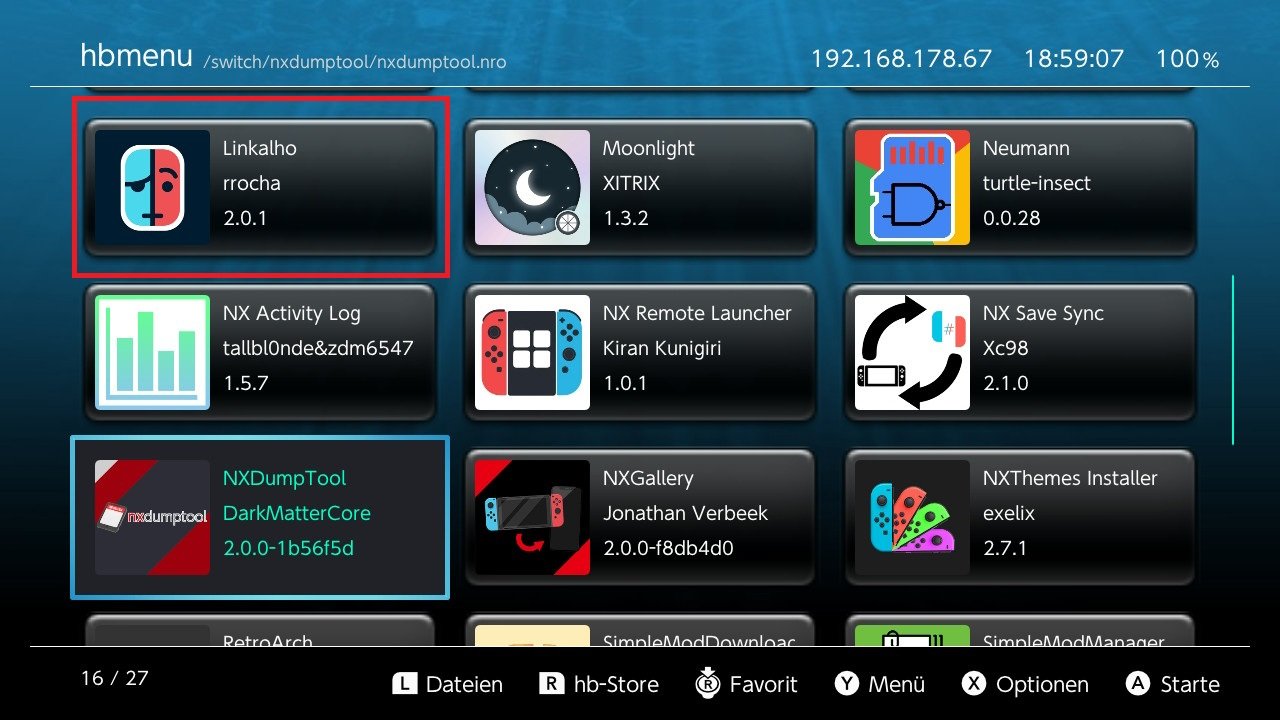
Für **YouTube** und **Crunchyroll** wird ein **Nintendo "Fake" Account** benötigt.
Mit der **App Linkalho** kann dieser erstellt werden.
---
## 🎉 Fertig
✅ Erfolg!
Das CFW Pack ist jetzt fertig eingerichtet. Viel Spaß mit dem NiklasCFW_Pack!