# NiklasCFW_Pack und Firmware updaten
---
## ⚠️ Voraussetzungen
⚠️ Wichtig
Bitte darauf achten, dass deine Uhrzeit synchronisiert ist.
Ansonsten funktioniert der Download über UltraHand nicht!
**[Anleitung Uhrzeit Synchronisieren](https://docs.niklascfw.de/switch/nachher/dbi_time/)**
---
## 🔄 CFW Pack aktualisieren
### Schritt 1: Vorbereitung
1. Starte die Switch in die **CFW**
2. Aktiviere die **Internet-Verbindung** in den Einstellungen der Switch
3. Deaktiviere den **Flugzeugmodus**
### Schritt 2: UltraHand öffnen
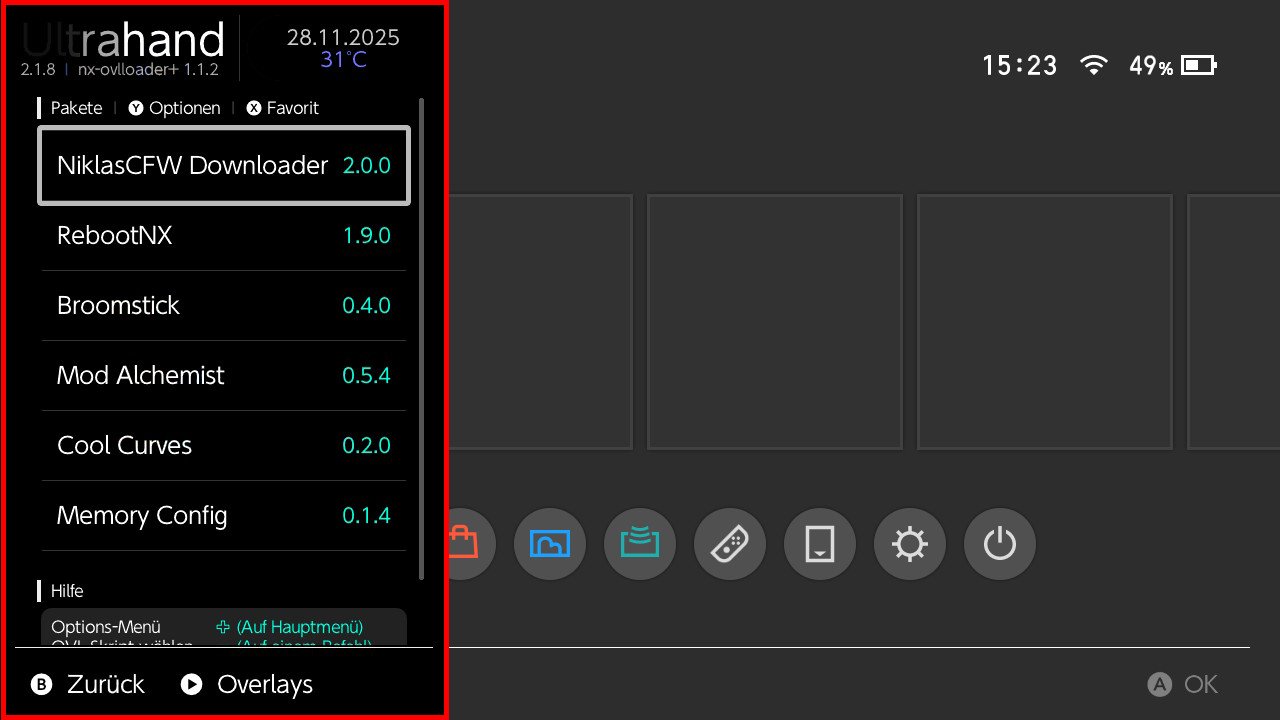
1. Öffne **UltraHand**
*Vom linken Bildschirmrand nach rechts wischen oder **L + R + Plus** gleichzeitig drücken*
### Schritt 3: Update-Checker verwenden
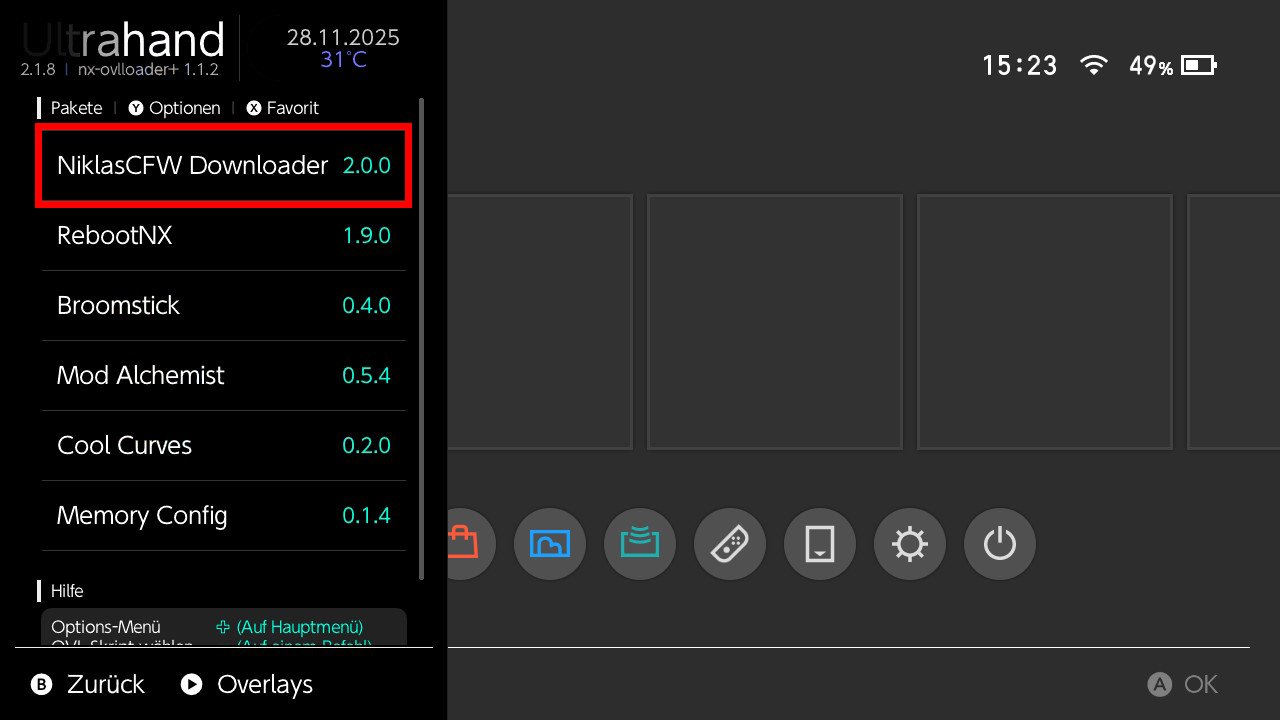
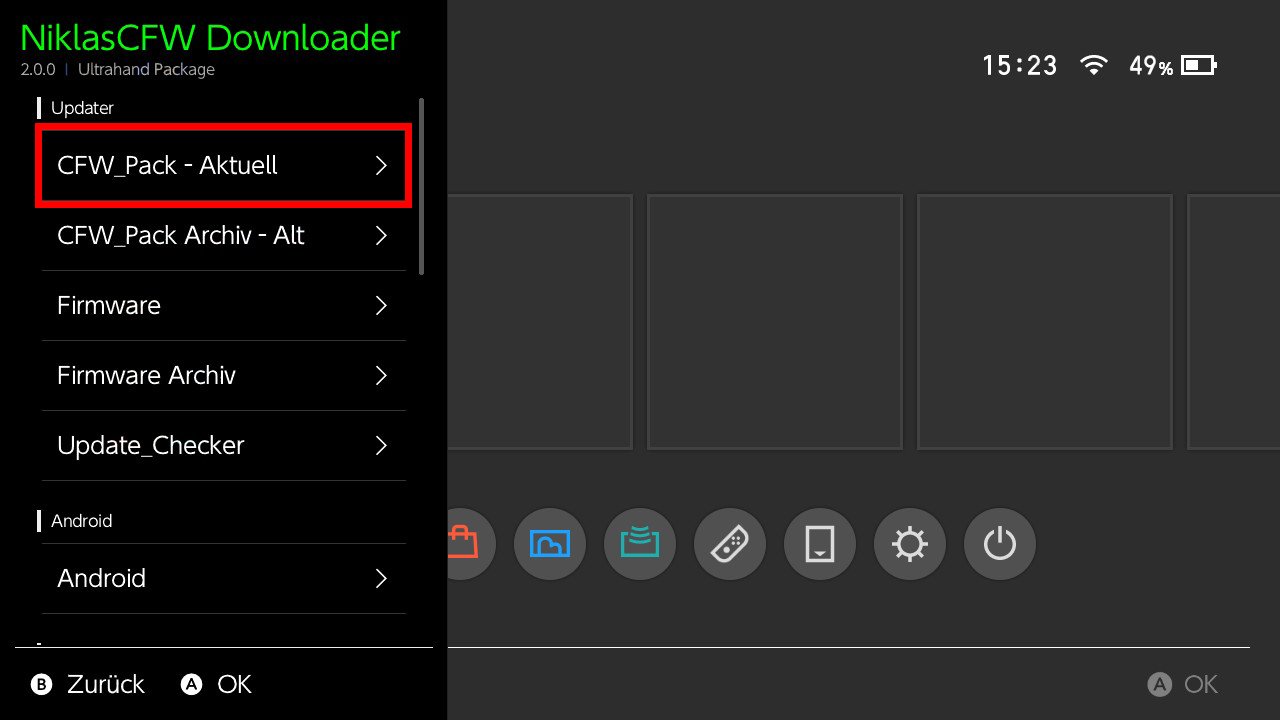
1. Gehe zu **NiklasCFW Downloader** → **Update_Checker**
2. **3x klicken** für ✔️
3. Wähle **NiklasCFW_Pack x.x.x** aus (*x steht für Platzhalter der Versionsnummer*)
4. Gehe zu **NiklasCFW Downloader**
ℹ️ Wichtig: Im Anschluss aus dem Niklas CFW Downloader raus und wieder rein. Damit er neu Laden kann!
### Schritt 4: CFW Pack herunterladen
1. Nach dem **Download** gehe zurück zu den **Paketen**
2. Wähle **NiklasCFW Downloader** aus

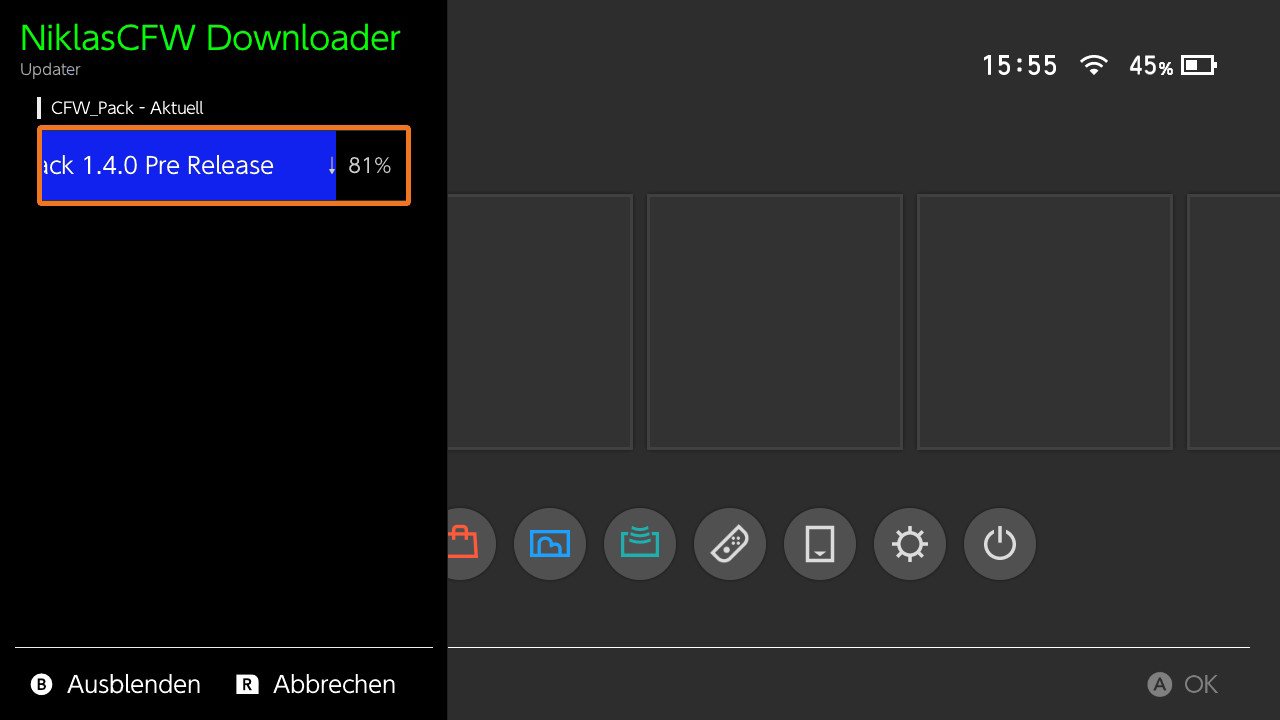
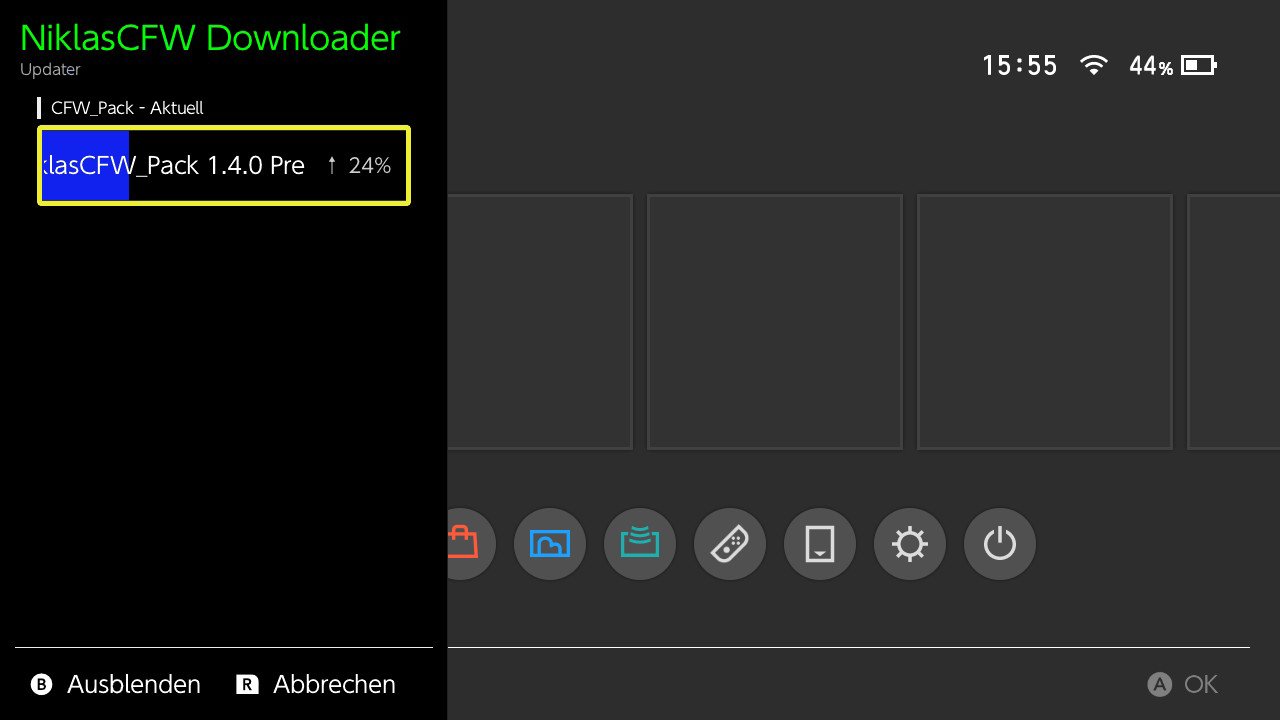
3. Gehe zu **CFW_Pack** und wähle **NiklasCFW_Pack x.x.x** aus
*Auch hier steht x als Platzhalter für die Versionsnummer*
ℹ️ Der Fortschrittsbalken läuft 2x durch, da er erst downloadet und anschließend das CFW_Pack entpackt.
### Schritt 5: Update Script ausführen
1. Wenn das **CFW_Pack** erfolgreich geladen wurde, gehe zurück zu den **Paketen**
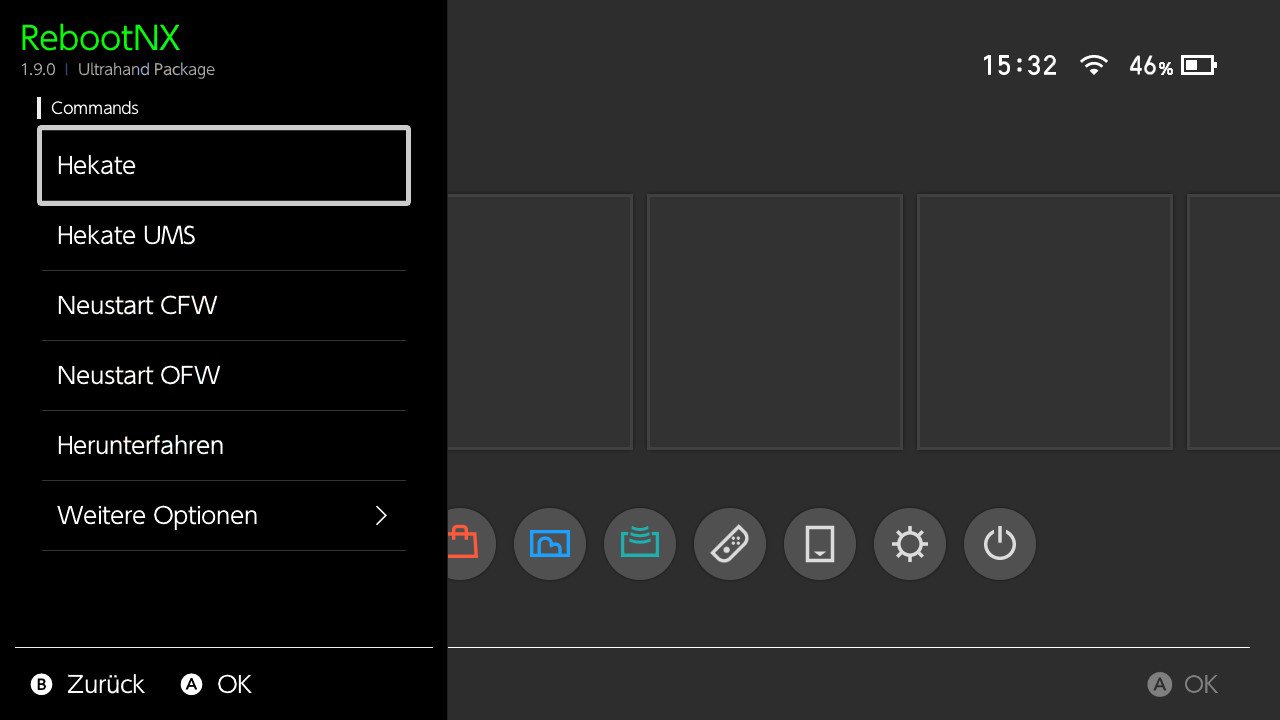
2. Wähle **RebootNX** → **Boot Optionen** oder **Payloads** → **Tegra Explorer**
3. Falls du im **Hekate** landest, wähle dort nochmal **Tegra Explorer** aus
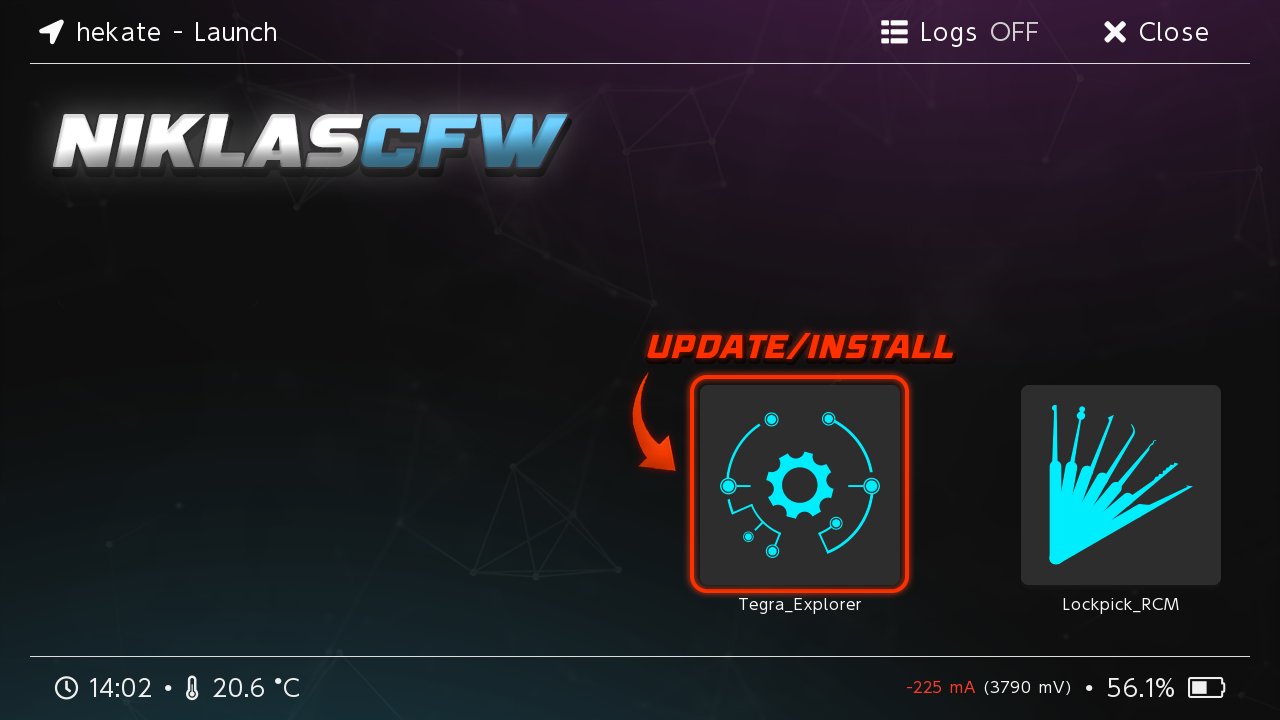
4. In **Tegra Explorer**:
- Falls eine Meldung erscheint, drücke diese weg
- Navigiere zu den **Scripts** (ganz unten)
- Du findest **zwei Update-Scripts**:
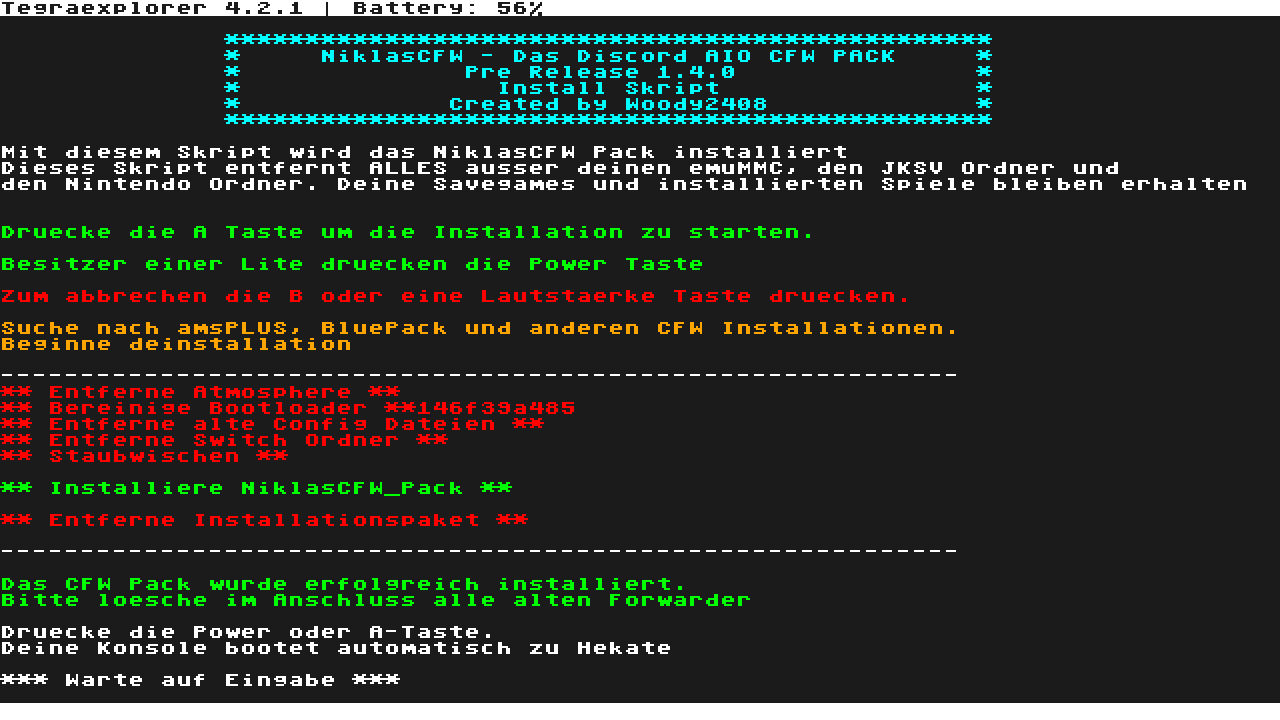
5. Wähle **NiklasCFW - Install Skript.te** aus
6. Das **NiklasCFW - Install Skript.te** zeigt dir die Details an:
- Lies die Informationen auf dem Bildschirm
- Drücke **A** (oder **Power** bei Switch Lite) um die Installation zu starten
- Zum Abbrechen drücke **B** oder eine **Lautstärke-Taste**
7. Das Script führt automatisch folgende Schritte aus:
- Entfernt alte CFW-Komponenten
- Installiert das neue **NiklasCFW_Pack**
- Bereinigt das System
- Nach erfolgreicher Installation, drücke **A** um zu **Hekate** zu gelangen
8. Nach dem **Reboot** zu **Hekate** kannst du deine **CFW** wieder starten
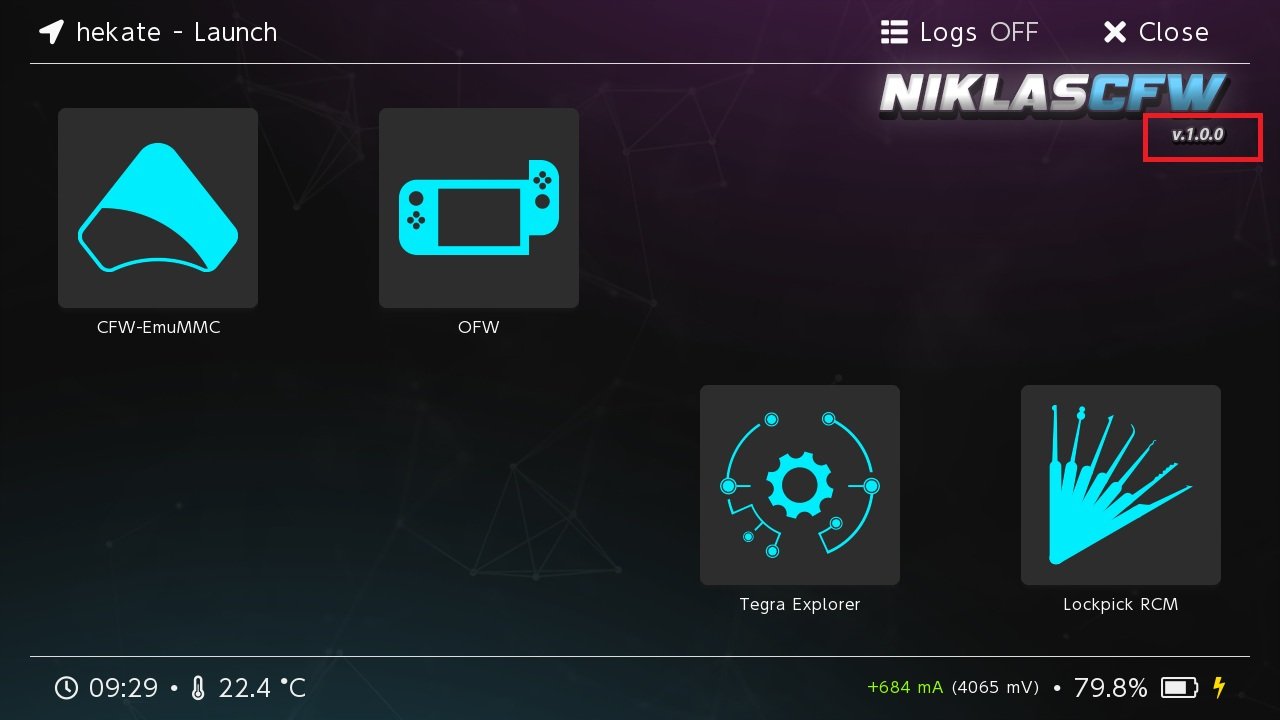
### Schritt 6: Update prüfen
Im **Hekate** oder beim **Booten der CFW** kannst du anhand der **Versionsnummer** erkennen, ob du auf **der neuen Version** bist.


---
## 📱 Firmware der CFW updaten
ℹ️ Hinweis
Es ist nicht immer notwendig, in der CFW die aktuellste Firmware zu haben.
Frühestens, wenn ein Spiel nach einem Firmware-Update verlangt, würde ich eine Aktualisierung durchführen. Es schadet in der Regel aber nicht zu aktualisieren.
Sollte man eine Firmware nicht aktualisieren sollen, werden wir das bekannt geben.
### Schritt 1: Firmware herunterladen
Der Download der **Firmware** funktioniert genauso wie beim **Update des CFW_Packs**:
1. **UltraHand öffnen** → **NiklasCFW Downloader** → **Update_Checker**
2. Wähle **NiklasCFW_Pack x.x.x** aus (*x steht für Platzhalter der Versionsnummer*)
3. Gehe zu **NiklasCFW Downloader**
ℹ️ Wichtig: Im Anschluss aus dem Niklas CFW Downloader raus und wieder rein. Damit UltraHand neu Laden kann!
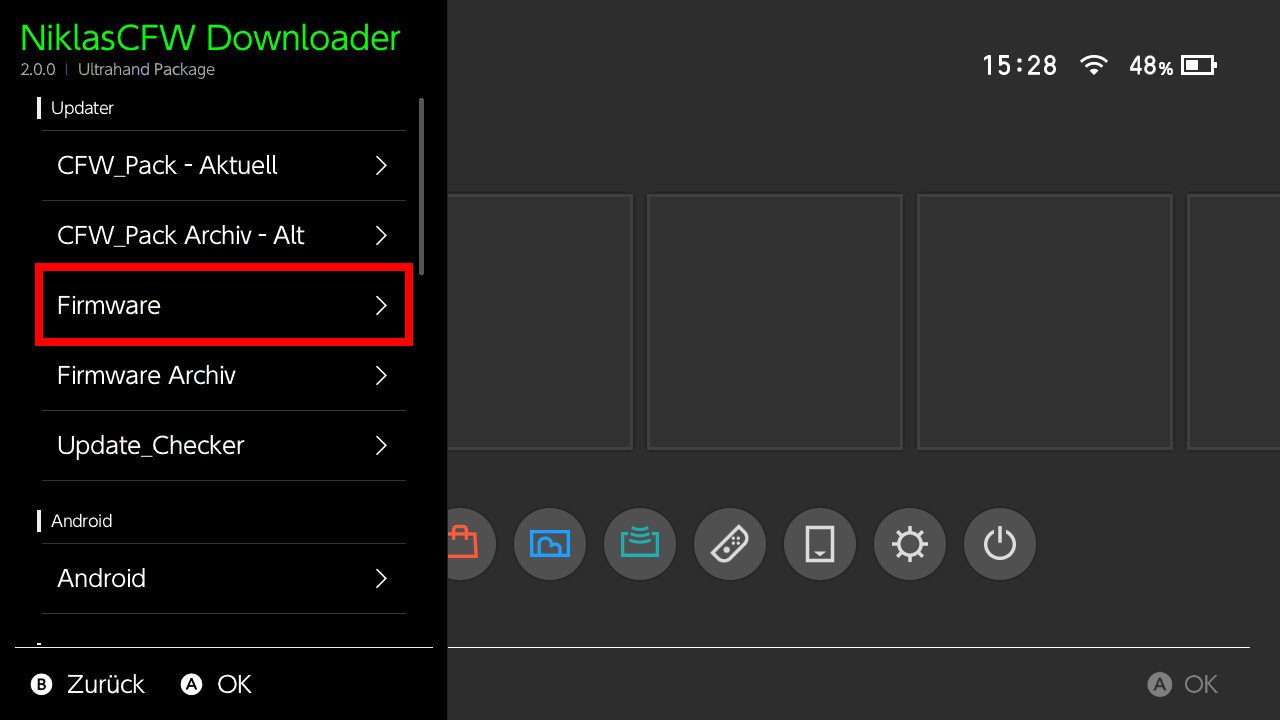
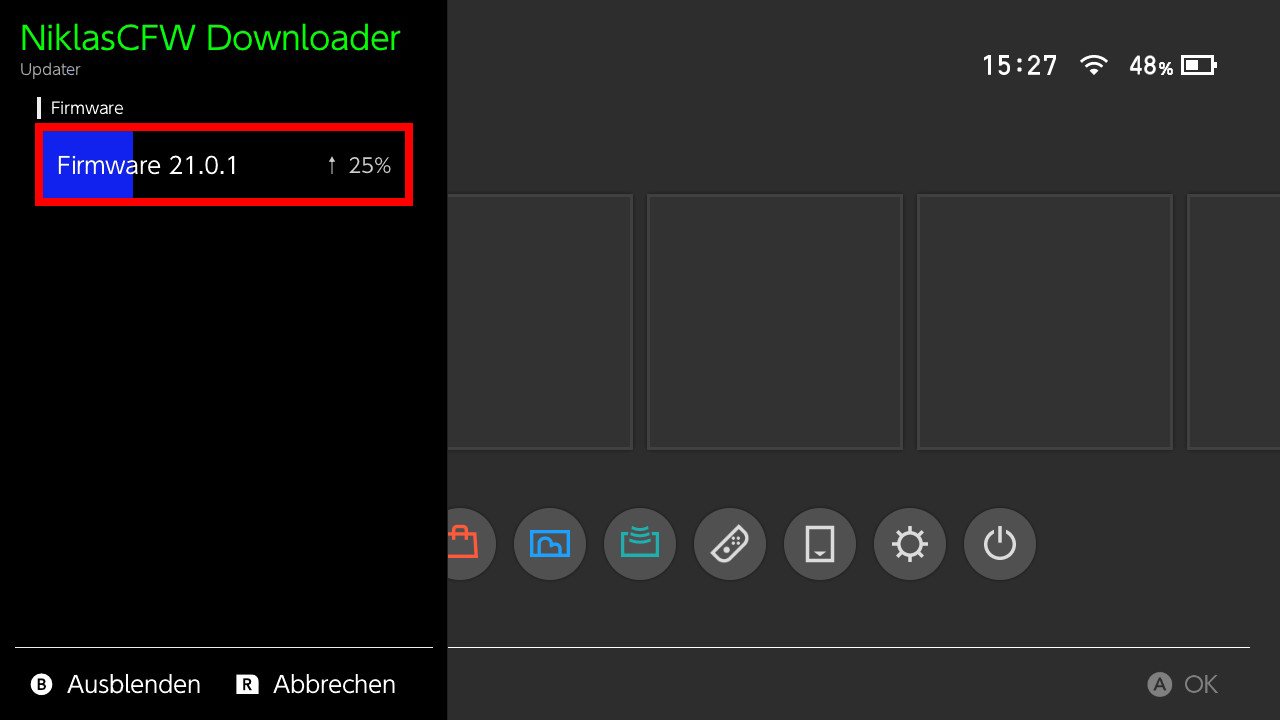
4. Dann wieder **NiklasCFW Downloader** → **Firmware** → **Firmware xx.x.x** auswählen
### Schritt 2: Firmware installieren
1. Wenn der **Download** beendet ist, schließe **UltraHand**
2. Starte **Sphaira**
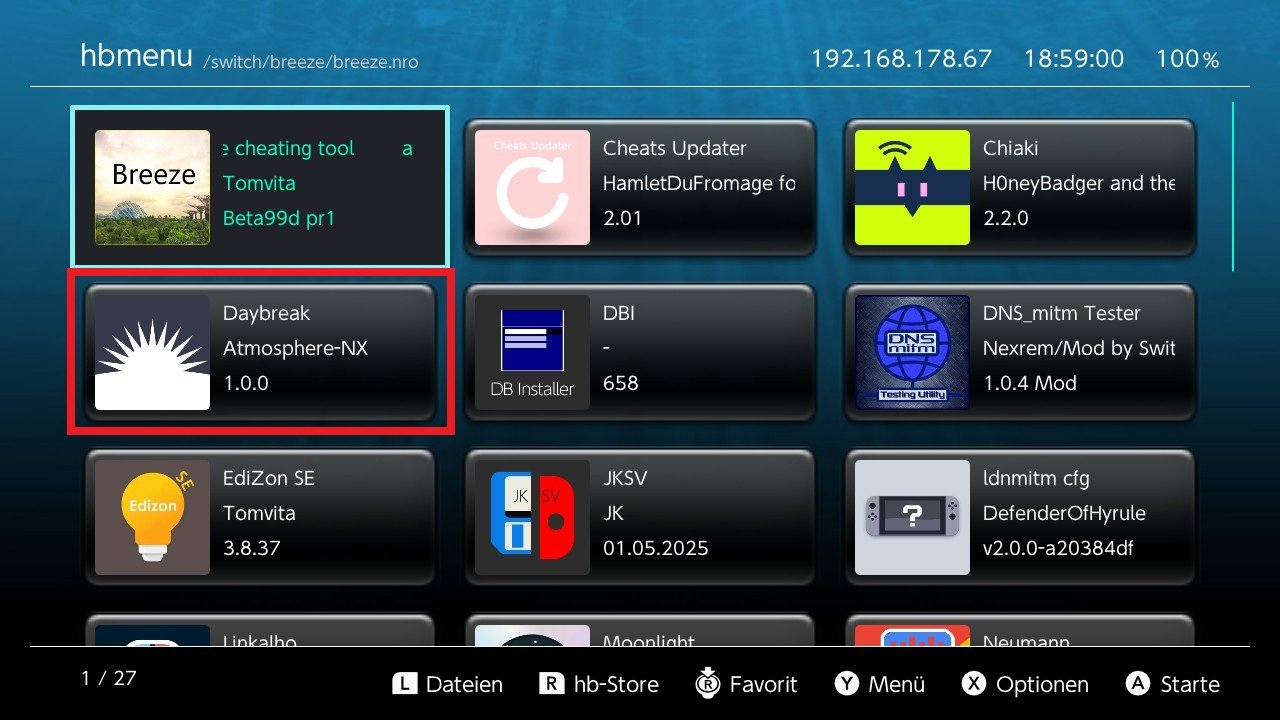
3. Wir benötigen nun **Daybreak**
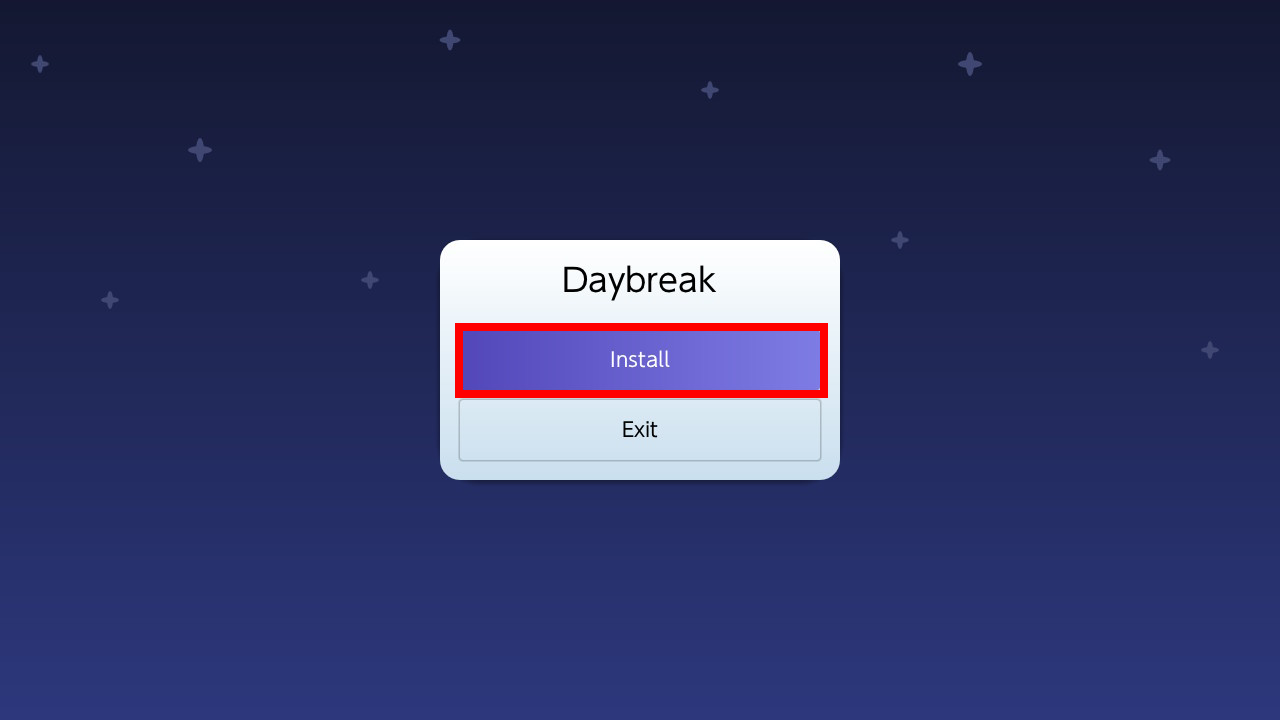
4. In **Daybreak** wähle **Install** aus
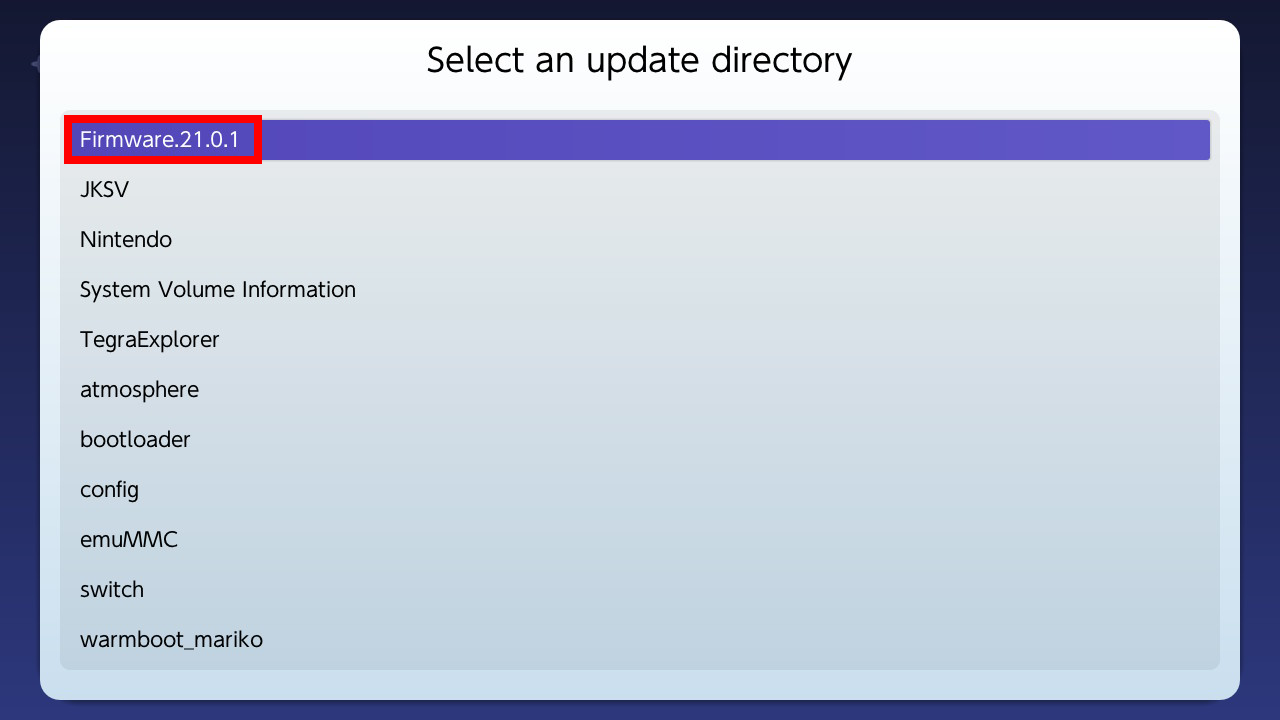
5. Wähle das **Firmware-Verzeichnis** aus (z.B. **Firmware.21.0.1**)
6. **Daybreak** validiert die Firmware automatisch:
- Die Firmware-Version wird angezeigt
- **exFAT-Unterstützung** wird geprüft
- Nach erfolgreicher Validierung erscheint **"Update is valid!"**
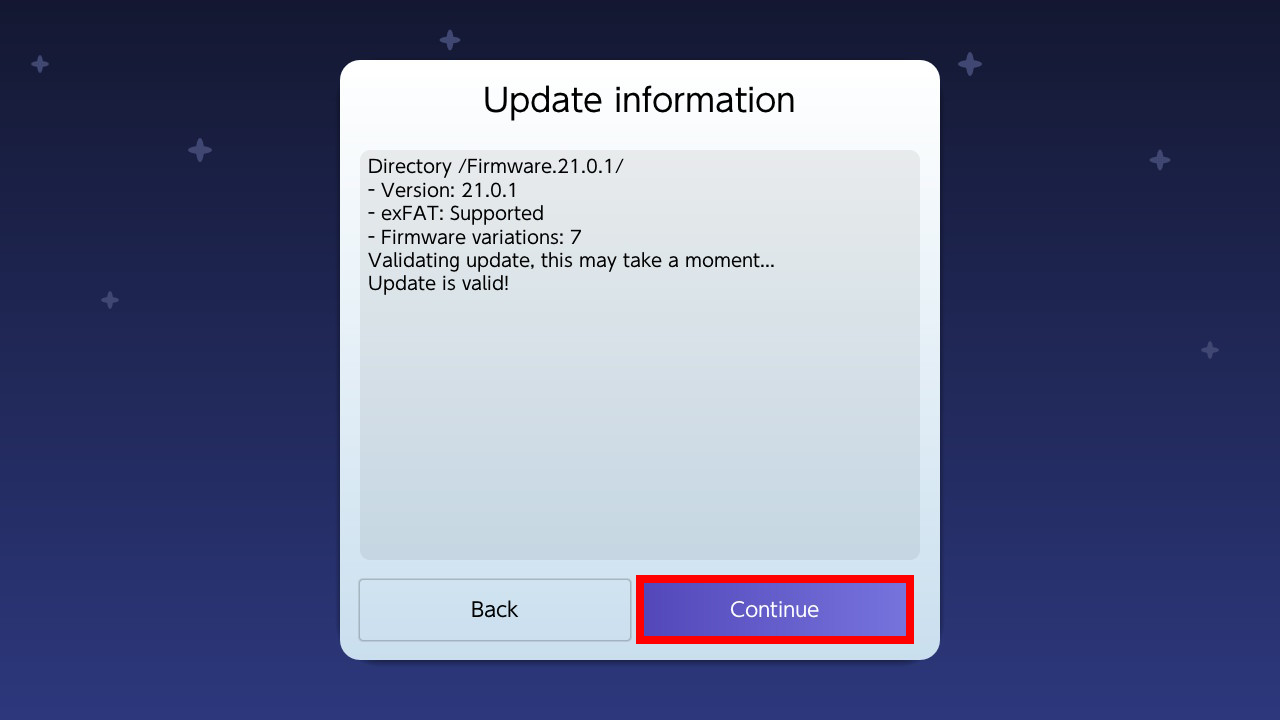
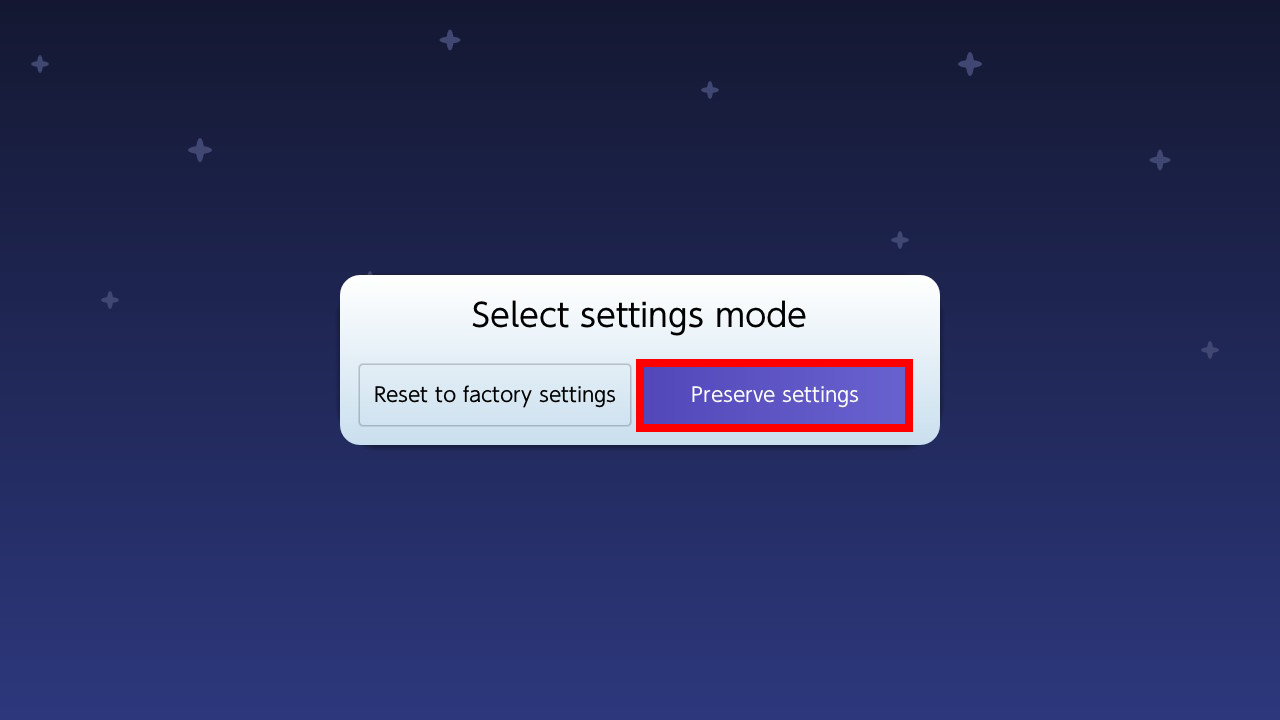
7. Wähle **Continue** und dann **Preserve Settings** aus
*Dies behält deine aktuellen Einstellungen bei*
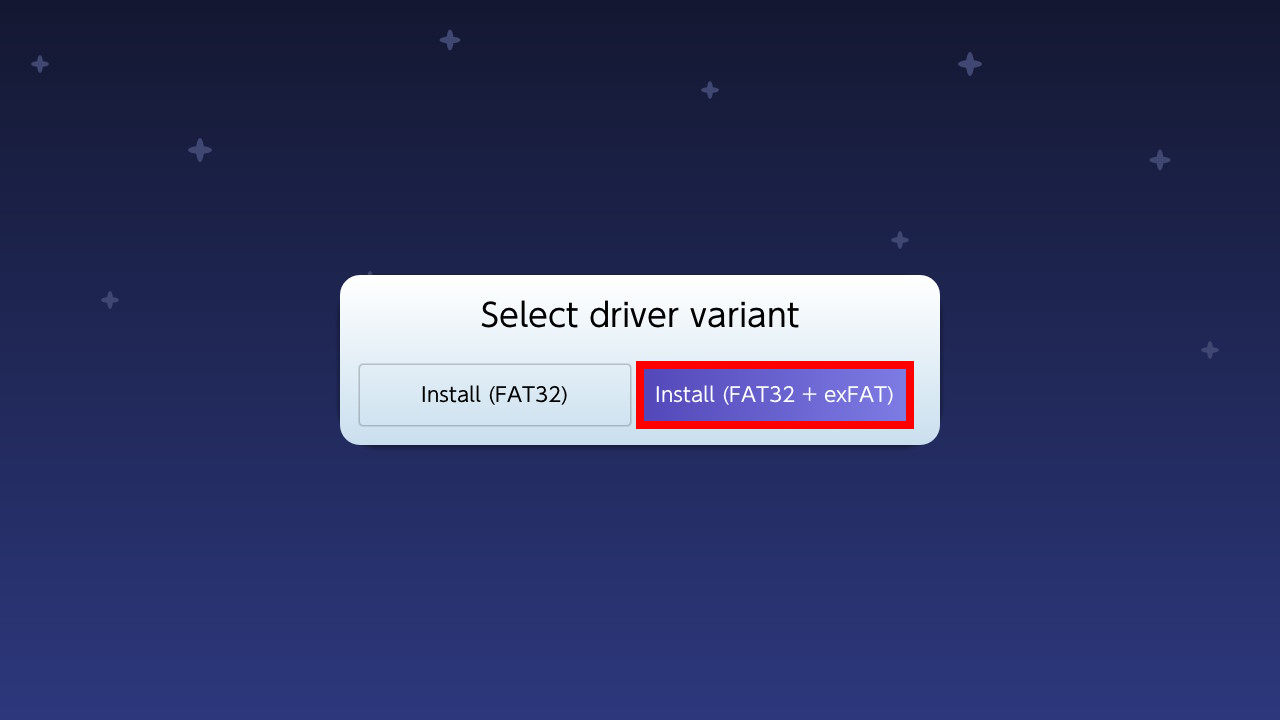
8. Wähle **Install (FAT32 + exFAT)** aus
*Dies installiert die Treiber für beide Dateisysteme*
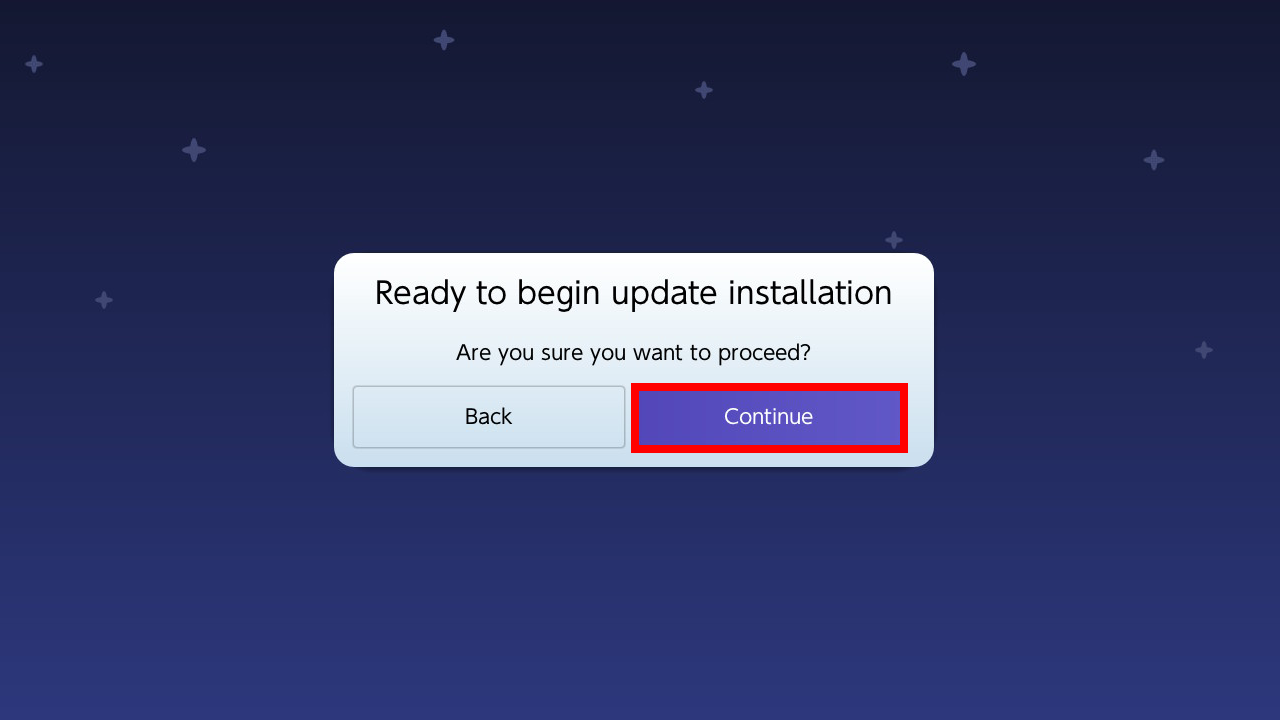
9. Bestätige die Installation mit **Continue**
*Die Meldung "Ready to begin update installation" erscheint*
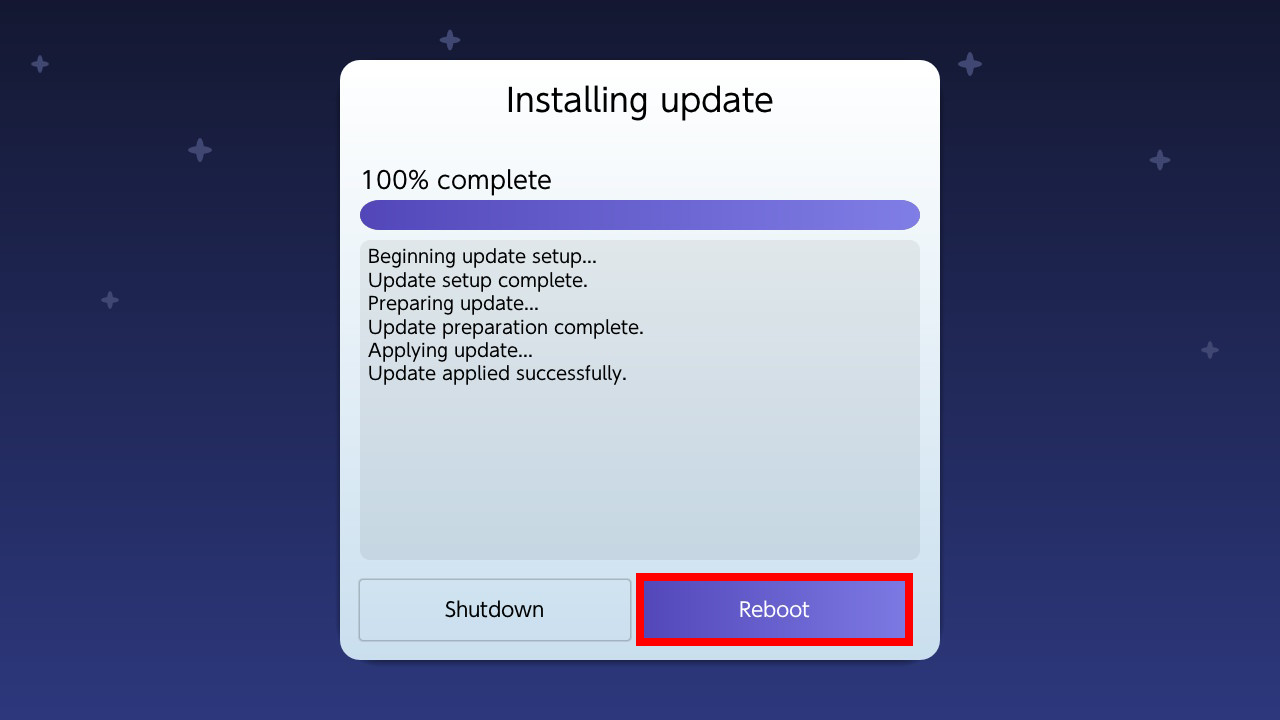
10. Die Installation startet automatisch:
- Der Fortschrittsbalken zeigt den Installationsstatus
- Nach **100%** ist die Installation abgeschlossen
- Wähle **Reboot** um die Switch neu zu starten
11. Nach dem **Neustart** sollte die neue **Firmware** installiert sein
---
## ✅ Fertig
Das Update sollte erfolgreich abgeschlossen sein!