

OmniNX Herunterladen

Download & Entpacken
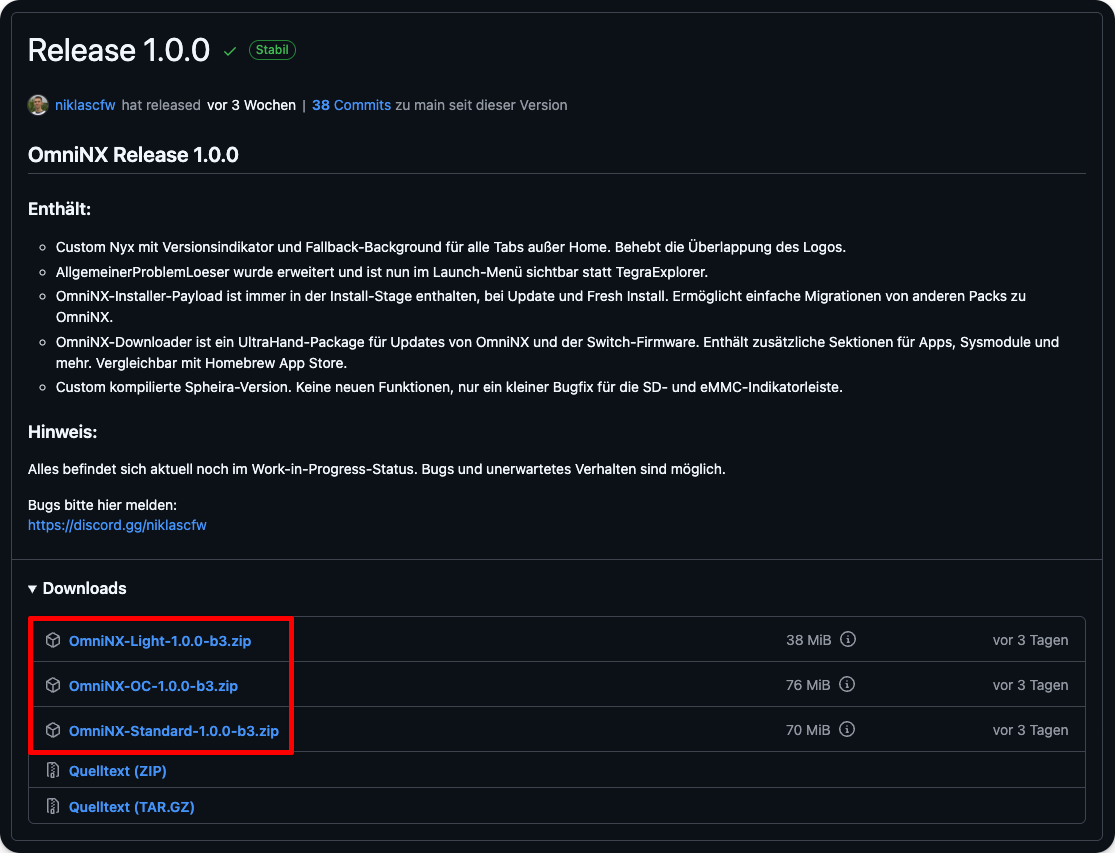
OmniNX-Pack herunterladen
-
Gehe zu den OmniNX Releases:
git.niklascfw.de/OmniNX/OmniNX/releases -
Lade die gewünschte Variante herunter:
- OmniNX Light (minimal)
- OmniNX Standard (voll)
- OmniNX OC (voll, plus Overclocking)
Unsicher? Schaue in die App-Tabelle → Varianten im Überblick.
OmniNX-Pack entpacken
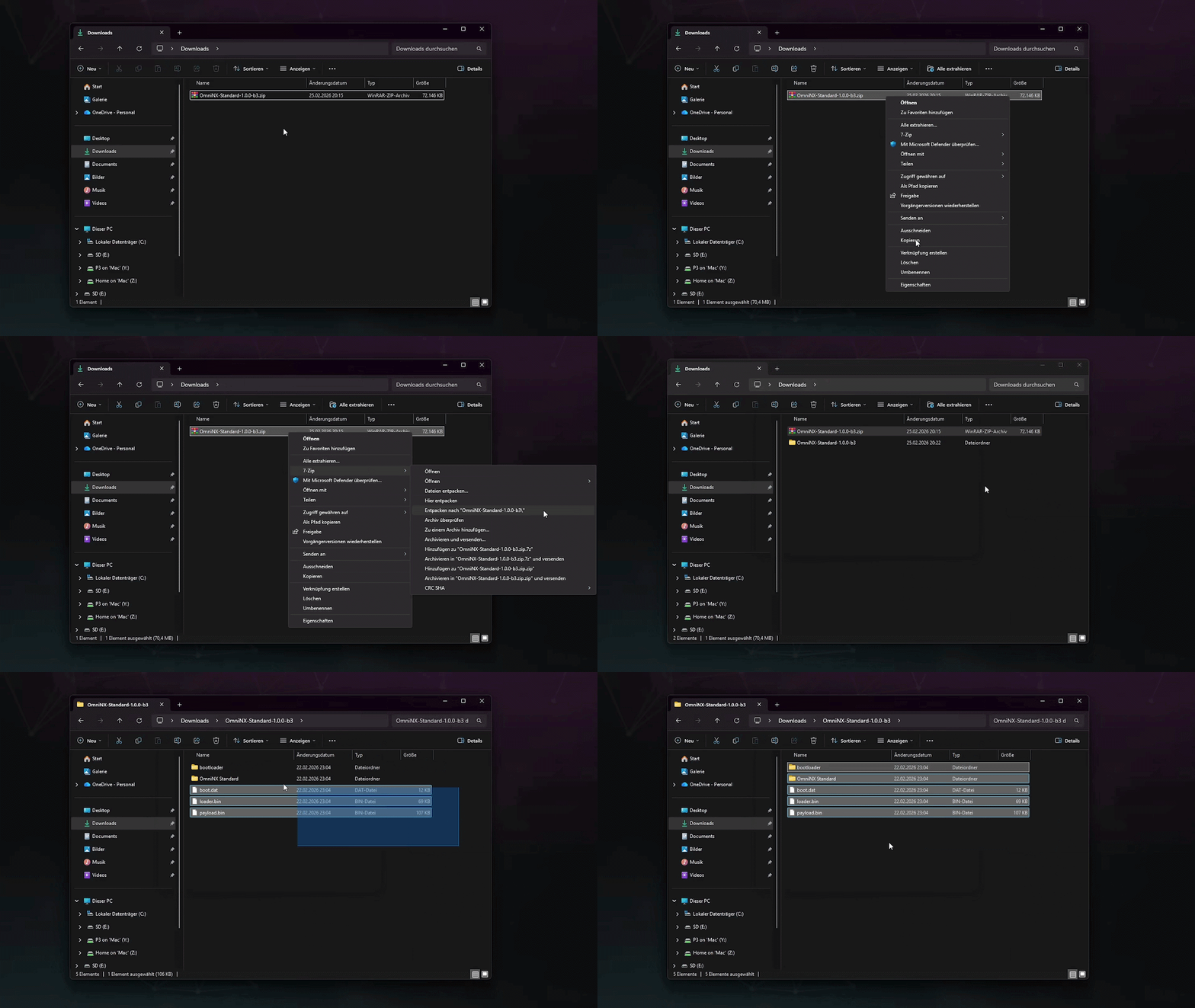
- Entpacke die heruntergeladene ZIP-Datei (z. B. mit WinRAR, 7-Zip oder den eingebauten Archiv-Tools deines Systems).
- Im entpackten Ordner solltest du nun diverse Ordner und Dateien sehen: z. B. OmniNX Standard (oder Light/OC) sowie die für den Bootloader benötigten Dinge der Staging Area. Siehe folgende Abbildung:
Auf SD-Karte kopieren
Das entpackte Pack muss auf die SD-Karte der Switch. Zwei Wege: per
Option A: Über SD-Kartenleser (PC)
Switch ausschalten. Danach SD-Karte aus der Switch entfernen und in den SD-Kartenleser am PC stecken.
Die Inhalte des entpackten Ordners in das Stammverzeichnis (Root) der SD-Karte kopieren.
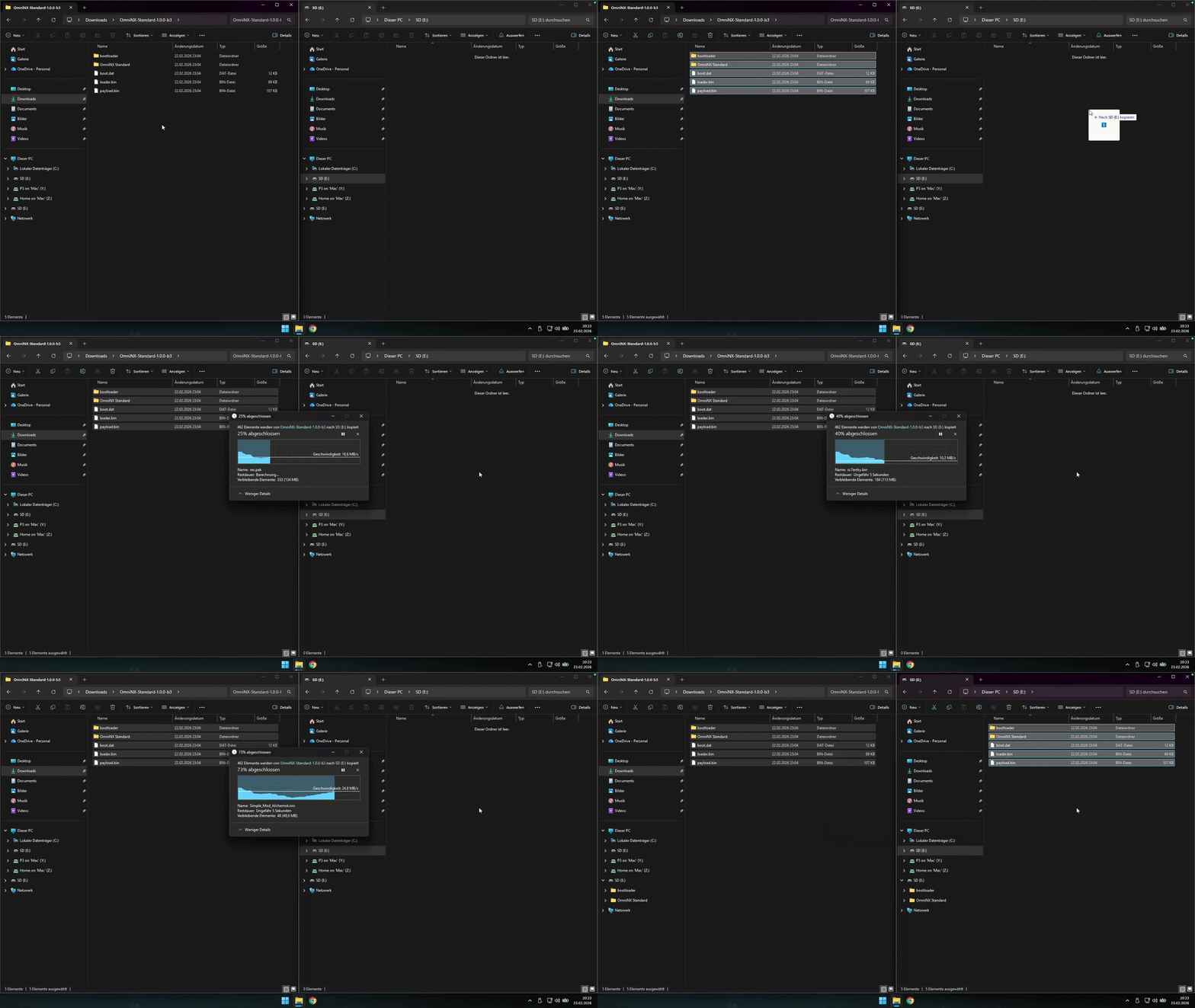
Beim Kopieren
Wirst du gefragt, ob bestehende Dateien ersetzt oder überschrieben werden sollen, bestätige mit Ja bzw. Ersetzen, damit das Pack korrekt auf die SD-Karte kommt.
SD-Karte sicher auswerfen und zurück in die Switch legen.
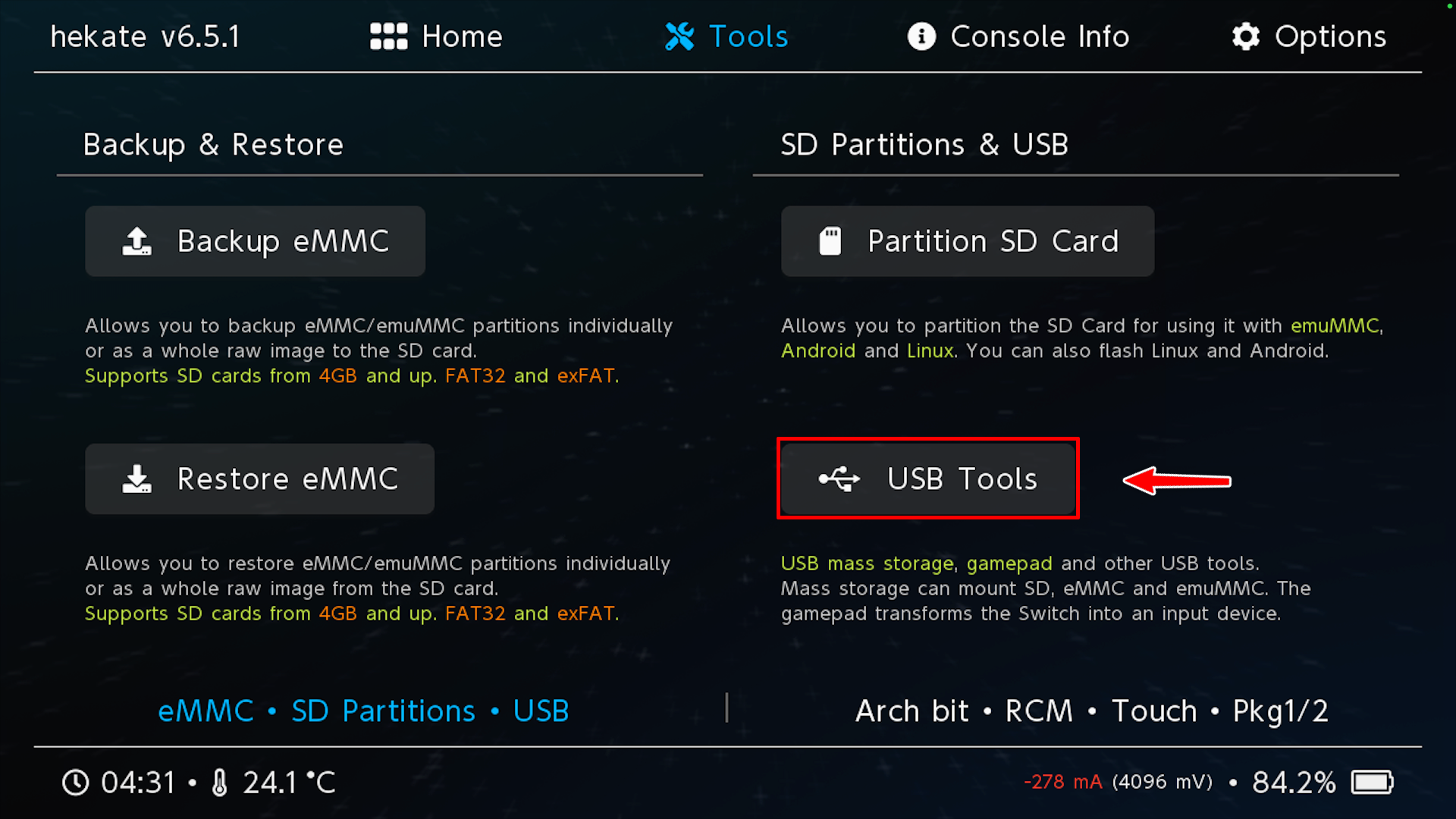
Option B: Über USB (Switch mit Hekate)
Hekate starten (Payload injizieren oder von SD booten). Falls du im Launch-Menü landest, oben rechts auf Close tippen. Gehe zu Tools → USB Tools → SD Card. Switch per USB-Kabel mit dem PC verbinden.
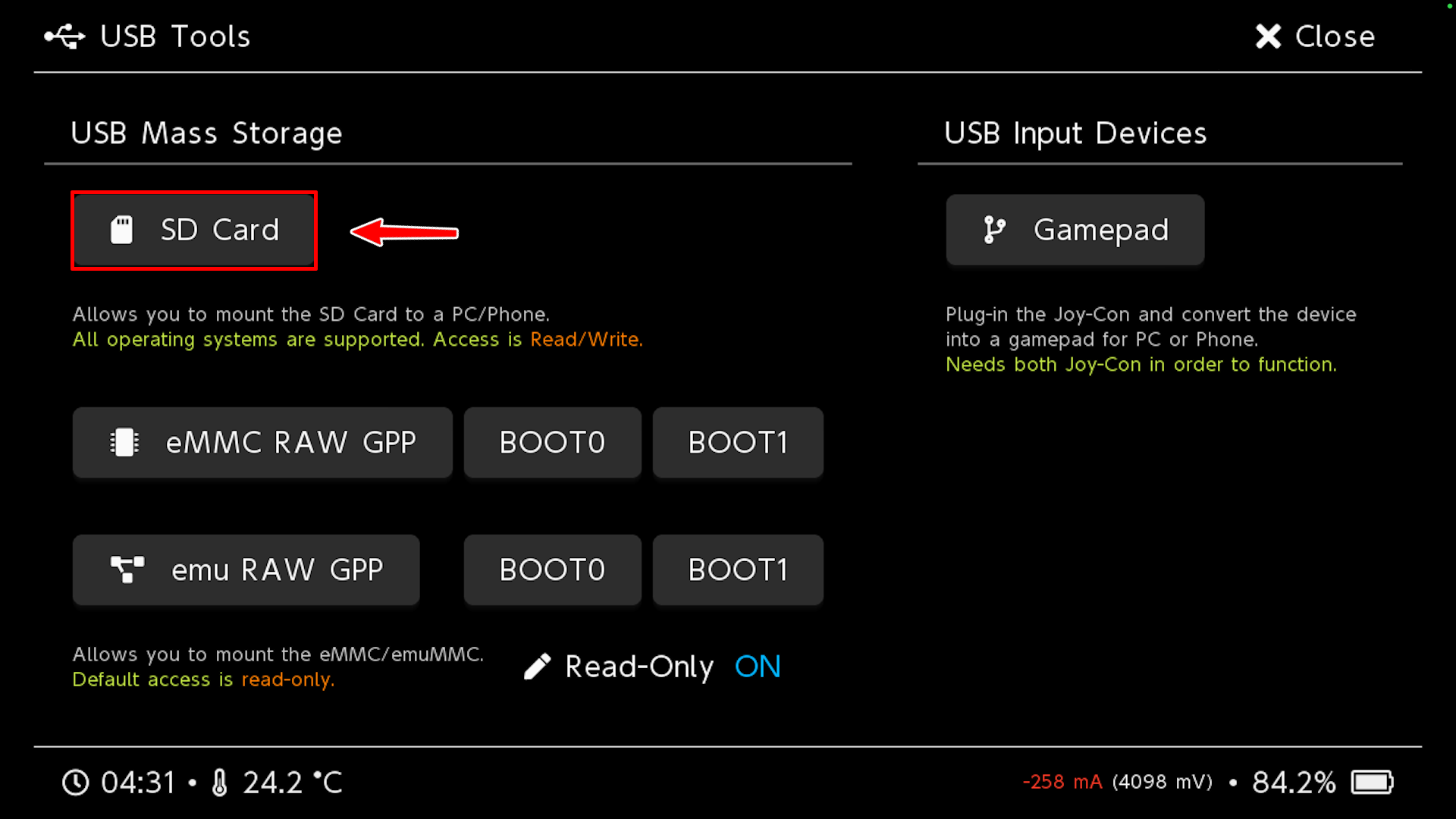
Am PC erscheint das Laufwerk der SD-Karte. Alle Inhalte der entpackten .zip Datei auf das Stammverzeichnis der microSD Karte ziehen.
Beim Kopieren
Auch hier wieder, wenn du gefragt wirst ob bestehende Dateien ersetzt oder überschrieben werden sollen, bestätige mit Ja bzw. Ersetzen, damit das Pack korrekt auf die SD-Karte kommt.
USB trennen (sicher auswerfen). In Hekate ggf. Close.
Nächster Schritt
Installation – Installer-Payload starten und Anweisungen folgen.