

emuMMC erstellen

Was ist ein emuMMC?
Ein emuMMC (emulated MMC) ist eine virtuelle Kopie des internen Speichers (eMMC) deiner Nintendo Switch.
Vorteile
- Du nutzt Custom Firmware auf der SD-Karte, ohne die Original-Firmware zu verändern.
- Sicherheit: Das Original-System bleibt unberührt.
- Trennung: CFW und OFW getrennt nutzbar.
- In der OFW kannst du weiterhin online mit allen deinen legitimen Spielen spielen.
Vorbereitung
Nach der Installation von OmniNX kannst du einen emuMMC anlegen. Es gibt zwei Methoden:
Empfehlung
Wir empfehlen meist SD-Partition wegen der Stabilität, insbesondere im Zusammenspiel mit unserem UltraHand-Ökosystem.
SD-Partition emuMMC erstellen
Wichtig
Bei der SD-Partition-Methode wird die SD-Karte formatiert. Sichere vorher alle wichtigen Daten!
Partitionierung starten
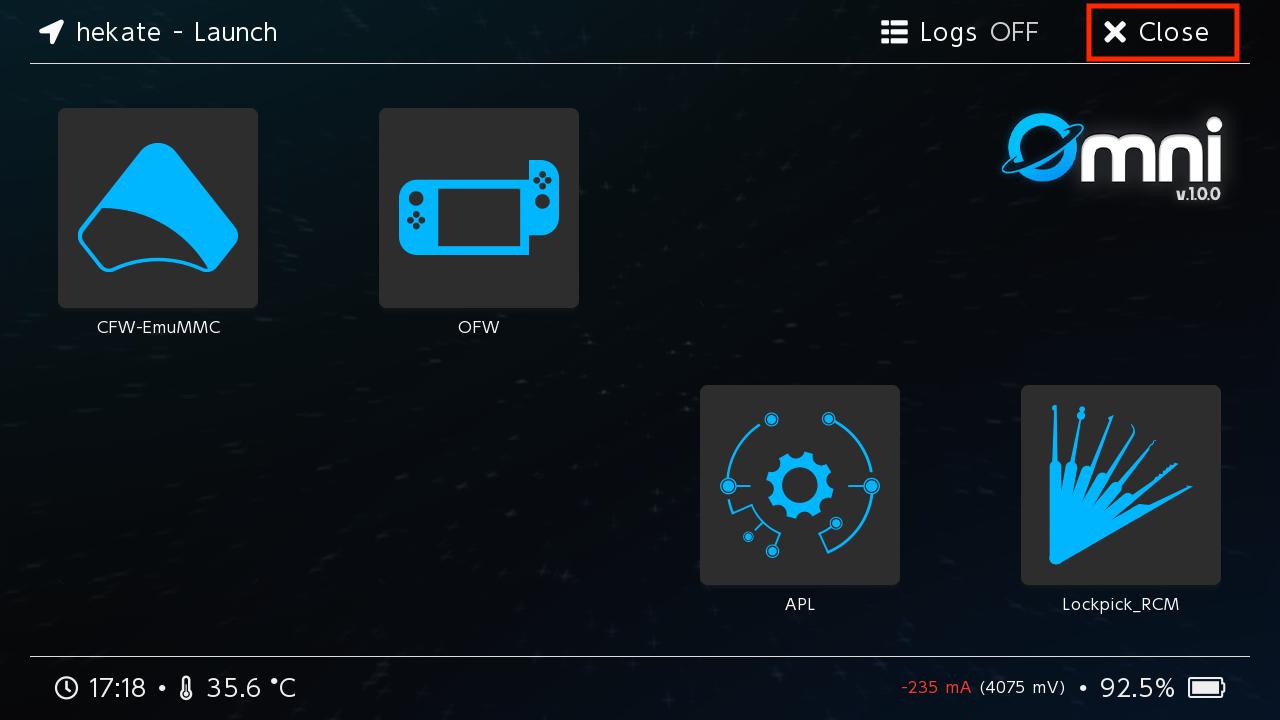
- Hekate starten.
- Falls du im Launch-Menü landest, oben rechts auf Close tippen.
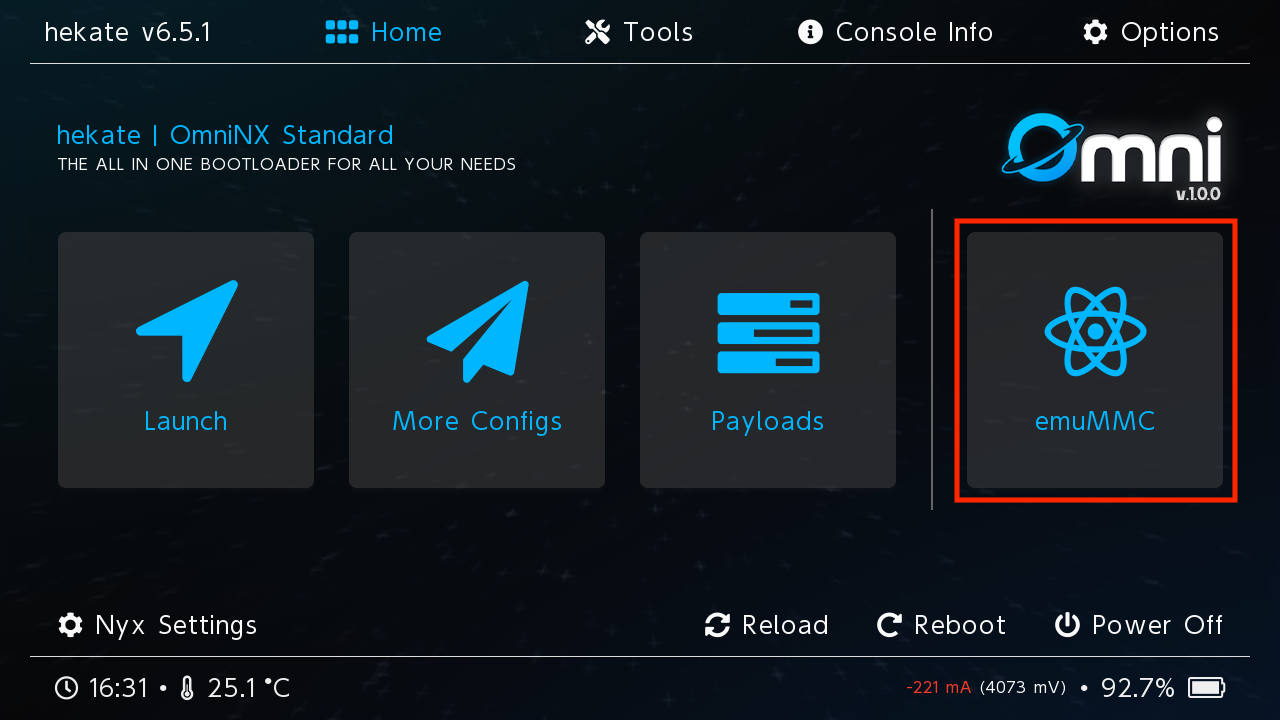
- In Hekate von Home zu emuMMC → Create emuMMC gehen.
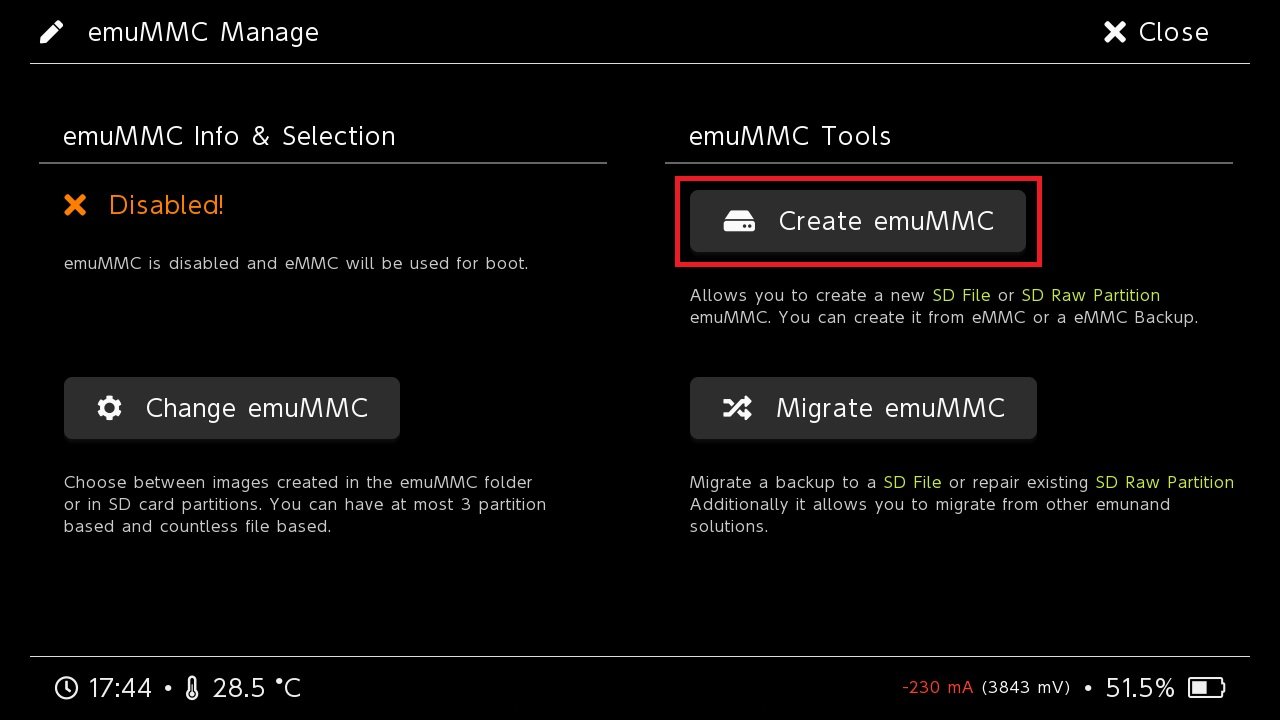
- SD Partition auswählen und auf Continue tippen.
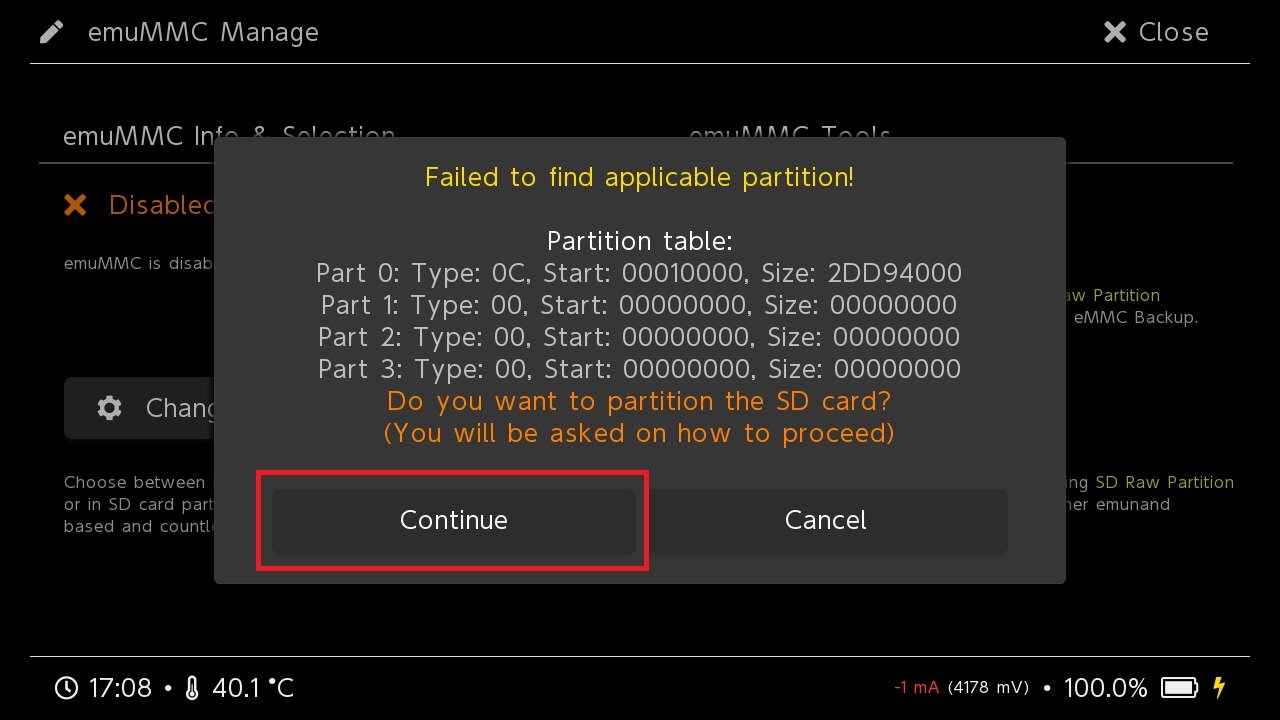
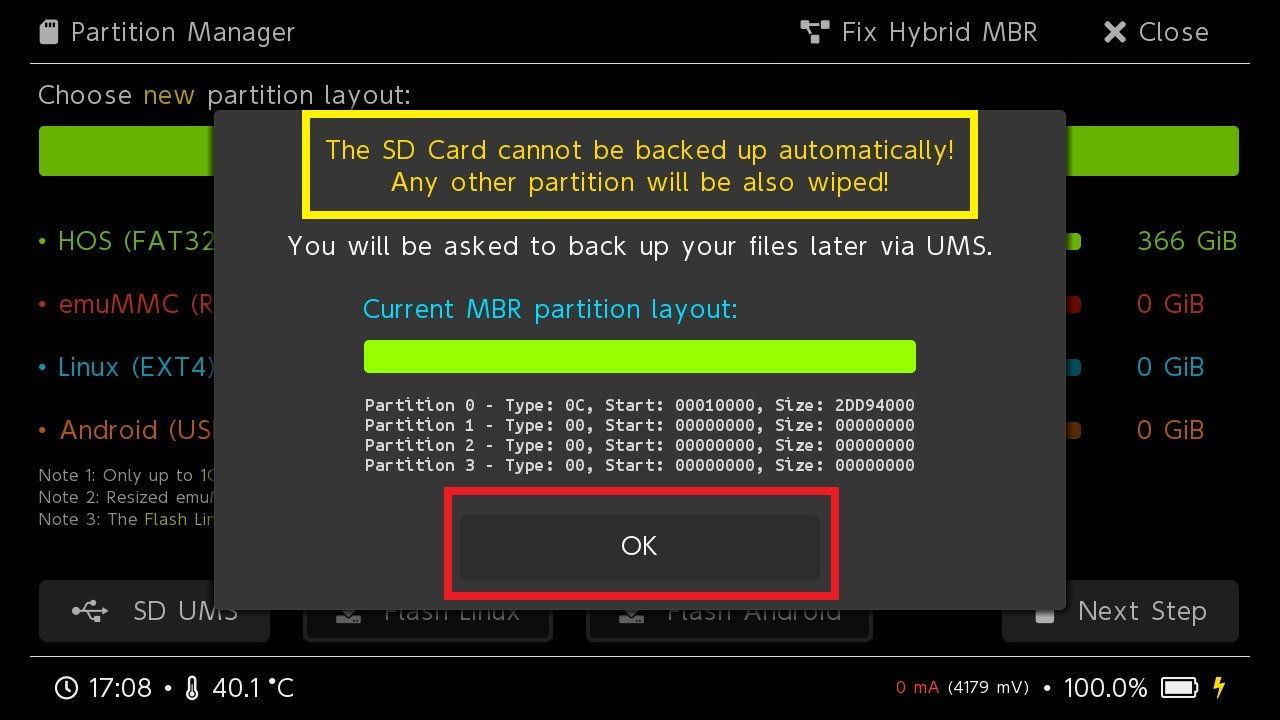
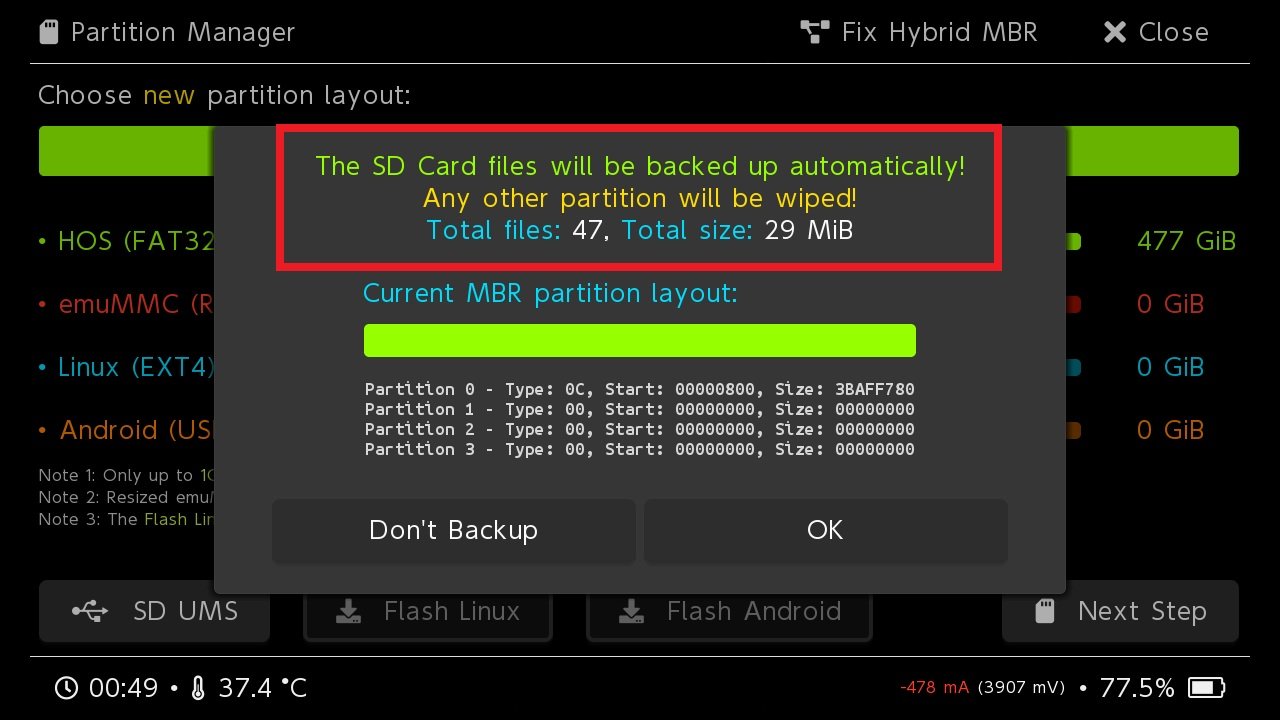
Datenverlust
Wenn deine SD-Daten größer als 1 GB sind, wird alles gelöscht. Unter 1 GB kann Hekate automatisch sichern und wiederherstellen.
Partitionsgröße
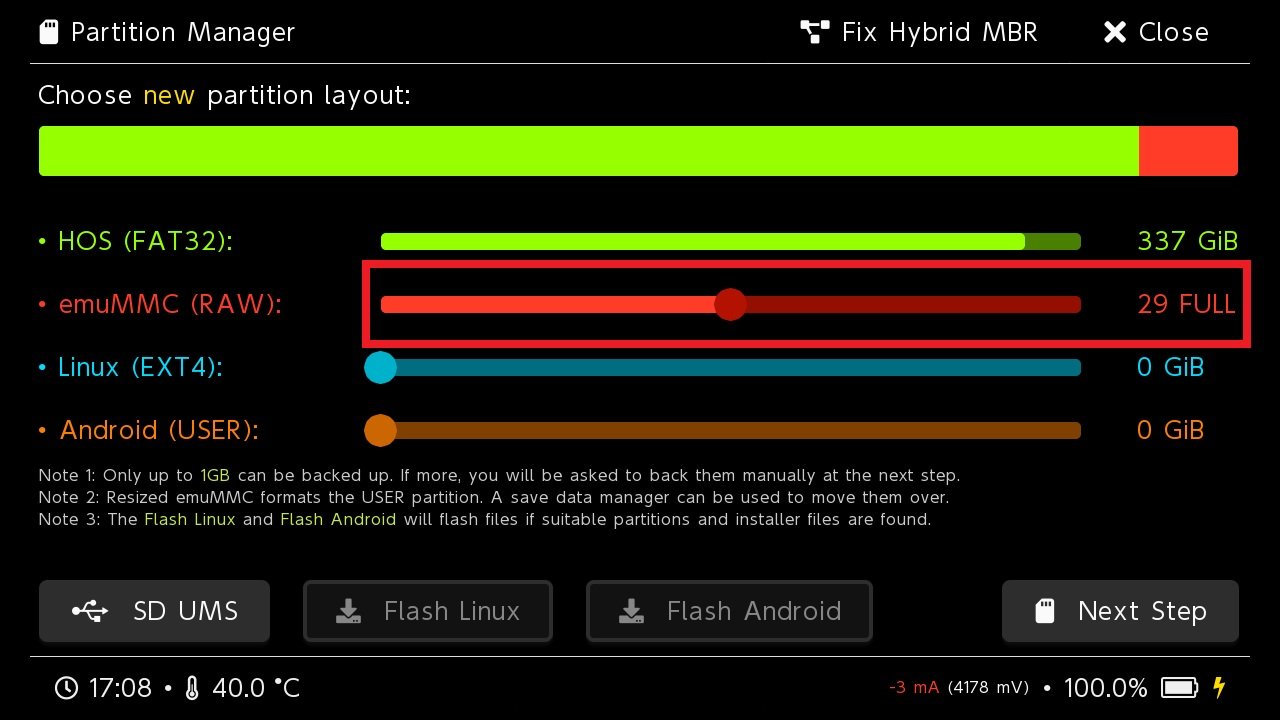
- Switch V1/V2 oder Lite: Regler auf 29 Full.
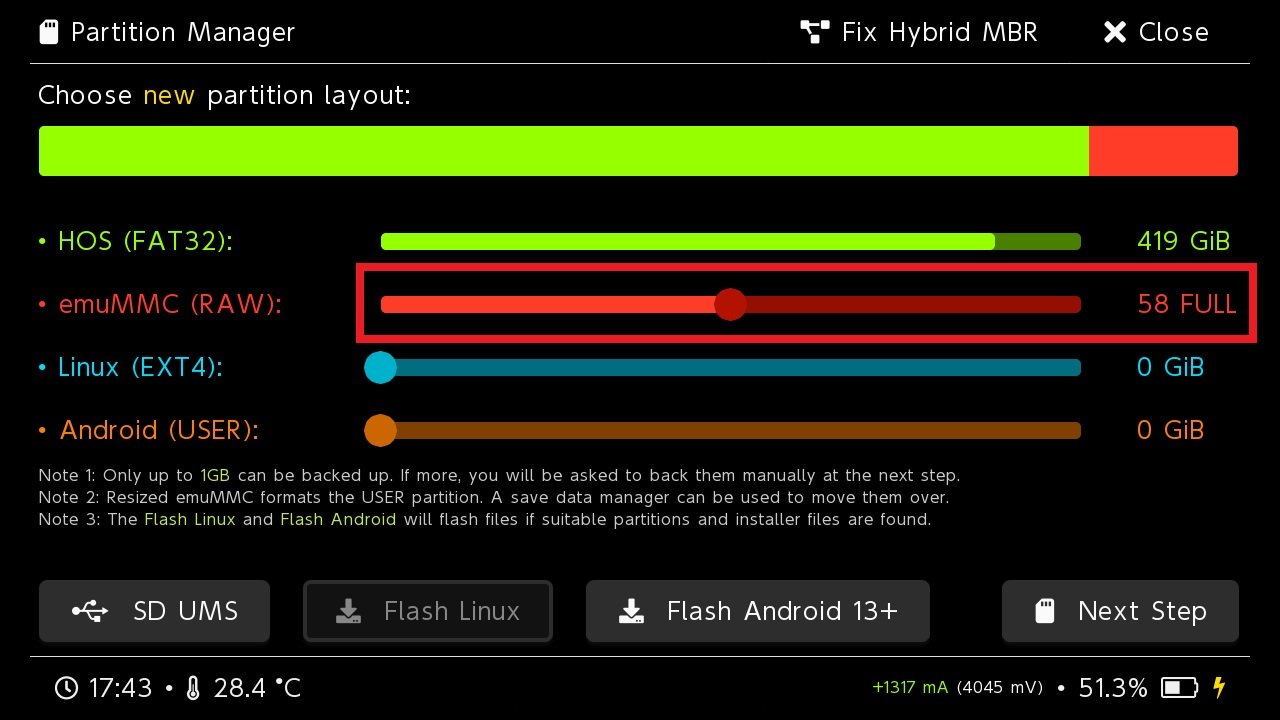
- Switch OLED: Regler auf 58 Full.
- Optional: Für Linux/Android die entsprechenden Regler anpassen.
Jetzt entscheiden
Diese Wahl solltest du jetzt treffen. Später die Partitionsaufteilung zu ändern bedeutet: alle Partitionen (inkl. emuMMC) werden gelöscht und neu erstellt. Mach dir die Entscheidung also vorher bewusst.
Partitionierung durchführen
- Next Step → Start → Meldung mit Power bestätigen.
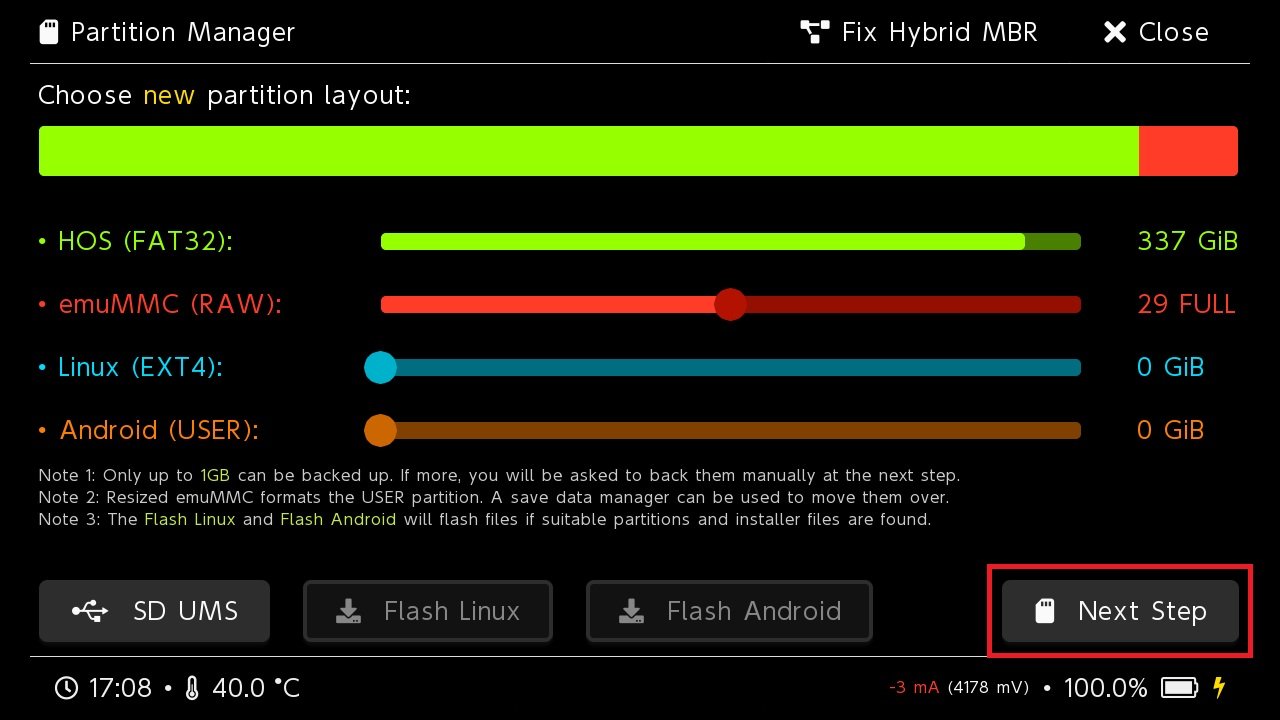
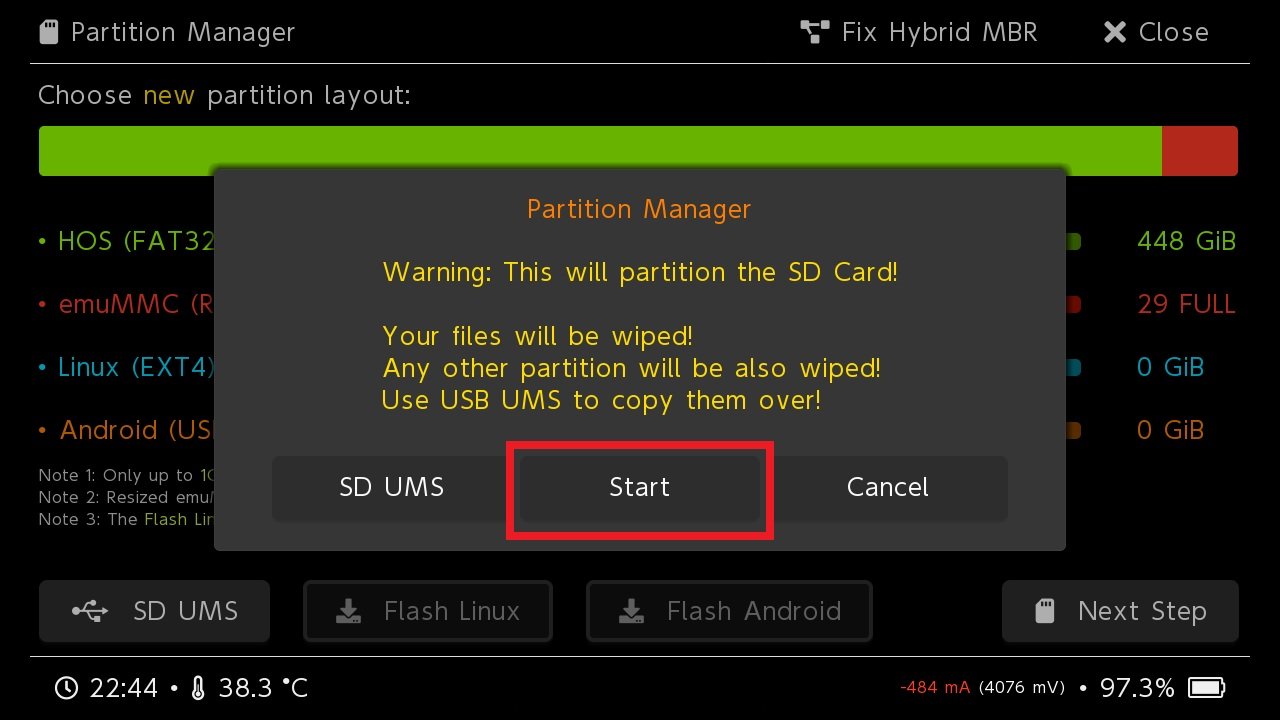
- Warten, bis die SD-Karte partitioniert ist (Done).
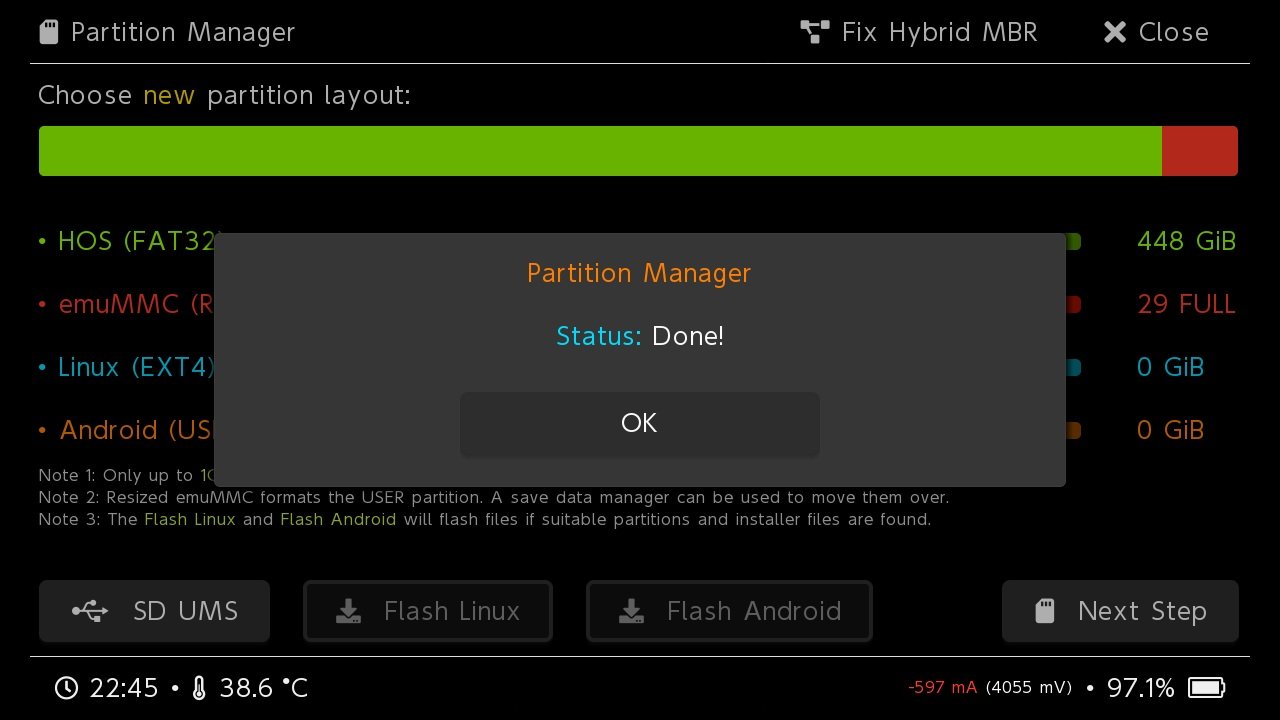
- Meldung wegdrücken, oben rechts Close.
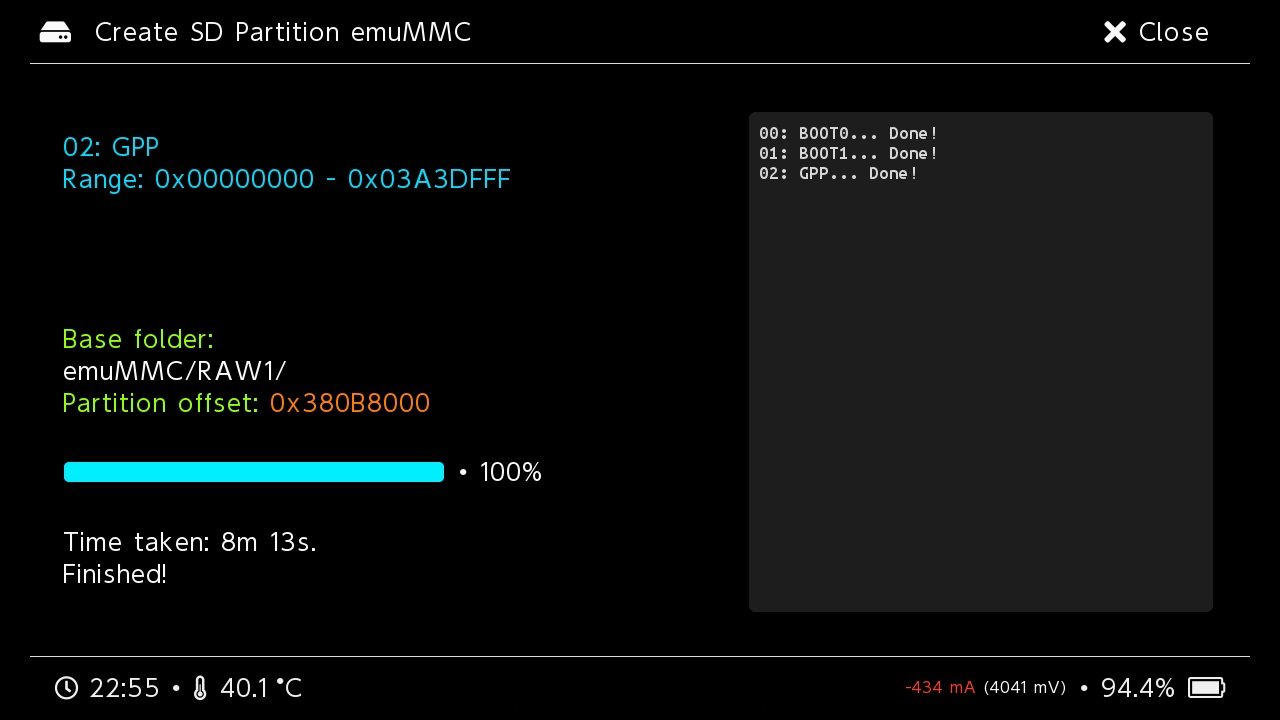
emuMMC Partition erstellen
- emuMMC → Create emuMMC → SD Partition -> Part 1 auswählen und warten.
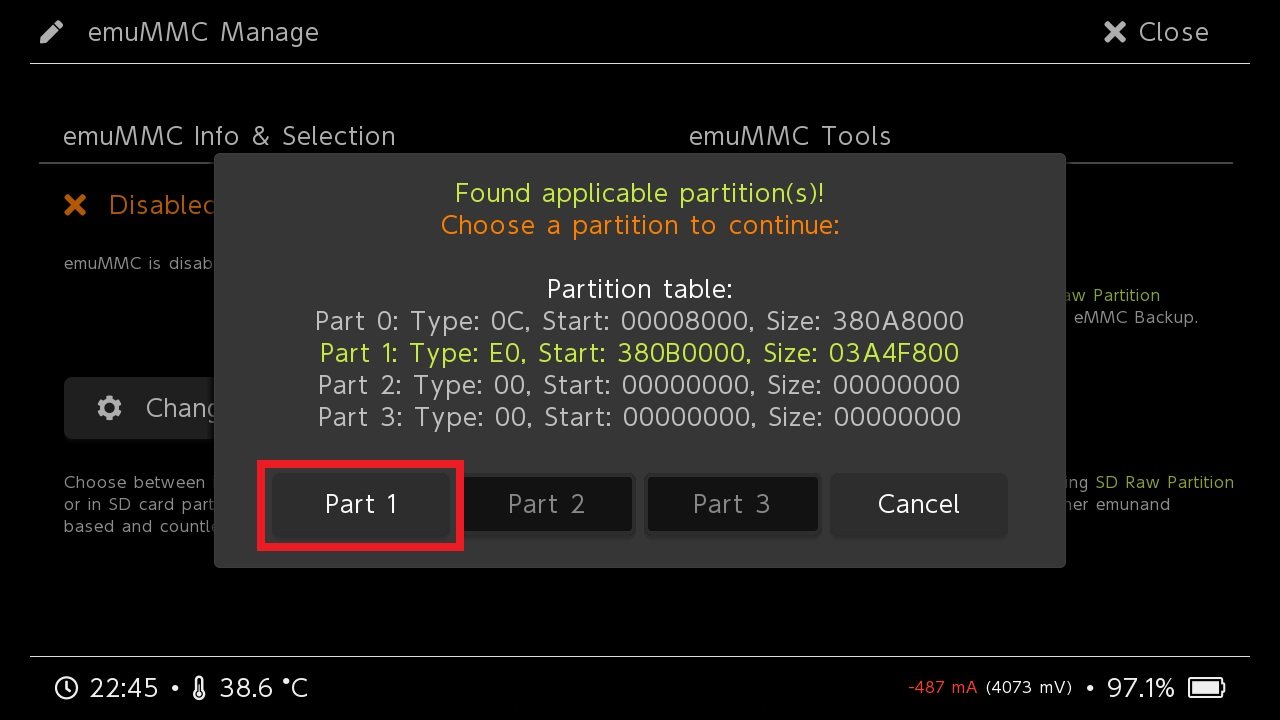
- Oben rechts Close.
SD-File emuMMC erstellen
-
Hekate starten.
-
Falls du im Launch-Menü landest, oben rechts auf Close tippen.
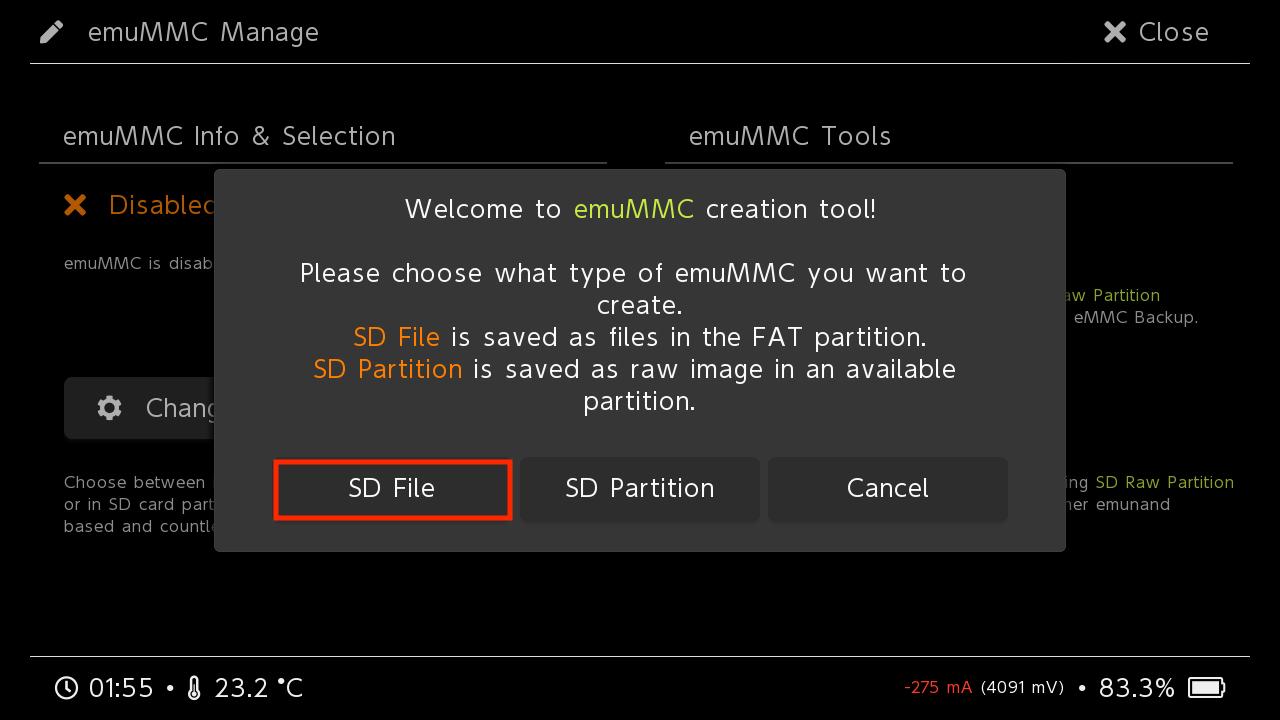
- Gehe zu emuMMC → Create emuMMC.
- Wähle SD File aus.
- Hekate sucht freien Speicher und erstellt den emuMMC.
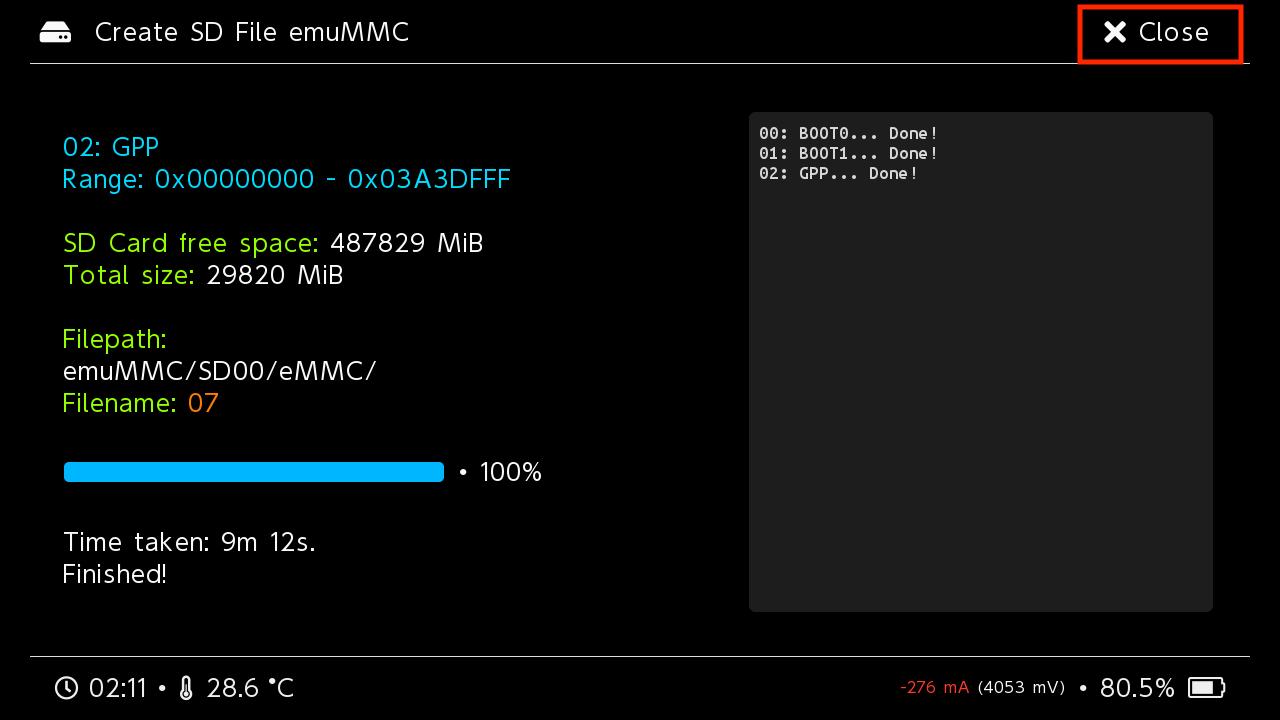
- Wenn der SD File emuMMC erstellt wurde, oben rechts auf Close tippen.
Prüfe, ob es geklappt hat
Gilt für SD-Partition und SD-File:
- Im emuMMC-Panel sollte unter der emuMMC Info & Selection Sektion ein grüner Haken auftauchen.
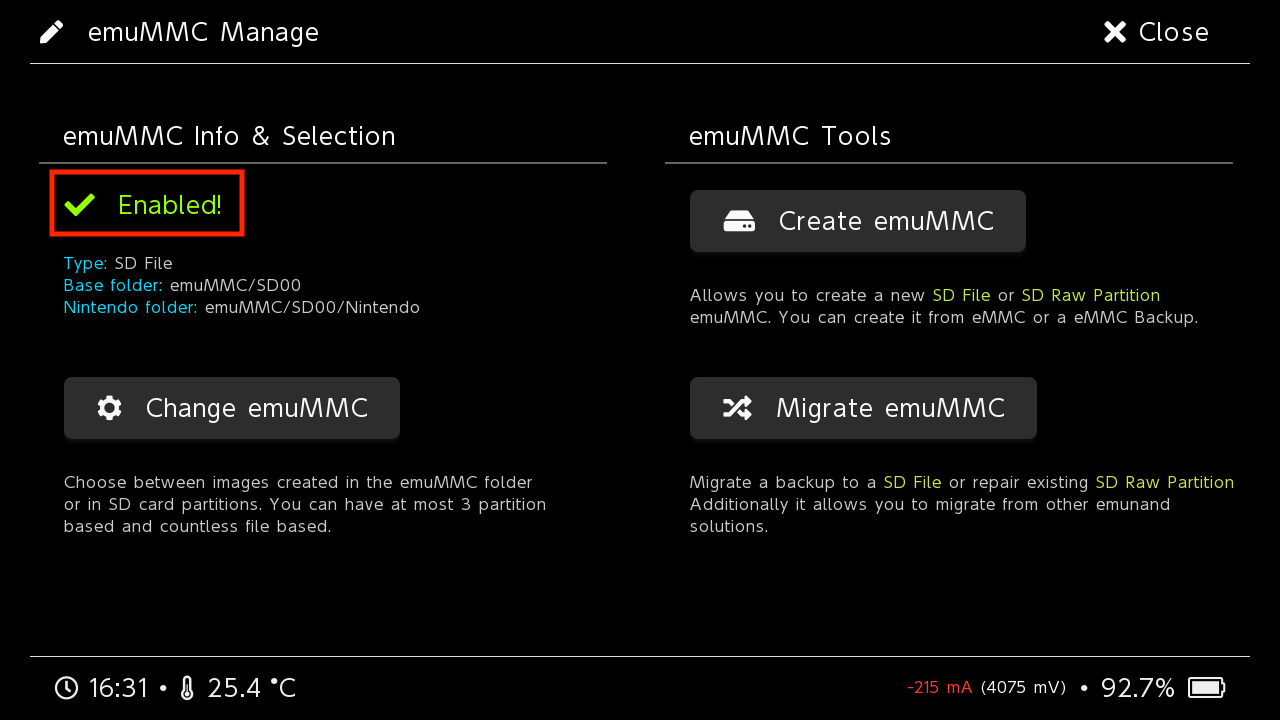
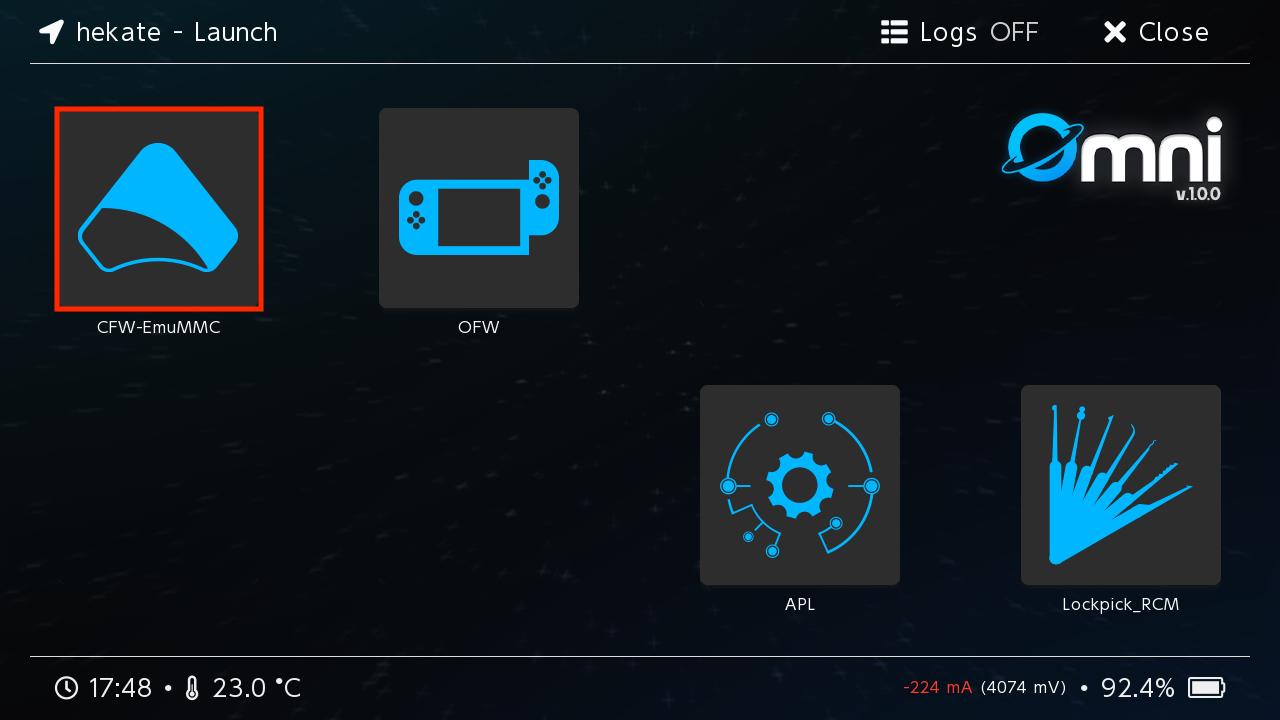
- Close tippen, dann unter Launch die CFW über CFW-EmuMMC starten.
Nächste Schritte
Nächster Schritt
Weiter mit Pack einrichten.