

OmniNX-Pack aktualisieren

Hier geht es um das Aktualisieren des OmniNX-Packs (z. B. Standard/Light/OC) in der CFW/emuMMC – per UltraHand, OmniNX Downloader und OmniNX Installer.
Voraussetzungen
Uhrzeit
Die Uhrzeit sollte synchronisiert sein (z. B. für Downloads). Anleitung: Einrichtung.
CFW-Pack aktualisieren (OmniNX)
UltraHand öffnen (L + R + Plus).
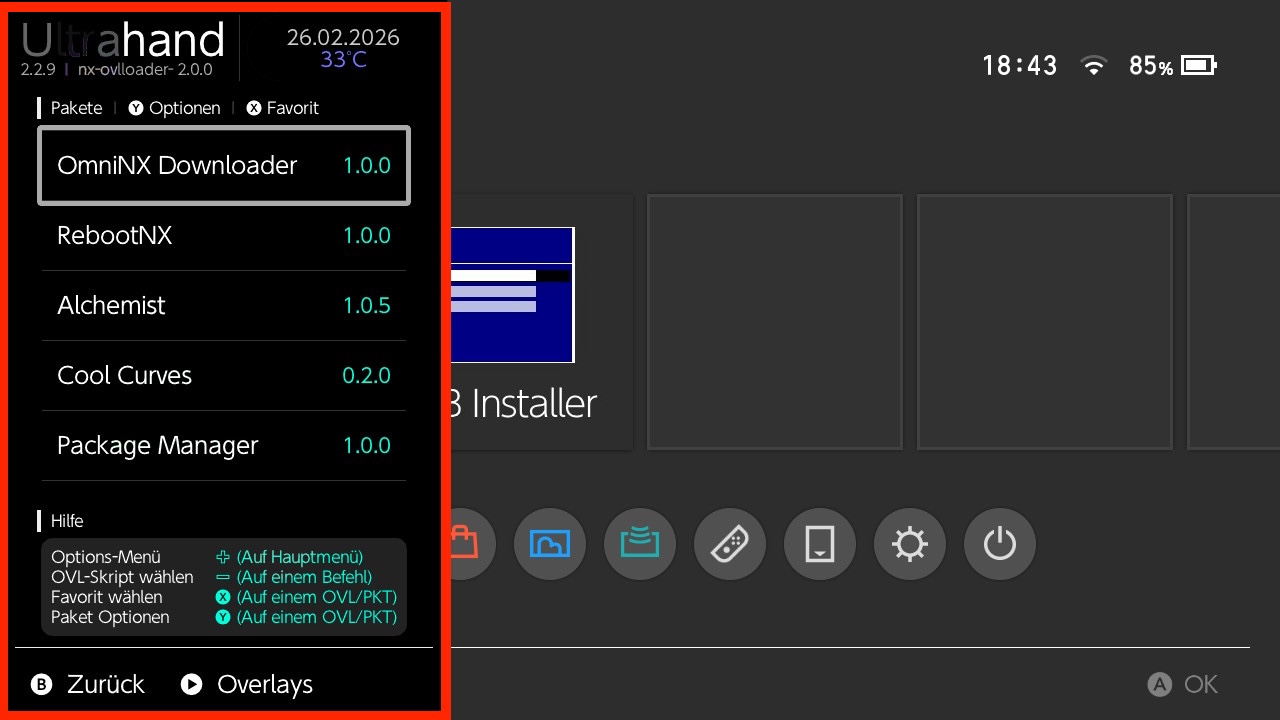
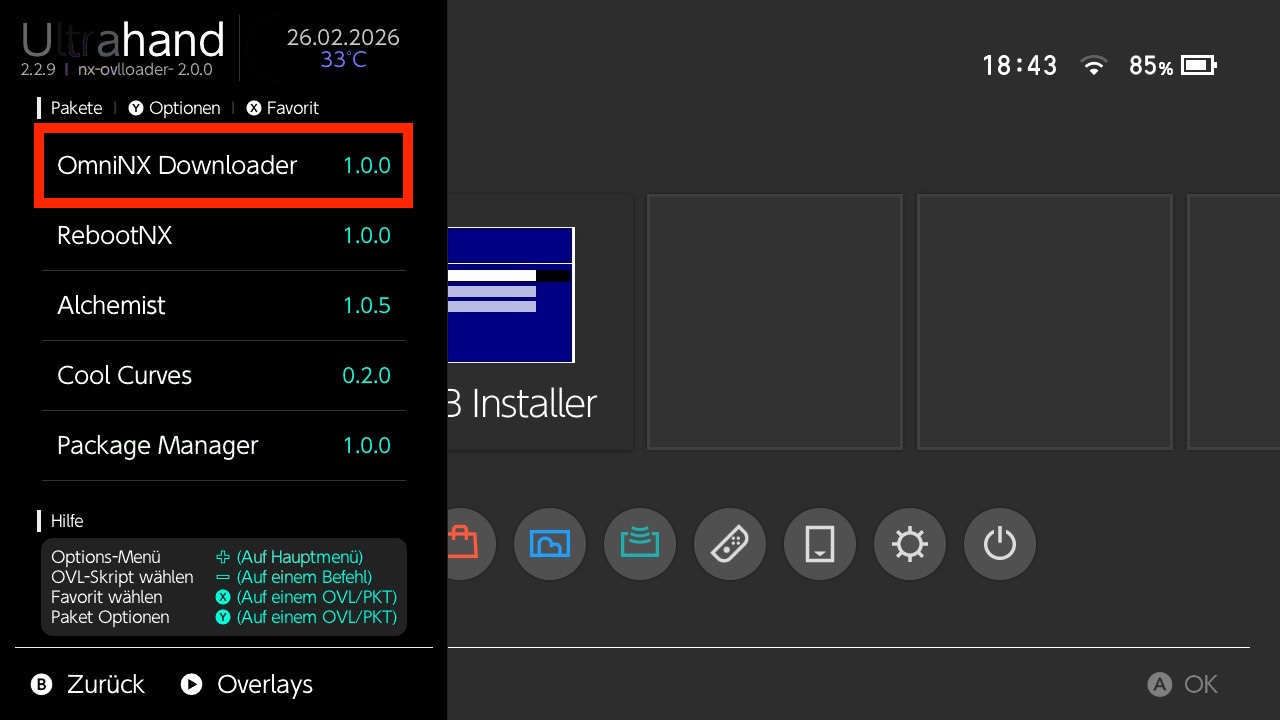
OmniNX Downloader in der Paketliste auswählen (A).
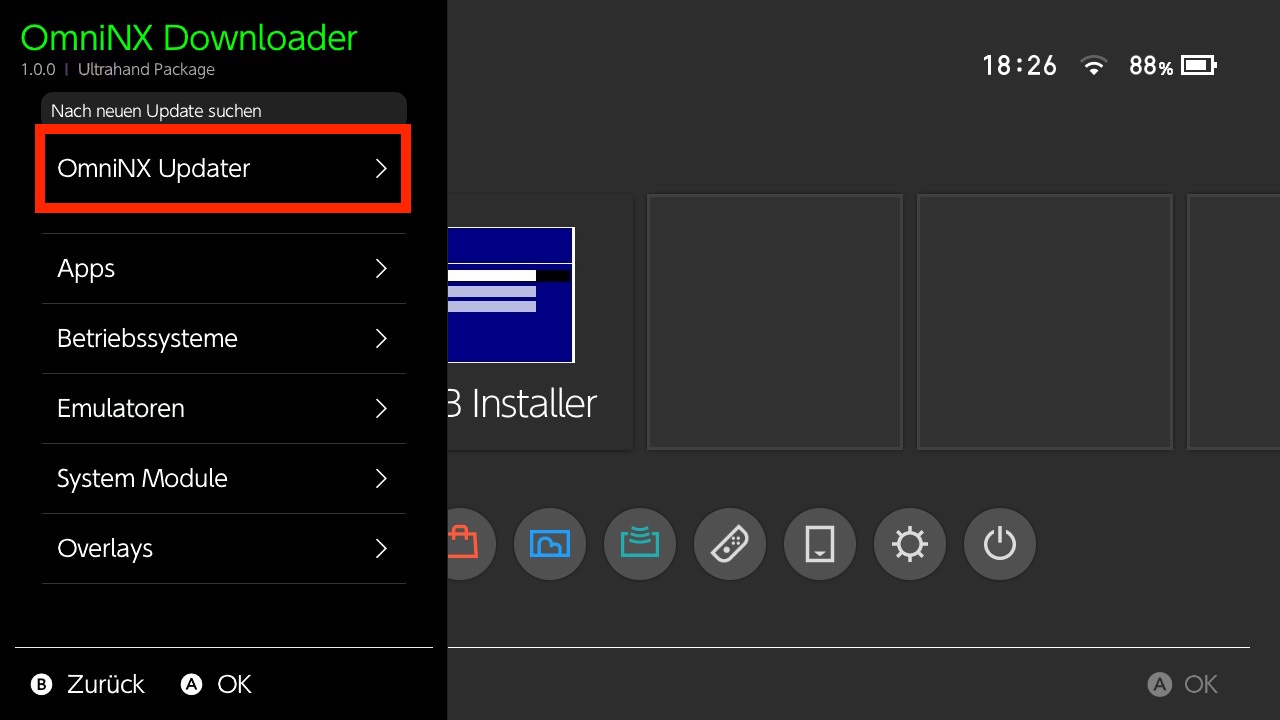
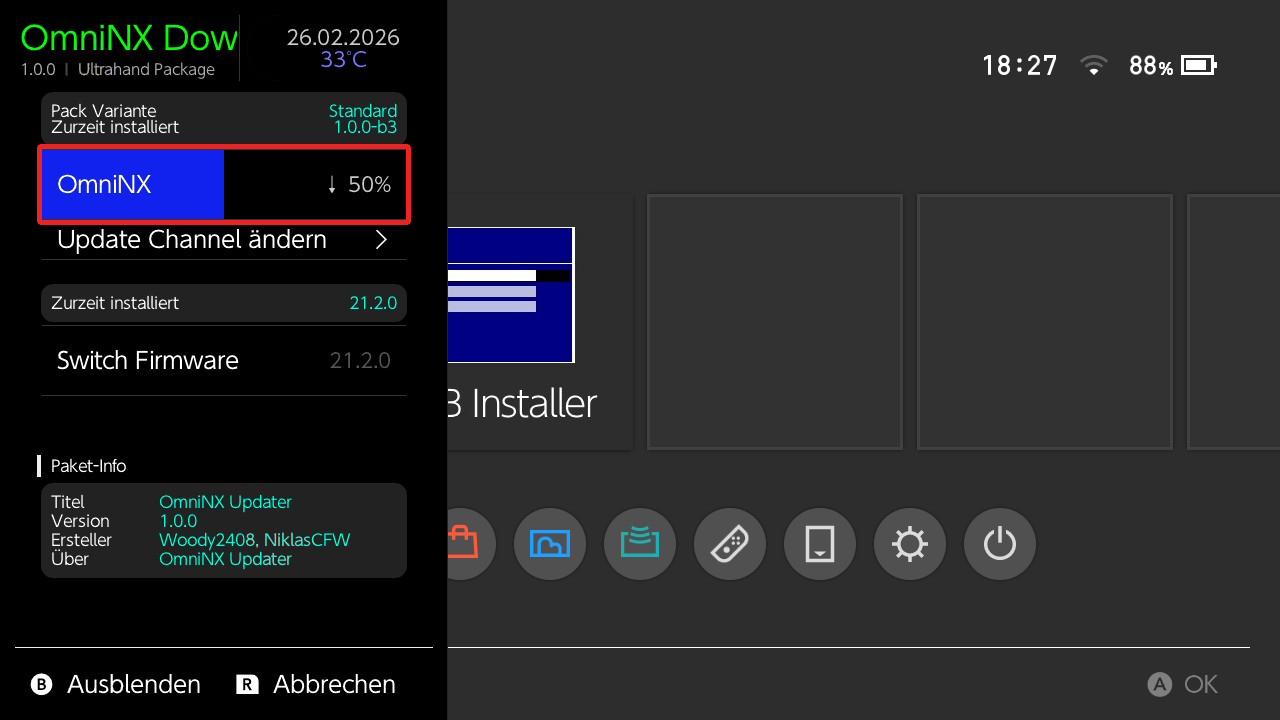
OmniNX Updater auswählen, darin die erste Option OmniNX wählen und warten, bis der Download abgeschlossen ist.
Download und Upload
Ein Vorgang läuft zweimal ab: Zuerst wird die Datei (z. B. .zip) heruntergeladen, danach auf die SD-Karte hochgeladen. Beide Phasen müssen durchlaufen werden.


Nach dem Download zurück zum UltraHand-Hauptbildschirm (Pakete) und RebootNX auswählen.
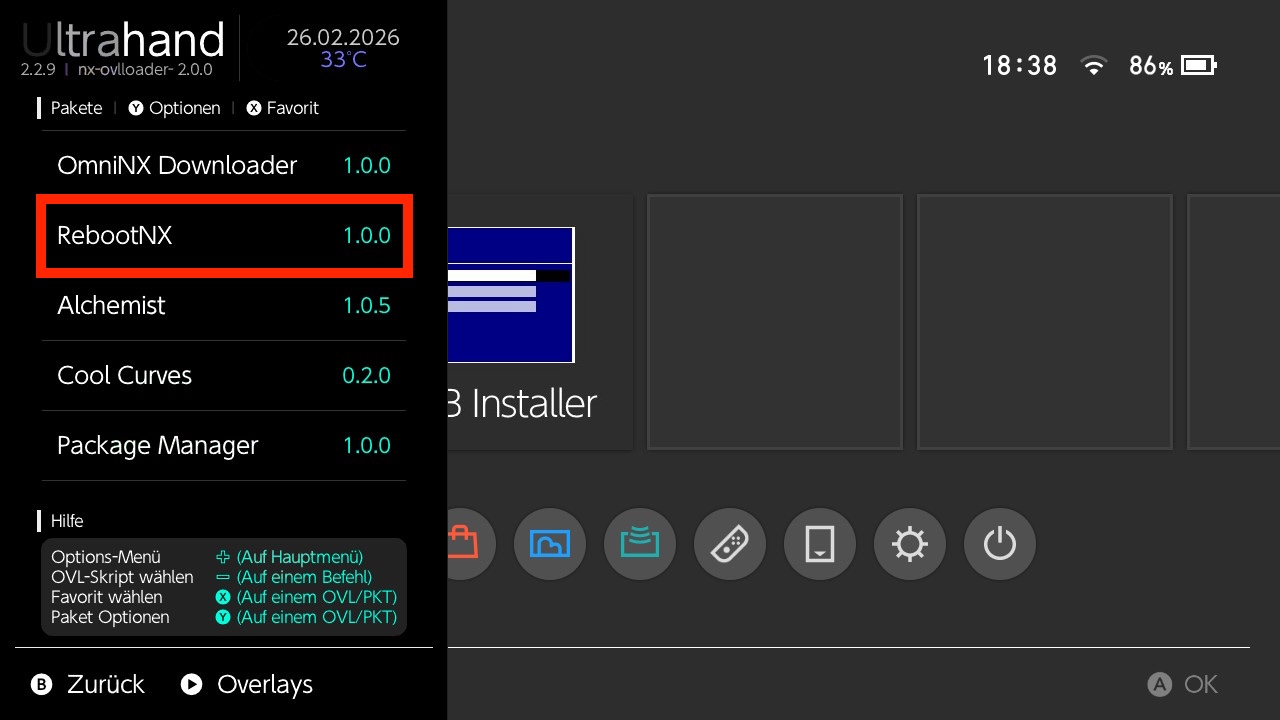
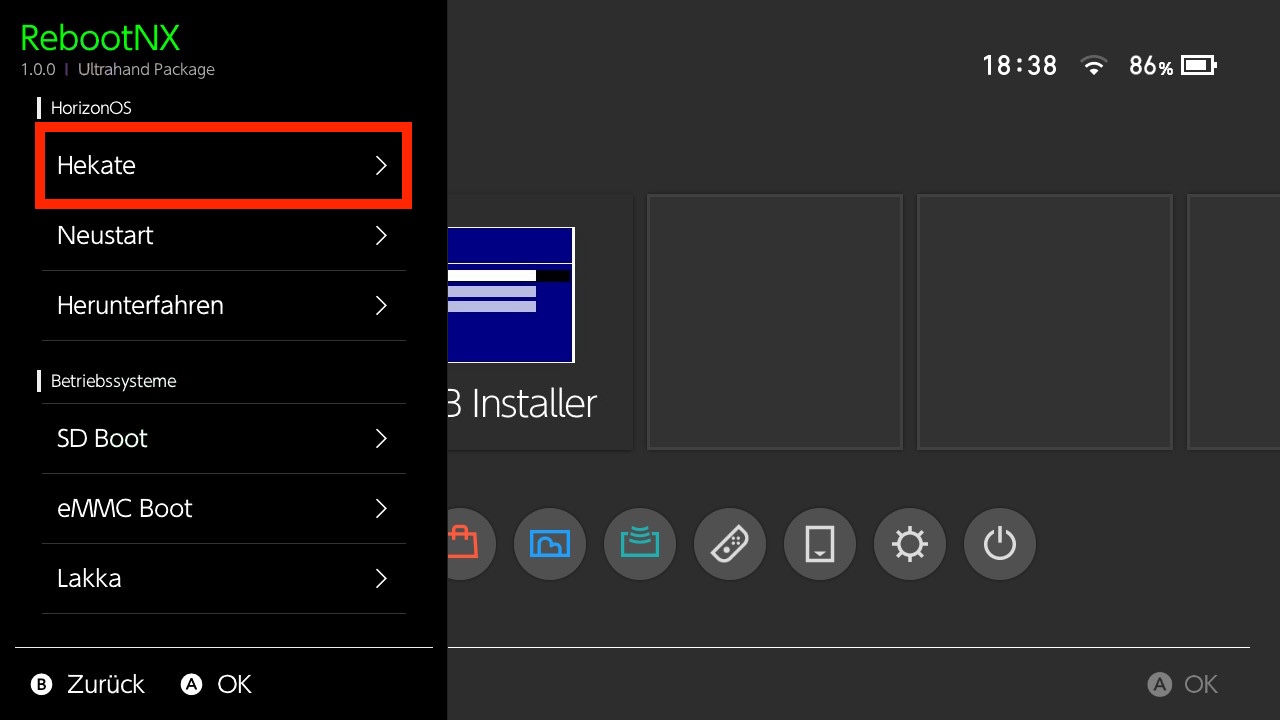
In RebootNX die Hekate-Sektion öffnen und Hekate auswählen, um den Bootloader zu starten.
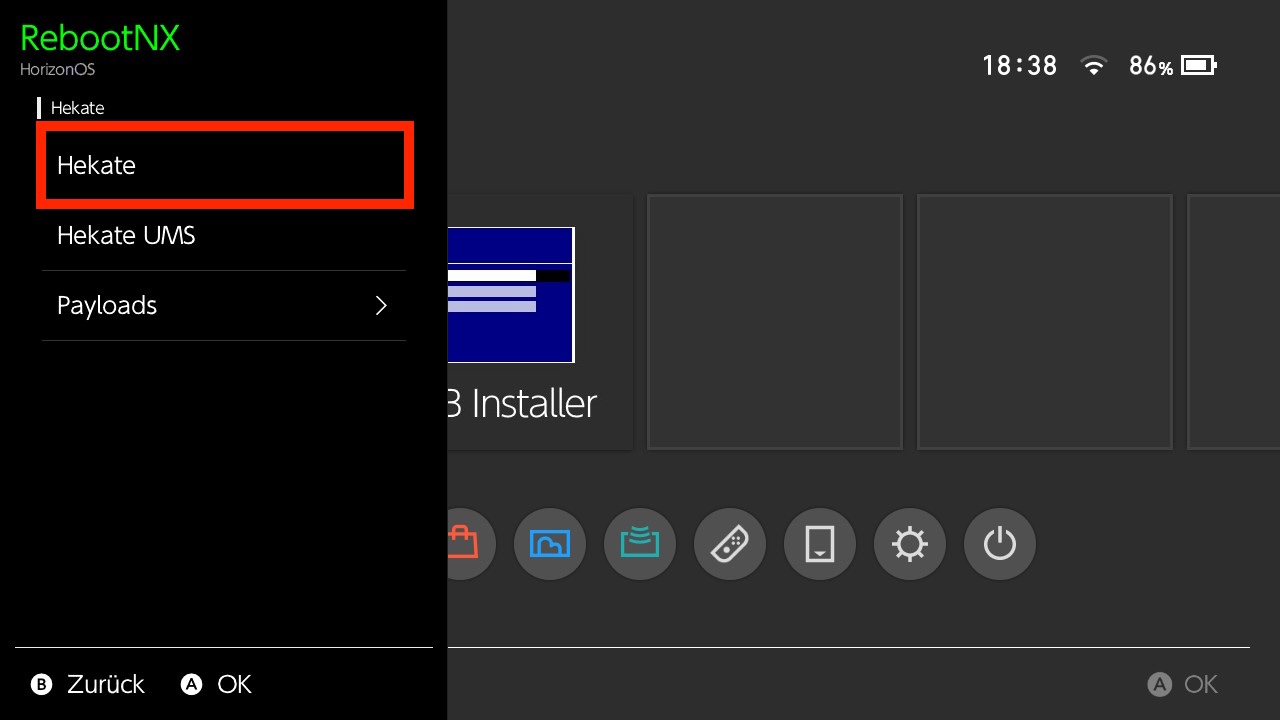
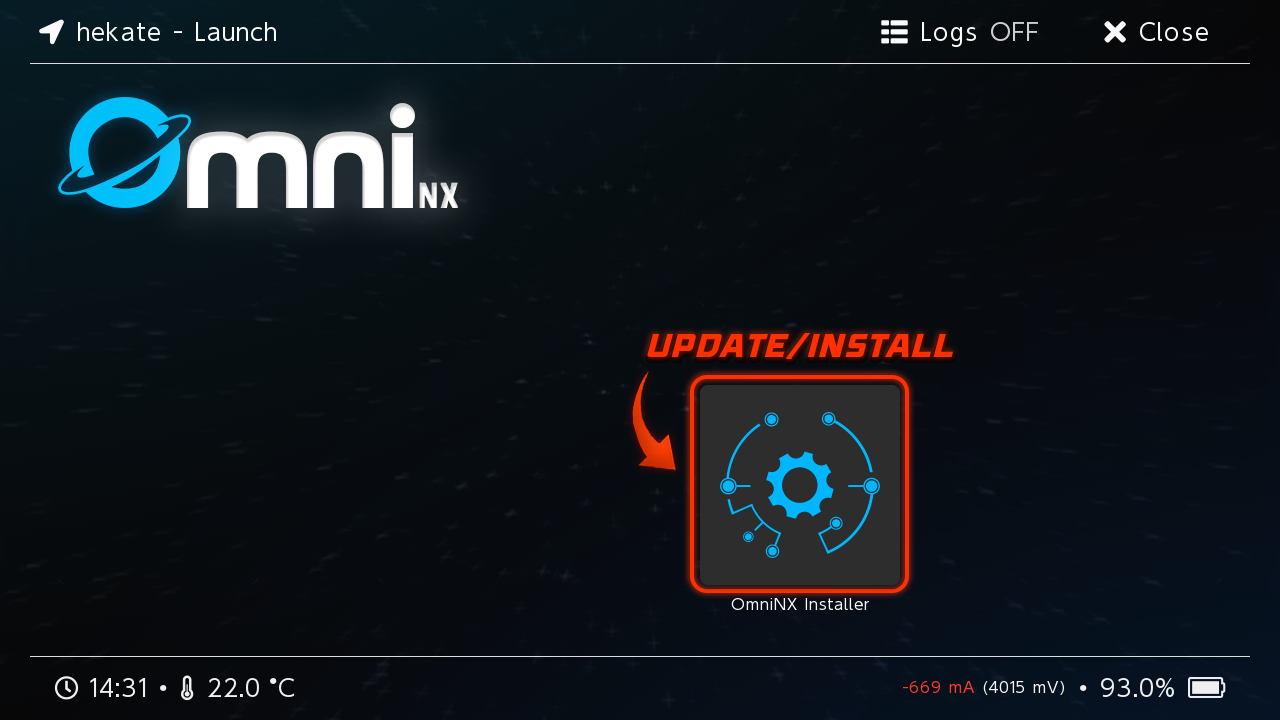
Du landest im Hekate Launch-Bildschirm (Staging). Auf den Eintrag OmniNX Installer tippen – der Installer-Payload startet.
Der Installer zeigt Modus (Update), Pack-Variante und Aktuelle Installation. Mit A (rechter Joy-Con) oder Power-Taste bestätigen.
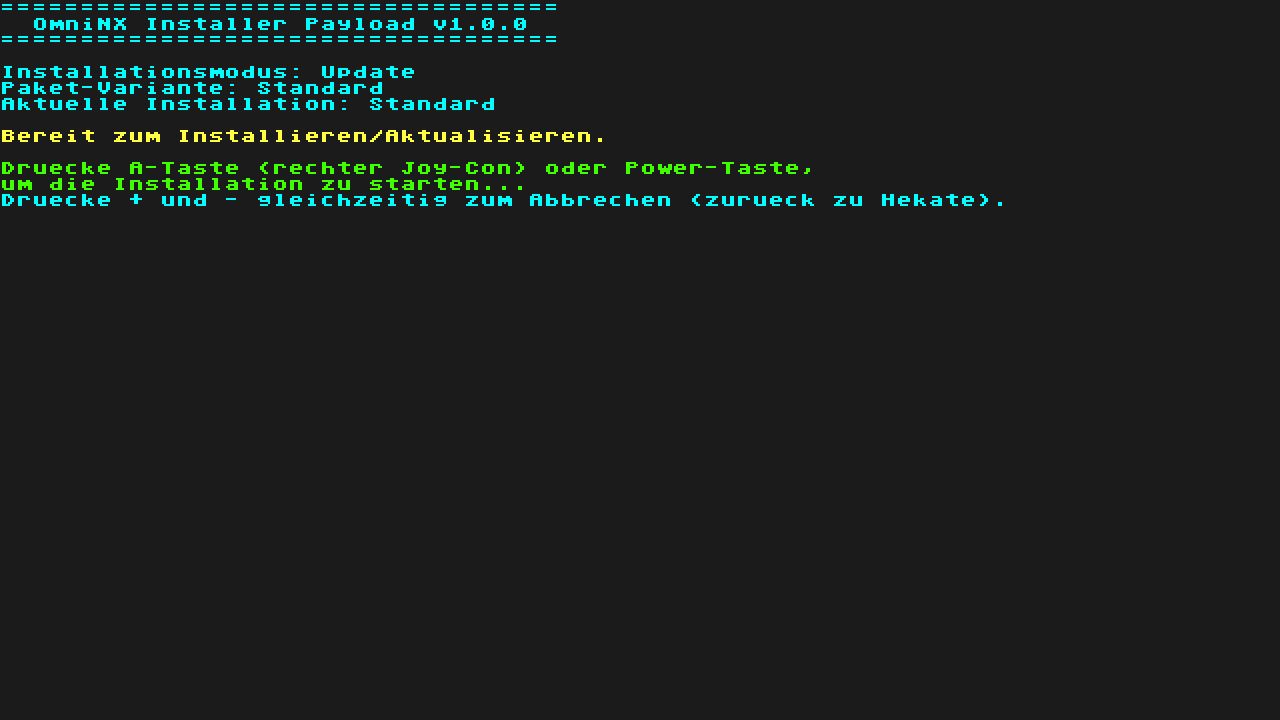
Switch Lite
Bei der Switch Lite funktioniert nur die Power-Taste zur Bestätigung.
Der Installer kopiert die neuen Dateien. Fortschritt auf dem Bildschirm verfolgen.
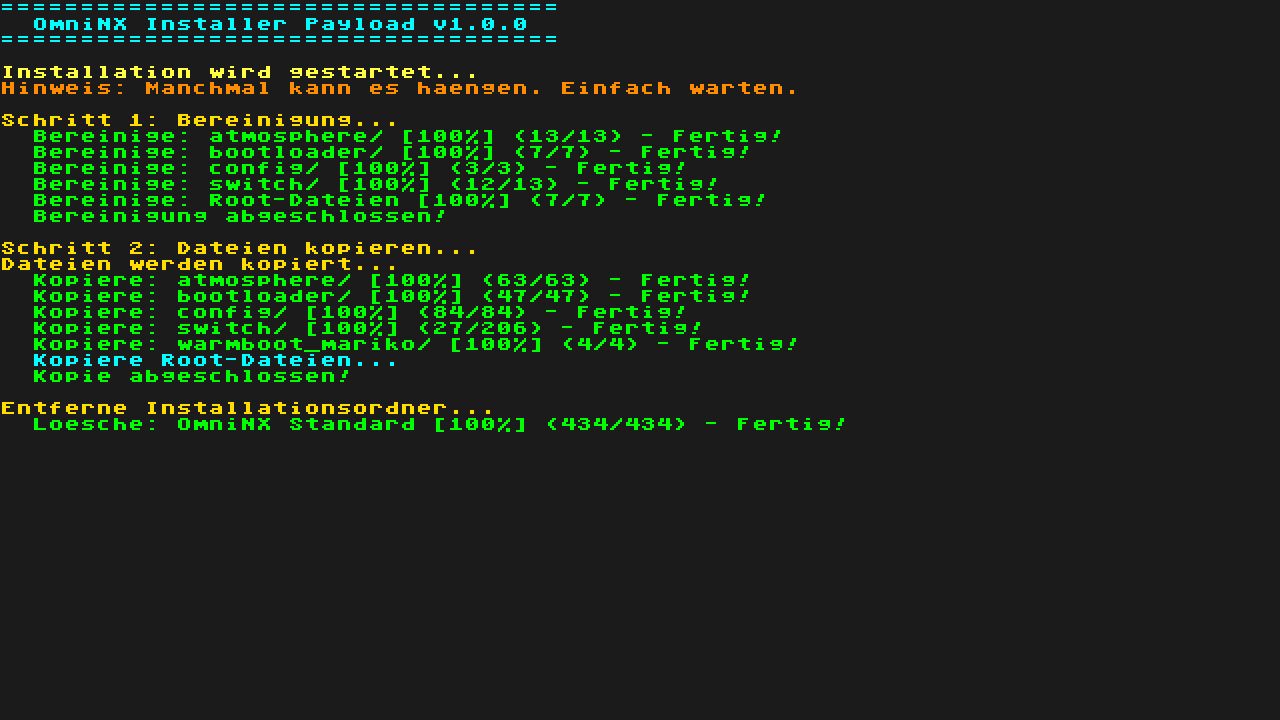
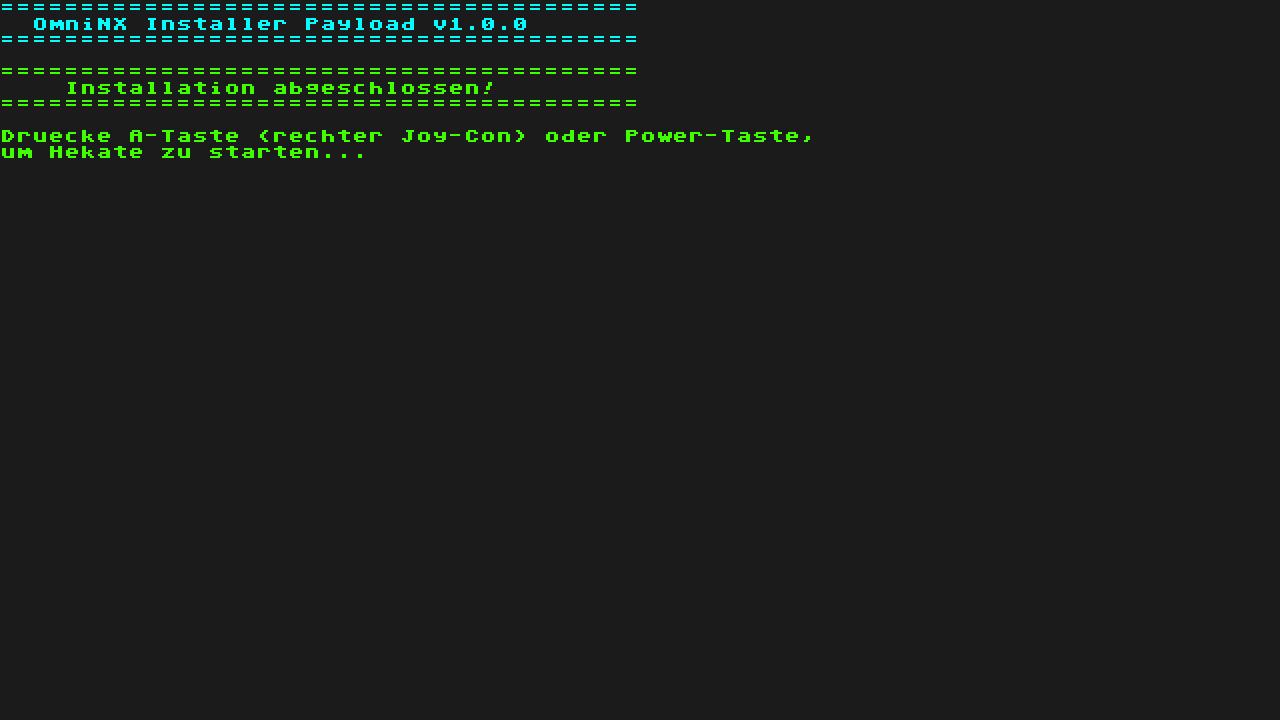
Wenn „Erfolgreich“ angezeigt wird, erneut A oder Power drücken. Der Installer startet Hekate neu – danach CFW wie gewohnt starten.
Nach dem Neustart in Hekate die Uhrzeit setzen.
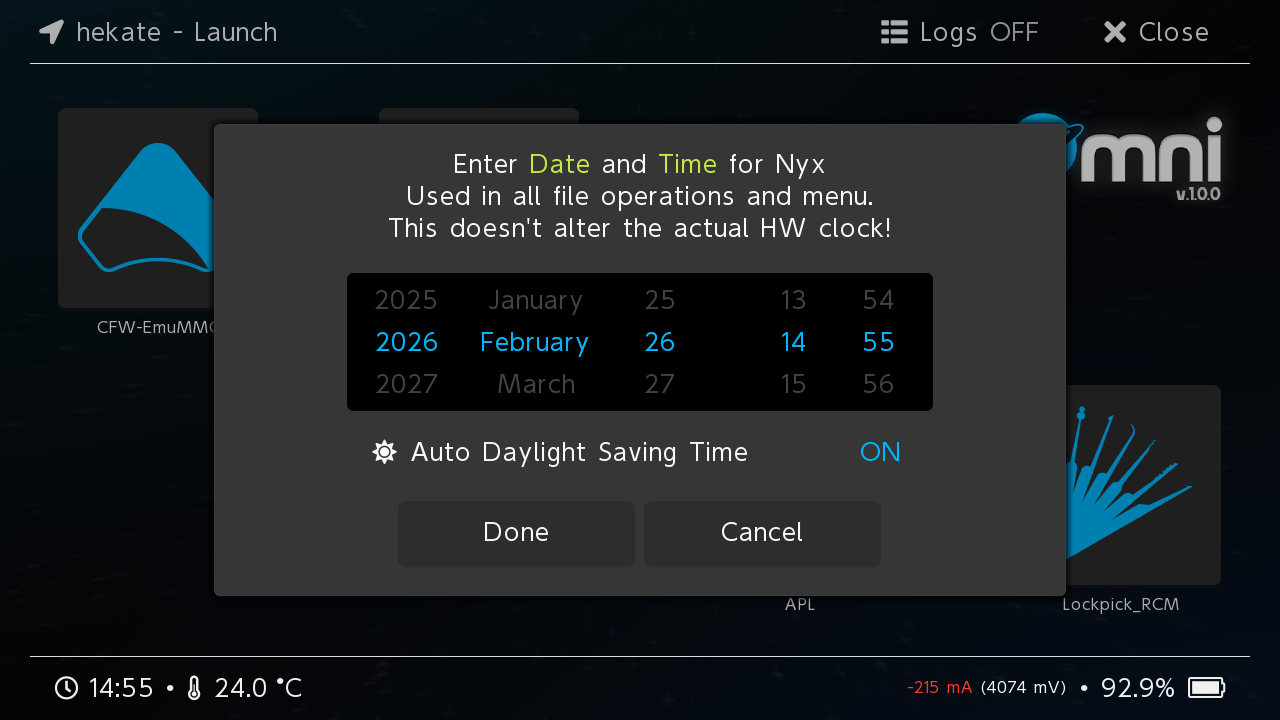
Fertig
OmniNX-Pack-Update ist abgeschlossen. Bei Problemen: Fehlerbehebung.