

SD Partition Backup und Restore (emuMMC)
Diese Anleitung gilt für partition-basierten emuMMC auf der microSD (RAW Partition). Du sicherst die emuMMC-Partition und stellst den Inhalt danach wieder her – auf derselben SD oder nach einem Wechsel auf eine neue Karte.
Wann brauche ich das?
Nur wenn dein emuMMC als SD emuMMC Raw Partition eingerichtet ist – nicht bei file-basiertem emuMMC. Unsicher? In Hekate unter emuMMC nachsehen, welcher Typ aktiv ist.
Backup und Restore auf derselben microSD – z. B. vor dem Neu-Partitionieren für Android/Linux, ohne die Karte zu tauschen.
In Hekate: Tools → Backup eMMC. Unten SD emuMMC Raw Partition auf An stellen.
Oben links Boot0 und Boot1 sichern. Wenn fertig → Close.
Unten links SD emuMMC RAW GPP backup starten. Wenn fertig → Close.
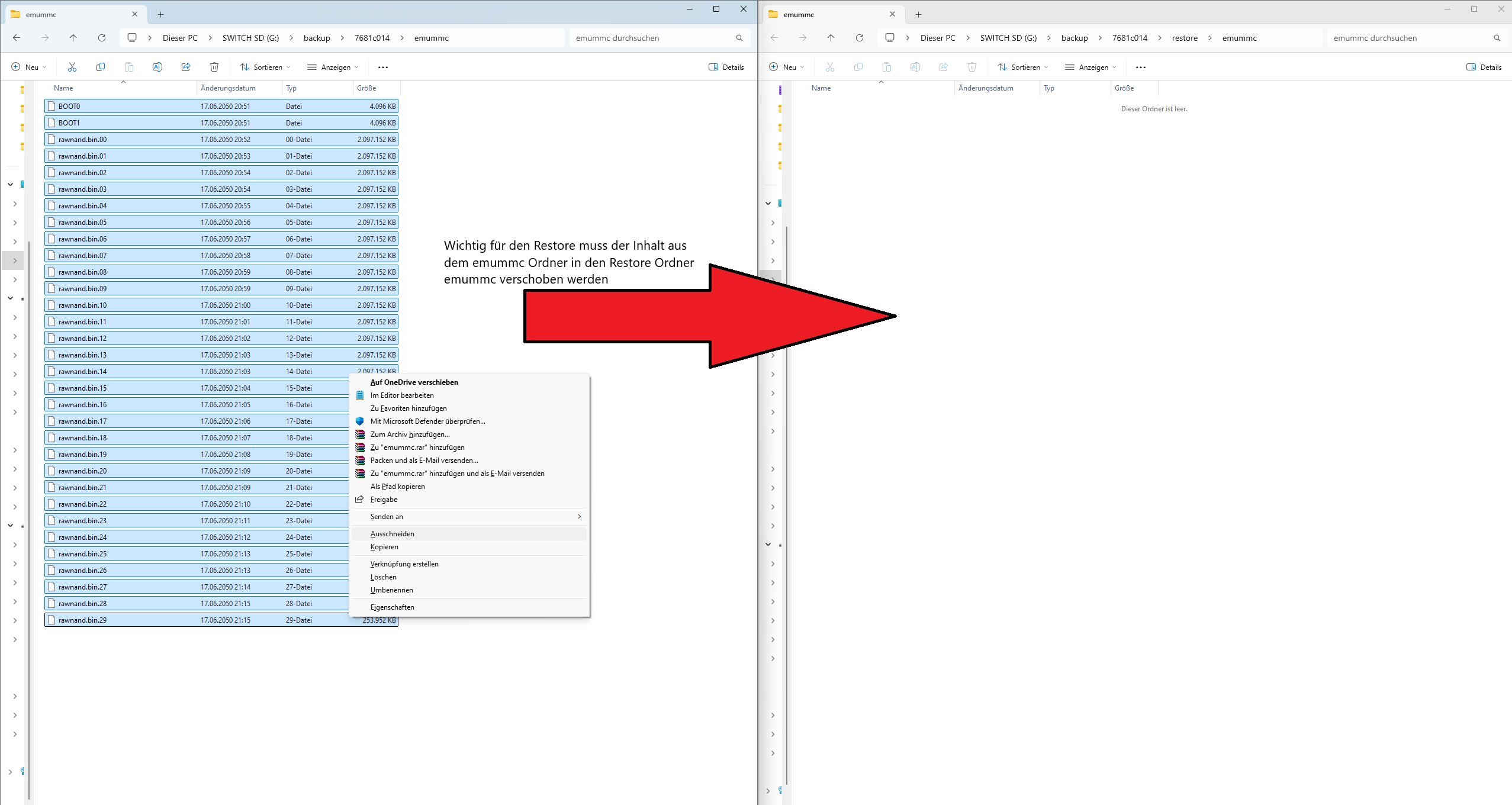
Nach dem Backup entsteht ein gleichnamiger Ordner auf der SD. Der Inhalt aus dem emummc-Ordner muss in den Restore-Ordner emummc verschoben werden – sonst schlägt der Restore fehl.
Tools → Restore → eMMC. Unten SD emuMMC Raw Partition auf An stellen.
Oben links Boot0 und Boot1 wiederherstellen. Wenn fertig → Close.
Unten links SD emuMMC RAW GPP wiederherstellen. Wenn fertig → Close.
Backup auf der alten Karte, Wechsel auf eine neue microSD, Partitionierung und Restore.
In Hekate: Tools → Backup eMMC. Unten SD emuMMC Raw Partition auf An stellen.
Oben links Boot0 und Boot1 sichern. Wenn fertig → Close.
Unten links SD emuMMC RAW GPP backup starten. Wenn fertig → Close.
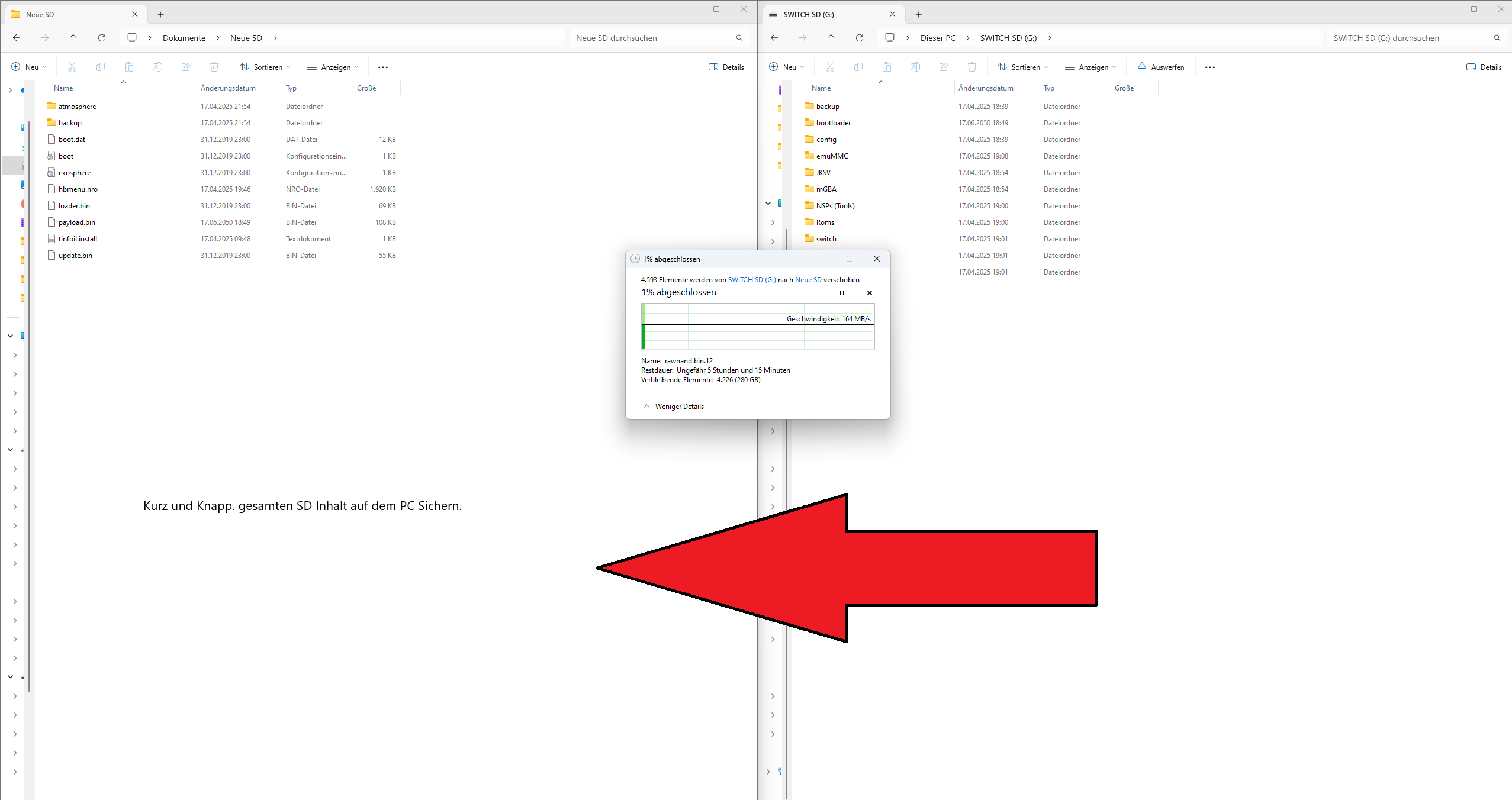
Nach dem Backup entsteht ein gleichnamiger Ordner auf der SD. Alle Daten von der SD-Karte auf den PC sichern – die SD kann in der Switch oder am PC stecken.
Switch ausschalten
Bevor du die microSD entnimmst, die Switch vollständig ausschalten.
Der Inhalt aus dem emummc-Ordner muss in den Restore-Ordner emummc verschoben werden – sonst schlägt der Restore fehl.
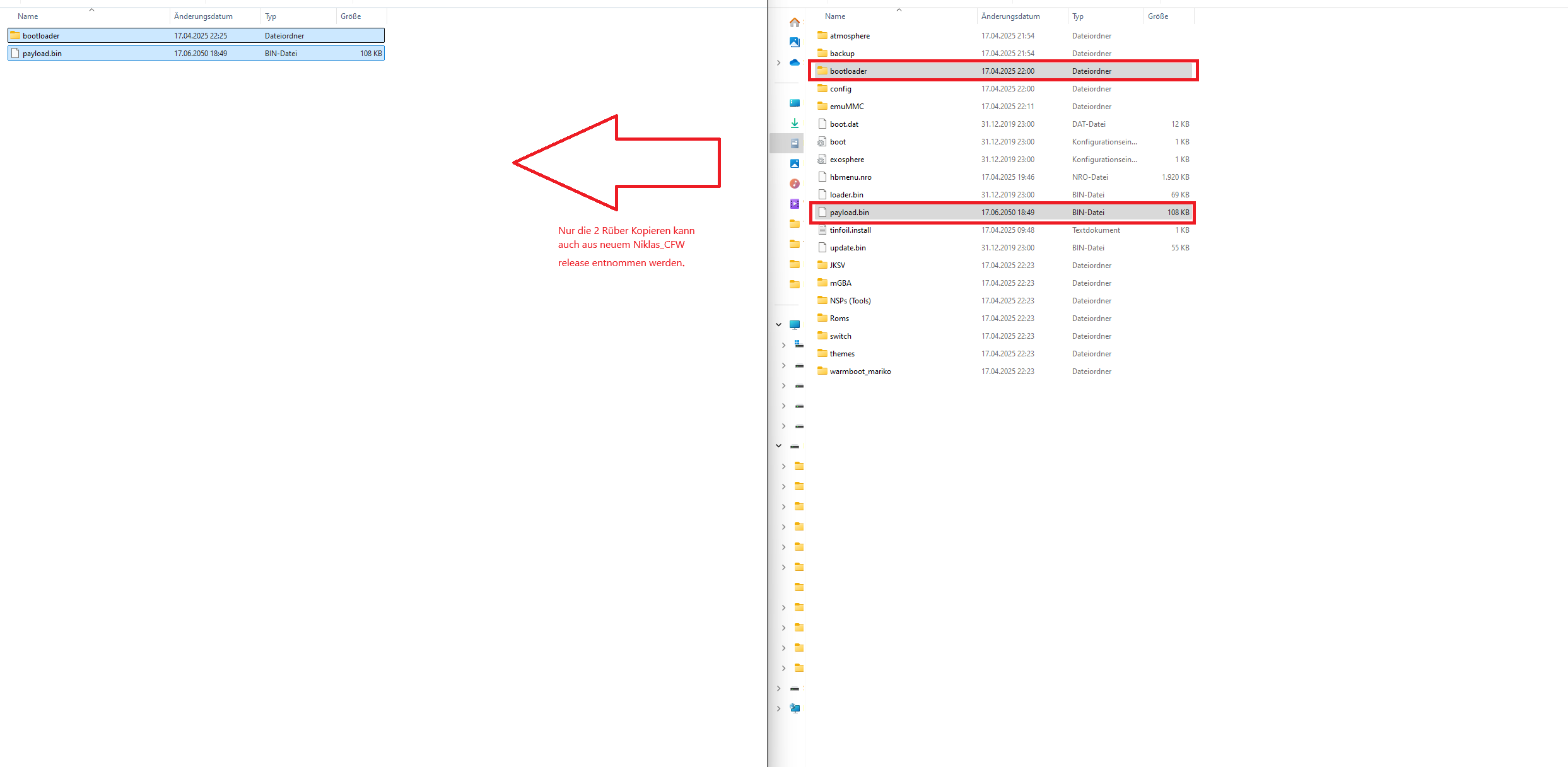
Für das Partitionieren reichen im Root der neuen SD:
- Ordner
bootloader/ - Datei
payload.bin
Tools → Partition SD Card. Die emuMMC-Partition (RAW) so verschieben, bis Zahl + FULL angezeigt wird.
SD aus der Switch entnehmen
Das Video zeigt den Weg, wenn du die SD zum schnelleren Kopieren lieber am PC bearbeitest. Vor dem Entnehmen: Switch ausschalten.
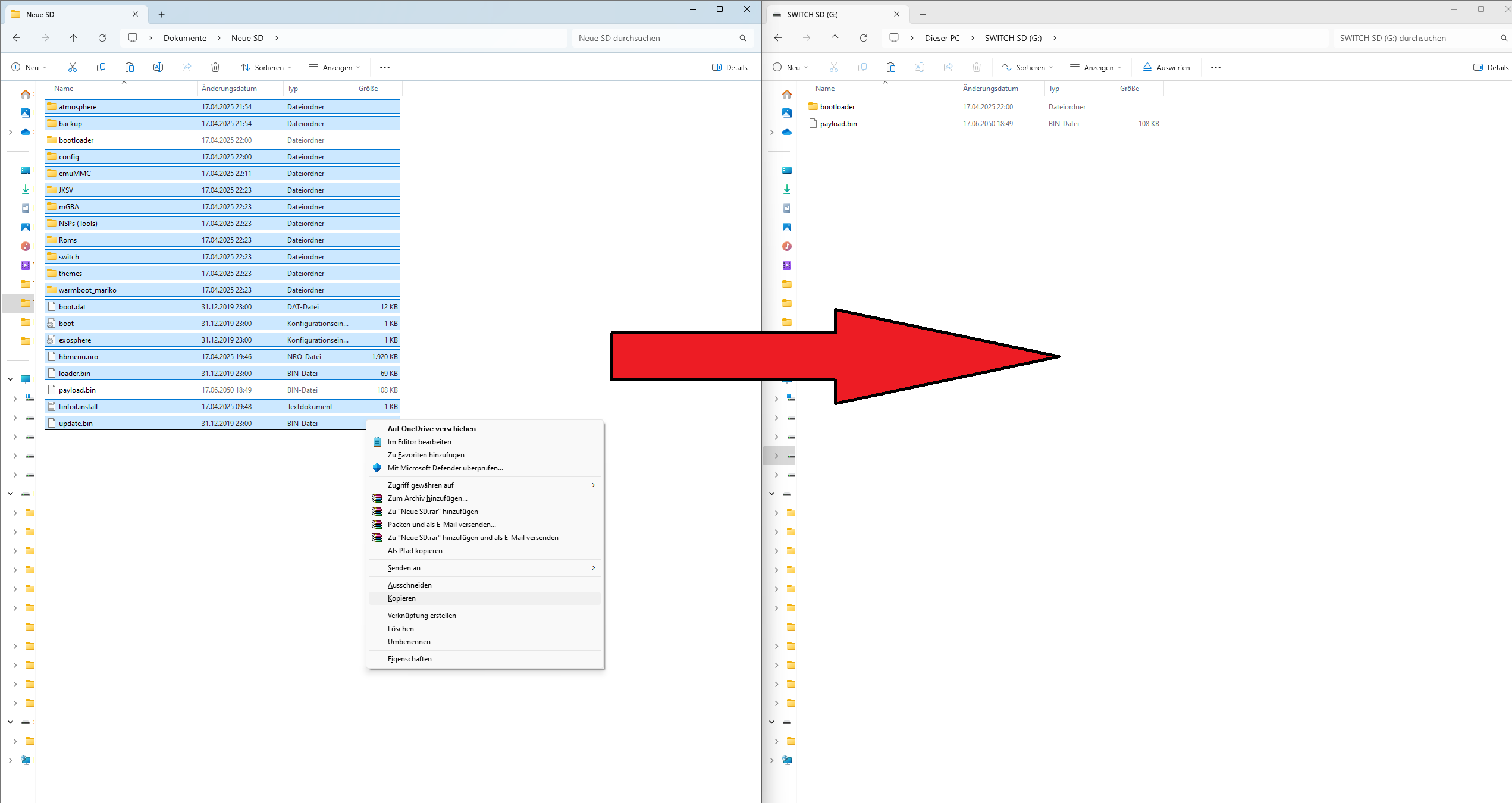
Close → USB Tools → SD Card → SD UMS starten und alle gesicherten Dateien wieder auf die SD kopieren. Alternativ über den SD-Slot am PC.
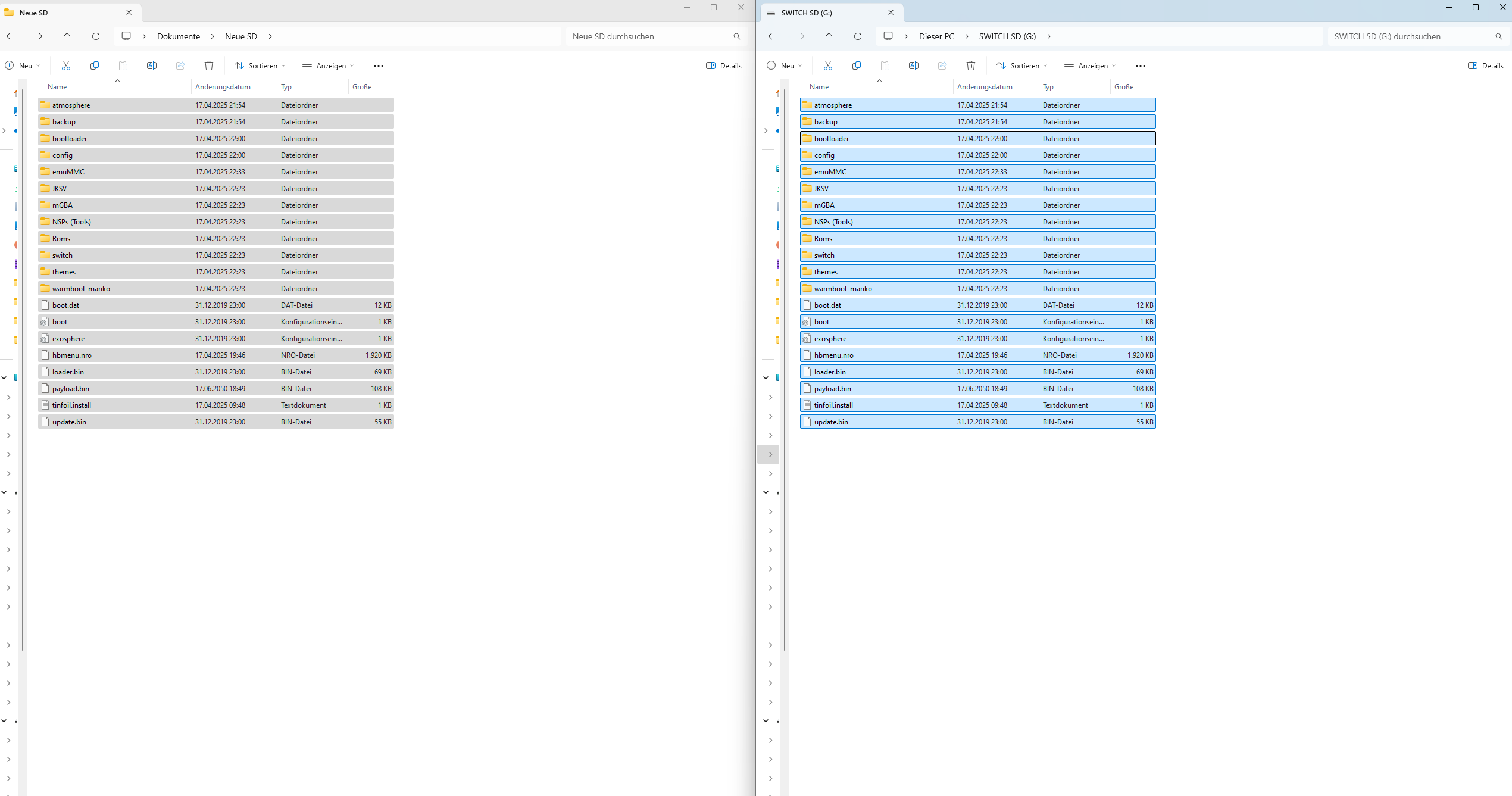
Tools → Restore → eMMC. Unten SD emuMMC Raw Partition auf An stellen.
Oben links Boot0 und Boot1 wiederherstellen. Wenn fertig → Close.
Unten links SD emuMMC RAW GPP wiederherstellen. Wenn fertig → Close.
Restore abgeschlossen
Du kannst wieder normal in den emuMMC booten und CFW wie gewohnt nutzen.