

Nintendo Switch V1 – Softmod mit Hekate-Payload (macOS)
Es gibt mehrere Möglichkeiten die Payload über macOS an eure Nintendo Switch zu schicken, hier erklären wir euch zwei davon. Einmal via CrystalRCM (ein offline Tool) und einmal per WebRCM (erfordert eine Internetverbindung). Welche Methode ihr davon auswählt liegt an euch.
🛠️CrystalRCM (offline Tool)
-
Lade dir die aktuelle Version von CrystalRCM über Github herunter und installiere diese auf deinem Mac. → CrystalRCM
-
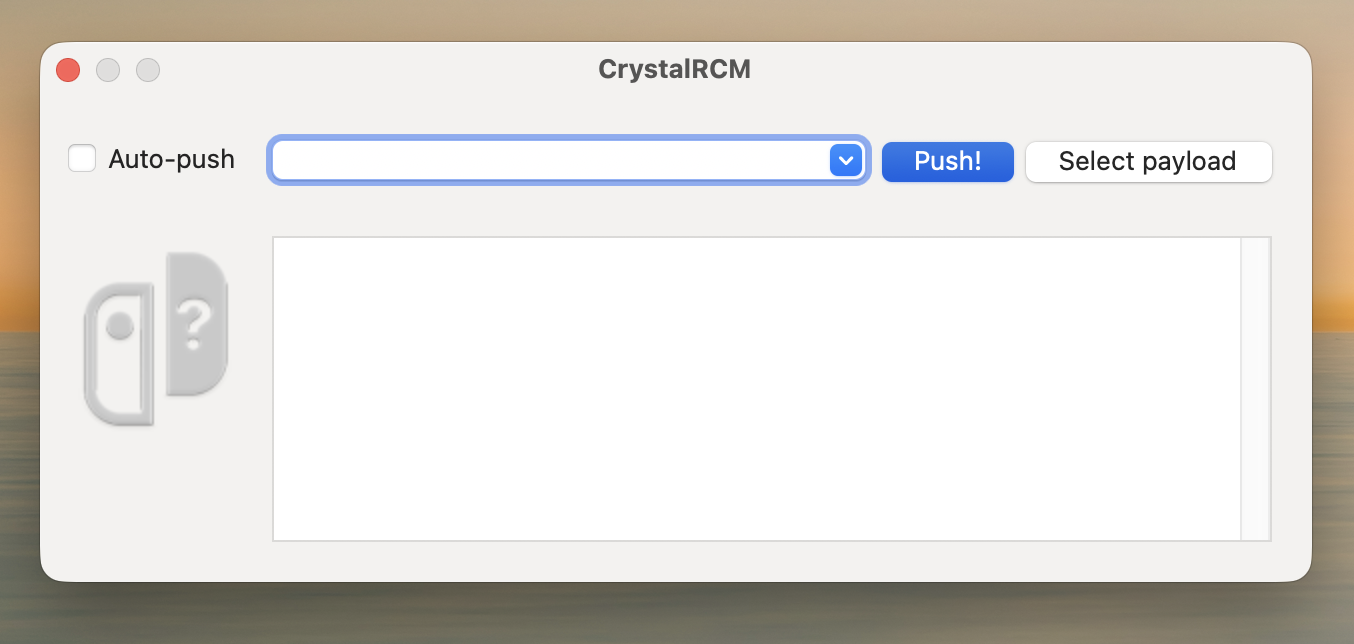
Starte CrystalRCM.
-
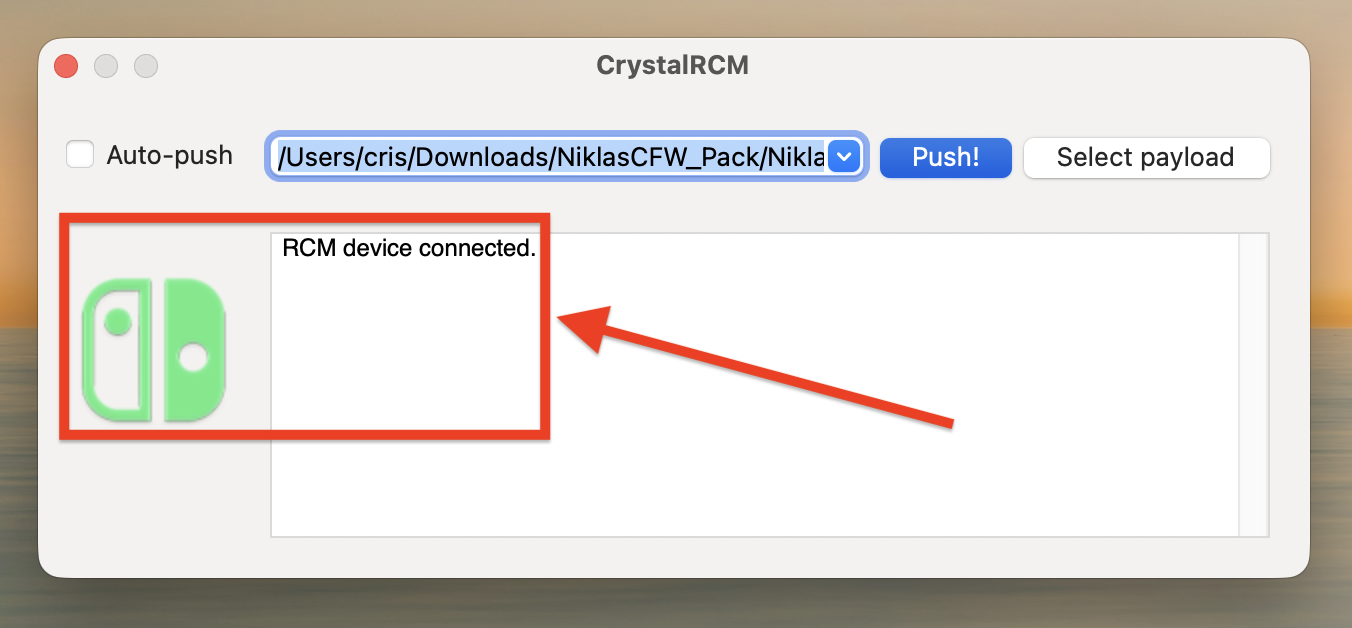
Versetze deine Switch in den RCM-Modus und verbinde diese mit deinem Mac via USB.
-
Klicke nun auf select Payload und wähle die
payload.binaus dem NiklasCFW Pack aus und klick anschließend auf Push! um die Payload an deine Switch zu schicken.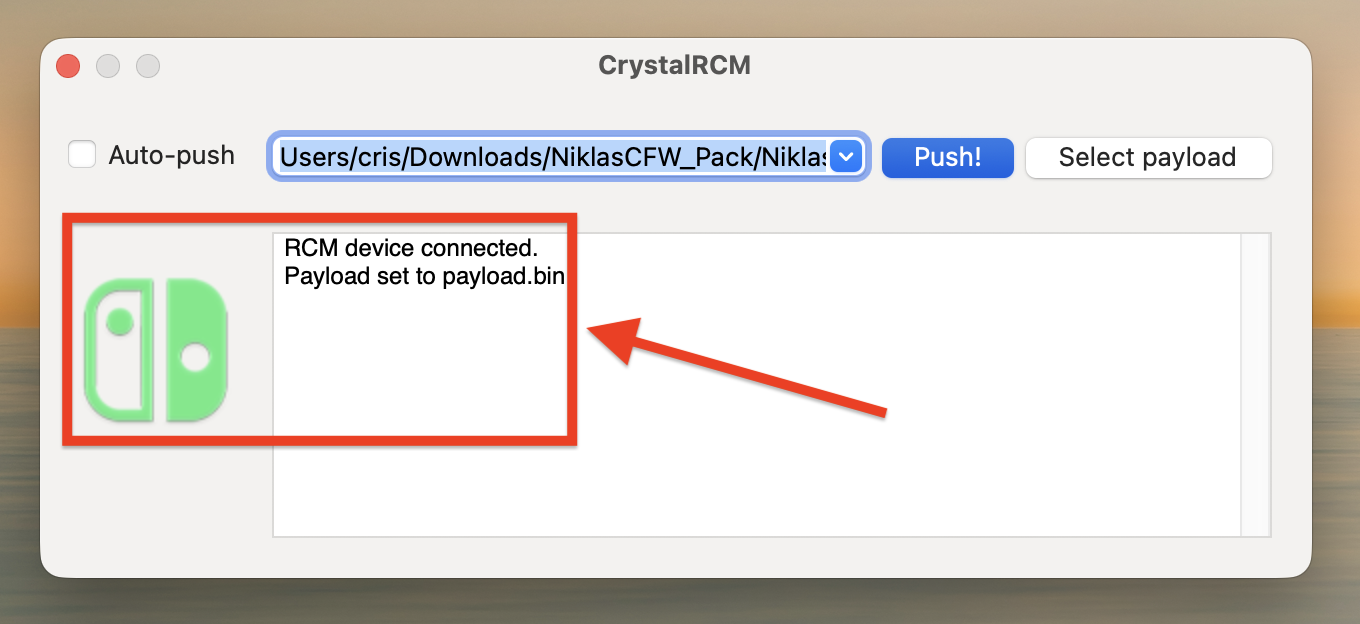
-
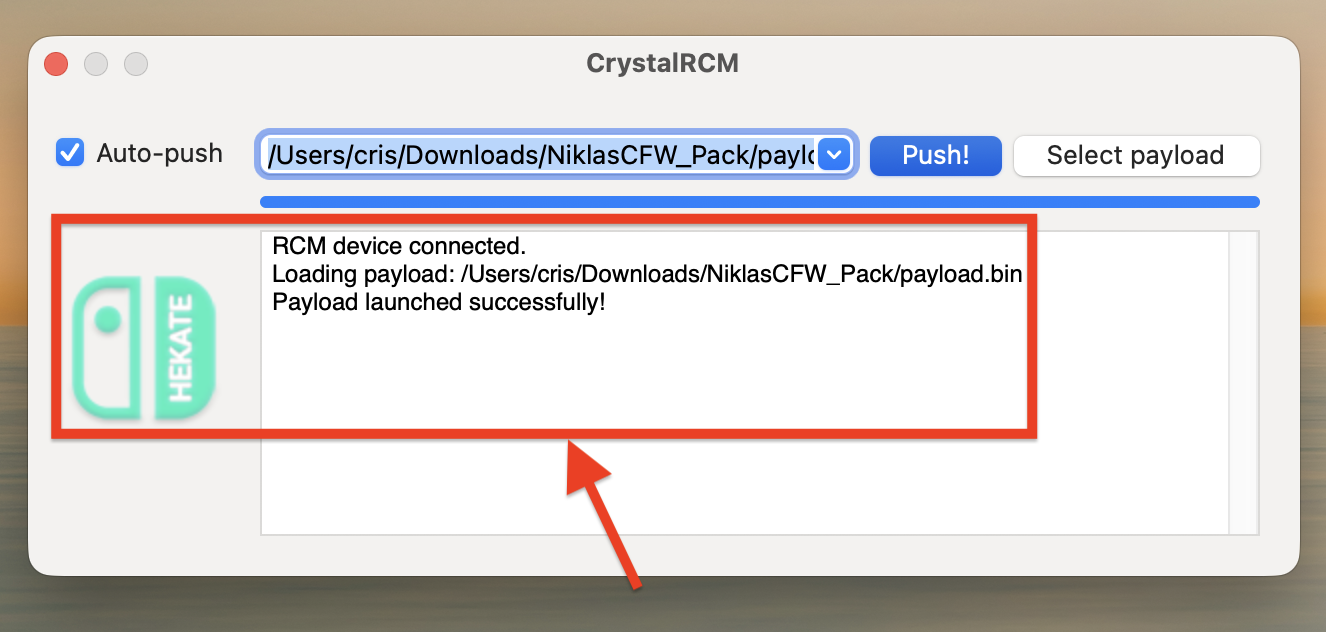
Wenn die Payload erfolgreich an deine Switch geschickt wurde, startet diese jetzt in Hekate.
🧰 WebRCM (erfordert eine Internetverbindung)
Voraussetzungen
-
Kompatibler Browser: Google Chrome, Microsoft Edge, Opera, Samsung Internet oder QQ Browser
(Safari, Firefox & Co. funktionieren nicht – wegen fehlender WebUSB-Unterstützung) -
Funktioniert nicht unter Windows (WebUSB-Beschränkung).
→ Auf Windows stattdessen TegraRcmGUI oder TegraRcmSmash verwenden.
Schritte
- Switch wie gewohnt in den RCM-Modus versetzen.
- Switch per USB-C-Datenkabel verbinden.
- webrcm.github.io im kompatiblen Browser öffnen.
- CTCaer hekate auswählen (andere Optionen nicht verwenden!) und dann „Do the thing!" anklicken.
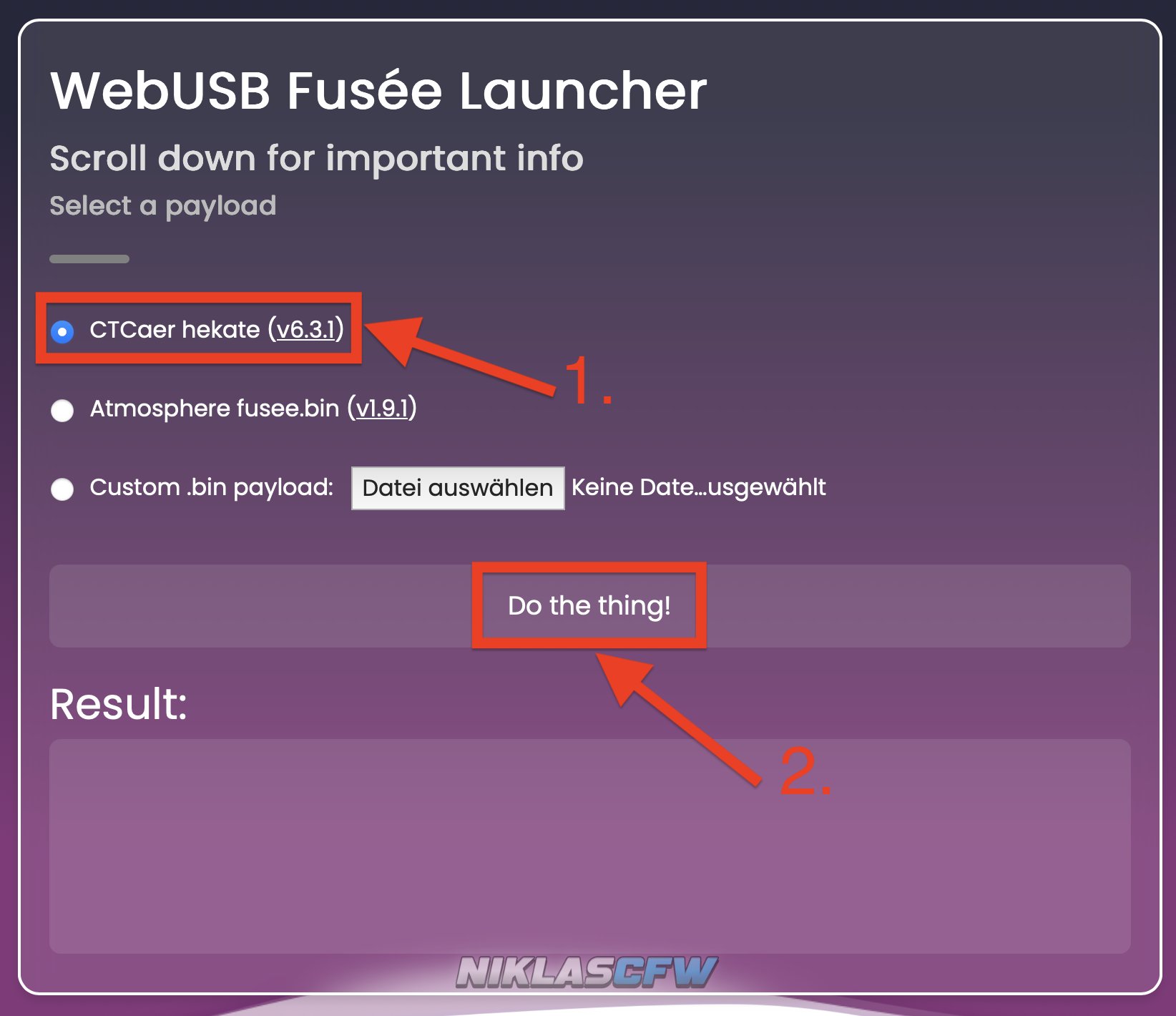
6. Payload wird gesendet → Switch startet in Hekate.
⚠️ Achtung (macOS-Nutzer)
macOS erstellt automatisch versteckte Dateien wie.DS_Storeund._Dateiname.
Diese können Probleme mit der CFW verursachen.Lösung:
- SD-Karte nur im FAT32-Format nutzen.
- Dateien am besten auf einem Windows-PC oder über einen Linux-Live-Stick auf die SD kopieren.
- Alternativ vor Nutzung auf der Switch alle „._“-Dateien und
.DS_Storeentfernen.
Getestet auf: macOS