

SD auf FAT32 formatieren
In dieser Anleitung findest du drei Wege, um deine SD-Karte auf FAT32 zu formatieren.
Wichtig
- Beim Formatieren werden alle Daten auf der SD-Karte gelöscht.
- Sichere vorher alles, was du behalten willst.
- Ein SD-Kartenleser ist für PC-Methoden erforderlich.
Option 1: Mit Rufus
Lade Rufus hier herunter: https://rufus.ie/de/
Öffne Rufus und übernimm die Einstellungen aus dem Beispielbild.
Bei 1 TB SD-Karten aktiviere den Haken für USB-Festplatten.
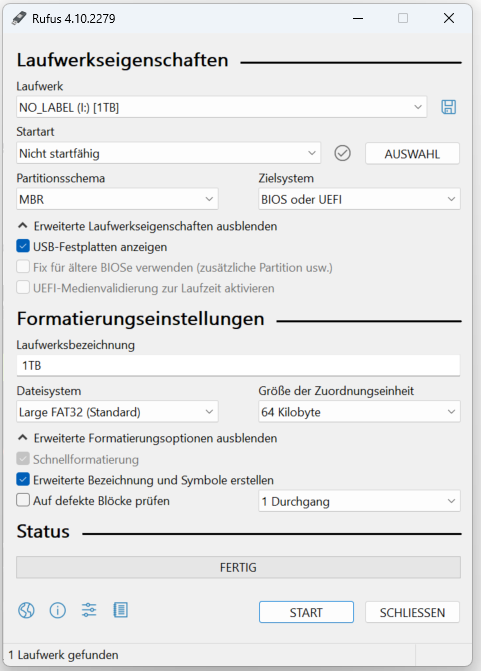
Wähle den richtigen SD-Datenträger oben in der Liste aus.
Achtung
Der Laufwerksname kann je nach System anders aussehen. Prüfe sorgfältig, dass es wirklich die SD-Karte ist.
Blende die erweiterten Laufwerkseigenschaften ein und klicke auf Start.
Hinweis
Rufus löscht beim Formatieren alle Partitionen.
Option 2: Über Hekate (Switch)
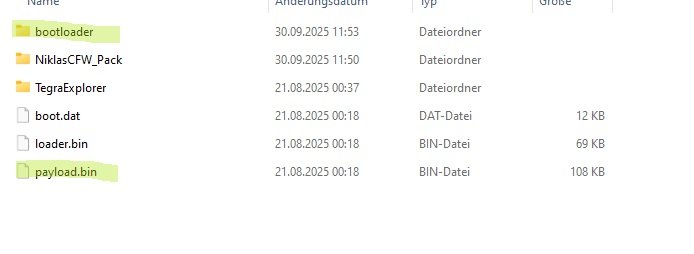
Entnehme den bootloader-Ordner und die payload-Datei aus deinem Pack und starte die Switch in Hekate.
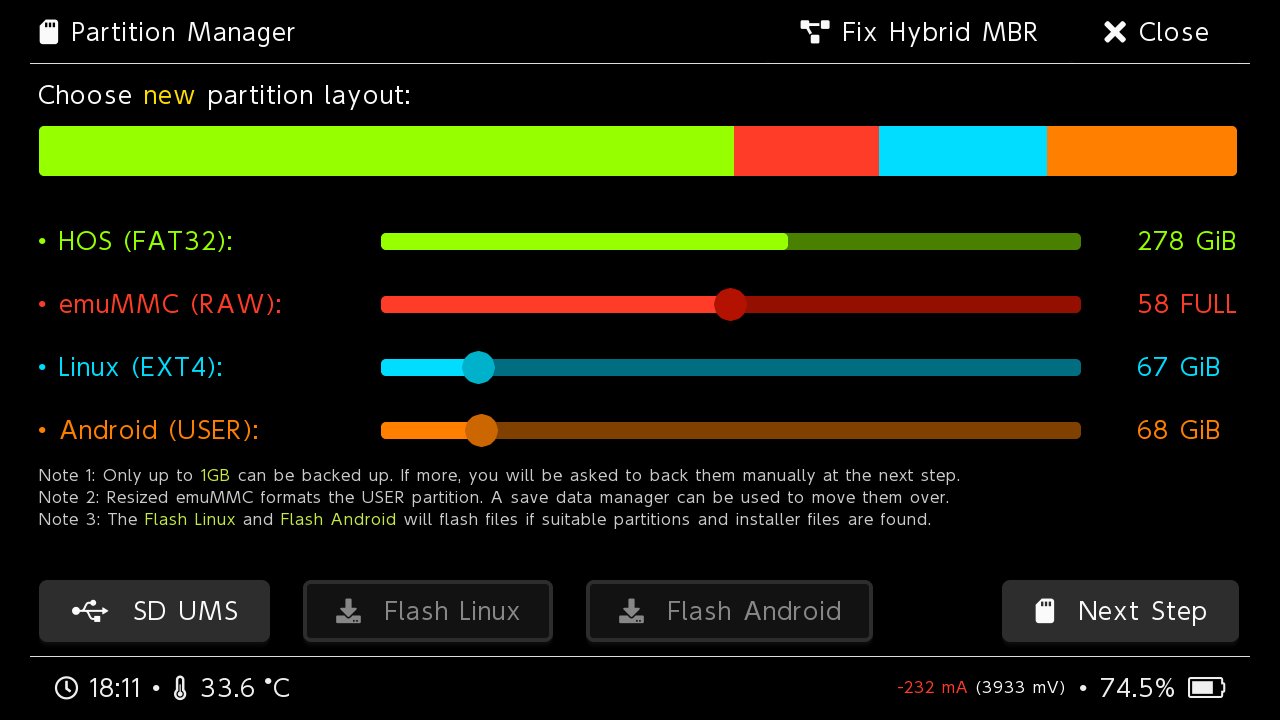
Gehe zu Tools → Partition SD Card. Wenn du eine emuMMC-Partition planst, kannst du sie in diesem Schritt direkt mit anlegen. Klicke auf Next Step. Hekate erstellt aus exFAT automatisch FAT32.
Hinweis
Bei dem Bild handelt es sich nur um eine Beispiel-Formatierung. Du kannst auch ohne Auswahl direkt über Next Step auf FAT32 formatieren.
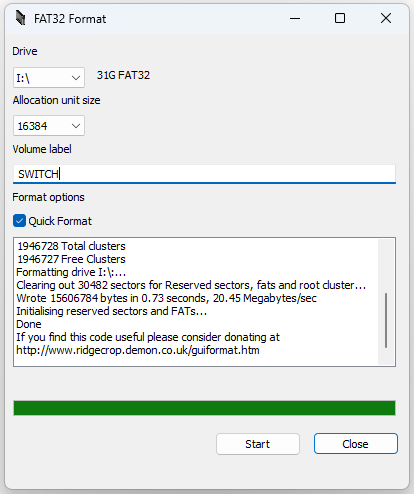
Option 3: Mit GUIFormat
Lade GUIFormat herunter und starte das Tool.
Wähle die SD-Karte mit dem richtigen Laufwerksbuchstaben aus. Setze als Dateisystem FAT32 und nutze die vorgegebenen Parameter.
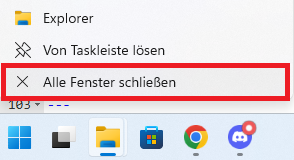
Schließe alle geöffneten Windows-Explorer-Fenster, die auf die SD-Karte zugreifen.
Klicke auf Start und warte bis der Vorgang abgeschlossen ist.
Fertig
Die SD-Karte ist jetzt im FAT32-Format.
Zusammenfassung
Hinweis
Nach der Formatierung kannst du deine Daten (z. B. CFW-Dateien, emuMMC usw.) wieder auf die Karte kopieren.