

Payload laden (Hekate)
Wenn deine Switch bereits im RCM ist, kannst du jetzt den Payload (hekate.bin) senden.
Vorher prüfen
- Die Switch muss wirklich im RCM sein (schwarzer Bildschirm, kein Nintendo-Logo).
- Nutze ein funktionierendes USB-Datenkabel.
Anleitung nach System
Benötigt
- TegraRcmGUI
- USB-C-Datenkabel
Schritte
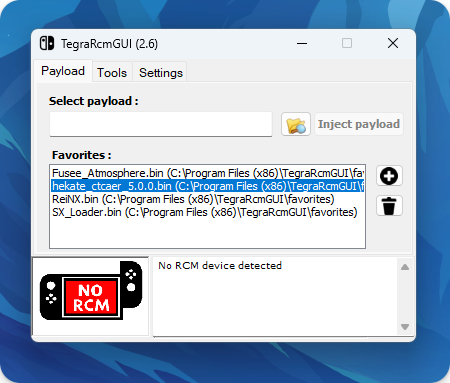
- TegraRcmGUI starten.
- Switch im RCM-Modus per USB verbinden.
- hekate auswählen.
- Inject Payload klicken.
Wenn es nicht klappt
- Zeigt TegraRcmGUI
0x7000, ist die Konsole in der Regel ungepatcht. - Zeigt TegraRcmGUI
0x0000, ist die Konsole gepatcht (RCM-Exploit nicht nutzbar). - Anderen USB-Port bzw. anderes Datenkabel testen.
Option A: CrystalRCM (empfohlen)
- CrystalRCM über die Releases laden: CrystalRCM Releases
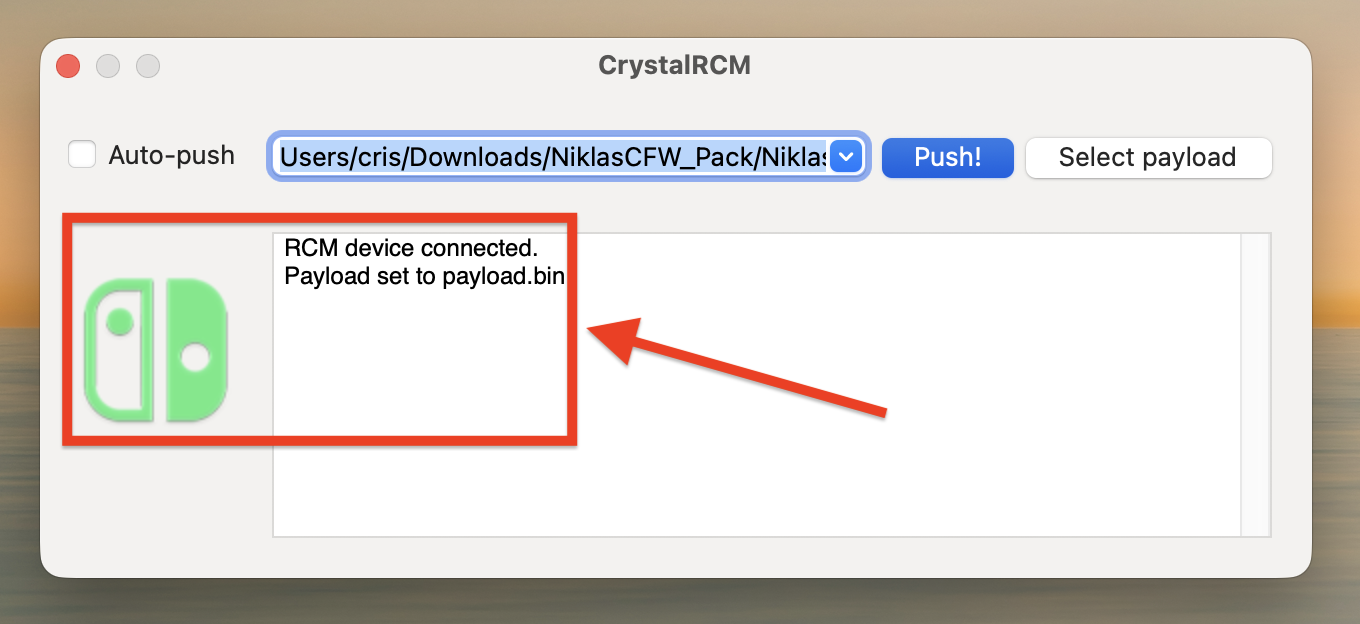
.dmgöffnen undCrystalRCM.appin einen lokalen Ordner kopieren.- CrystalRCM starten und
hekate.binauswählen. - Switch im RCM-Modus verbinden und prüfen, ob sie erkannt wird.
- Push! klicken.
macOS Hinweis
Wenn macOS das Starten blockiert, öffne die App über Rechtsklick mit Öffnen und bestätige den Dialog.
Bei Sequoia und neuer: Unsigned Apps auf macOS öffnen.
Option B: WebRCM
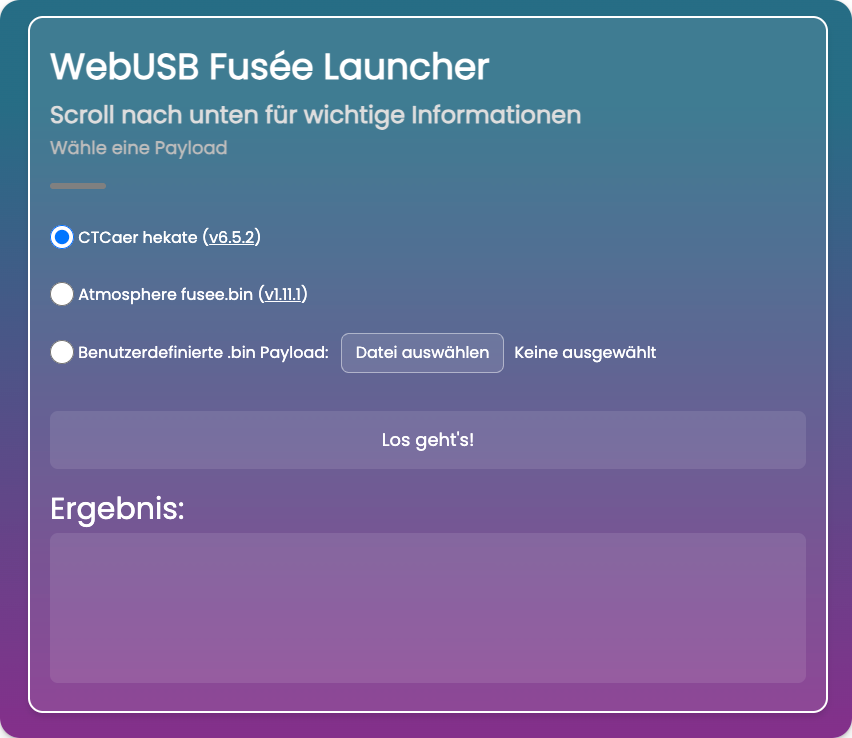
- Kompatiblen Browser öffnen (Chrome/Edge/Opera/Samsung Internet/QQ Browser).
- rcm.niklascfw.de öffnen.
- Hekate auswählen und senden.
Hinweis
macOS erstellt teils versteckte Dateien wie .DS_Store und ._Dateiname. Diese sollten nicht auf der CFW-SD landen.
WebRCM
- Switch im RCM verbinden.
- rcm.niklascfw.de im kompatiblen Browser öffnen.
- Hekate auswählen und senden.
Linux (USB-Rechte)
Falls Zugriffsfehler auftreten, udev-Regel setzen:
SUBSYSTEM=="usb", ATTR{idVendor}=="0955", MODE="0664", GROUP="plugdev"Danach System neu starten.
Nach dem Payload
Nächster Schritt
Wenn Hekate gestartet ist, geht es weiter mit dem Start: Roter Faden oder direkt mit der OmniNX Einführung.