

#
Anleitung: Android und Linux installieren per neuen Ultrahand Methode 🛑Achtung 2 Verschiedene❗
#
⚠️ Voraussetzungen
⚠️ Wichtig
Bitte darauf achten, dass deine Uhrzeit synchronisiert ist.
Ansonsten funktioniert der Download über UltraHand nicht!
Anleitung Uhrzeit Synchronisieren
Achtung es gibt 2 Verschiedene Arten von emuMMC
SD Partition weit Verbreitet>RAW1
SD File>SD00
Welchen du hast? Findest du unter Welchen emuMMC hab ich?
MACHT BITTE BEVOR IHR IRGENDWAS MACHT EIN BACKUP
Tipp💡
Solltet ihr die Switch erst zurück bekommen haben und Ihr habt Android-Partition und die Linux-Partition schon bestellt dann macht direkt die 4 und 5 unabhängig des Emummc.
#
Methode 1: SD Partition emuMMC (RAW1)
Diese Methode ist für dich, wenn deine SD-Karte als RAW-Partition eingerichtet ist.
#
1) Backup erstellen
⚠️ nur nicht die SD Wechseln und nach dem Backup kein Restore⛔️
- Starte Hekate und geh zu Tools > Backup eMMC.
- Aktiviere SD emuMMC Raw Partition.
- Führe nacheinander die Backups für Boot0 & Boot1 und SD emuMMC RAW GPP backup durch.
- Nimm die SD-Karte aus der Switch und verschiebe das Das Backup das du in \backup\f2dc5397(der kann bei dir anders heißen)\emummc findest. Nach \backup\f2dc5397(der kann bei dir anders heißen)\restore\emummc (Sonnst schlägt nachher der Restore fehl)
- Sichere anschließend den kompletten SD Inhalt auf deinem PC.
#
2) SD-Karte für Android vorbereiten (Partitionierung)
- Wichtig: nach dem Backup Lösche alle Dateien von der SD-Karte, außer dem Ordner
bootloaderund der Dateipayload.bin. - Stecke die SD-Karte wieder in deine Switch.
- Geh in Hekate zu Tools > Partition SD Card.
- Verschiebe die Partitionen für emuMMC (RAW) und Android an die gewünschte Stelle. Denk daran: Android braucht mindestens 32 GB. Da du Apps nicht auf der SD-Karte installieren kannst, überleg dir die Größe gut.
#
3) Daten wiederherstellen (Restore)
🚨Hier den Restore machen! Wie in SD Partition Backup und Restore (emuMMC)
- Kopiere alle deine gesicherten Daten zurück auf die SD-Karte.
- Geh in Hekate zu Tools > Restore > eMMC.
- Aktiviere SD emuMMC Raw Partition.
- Führe die Restores für Boot0 & Boot1 und SD emuMMC RAW GPP durch.
#
4) Android und/oder Linux herunterladen:
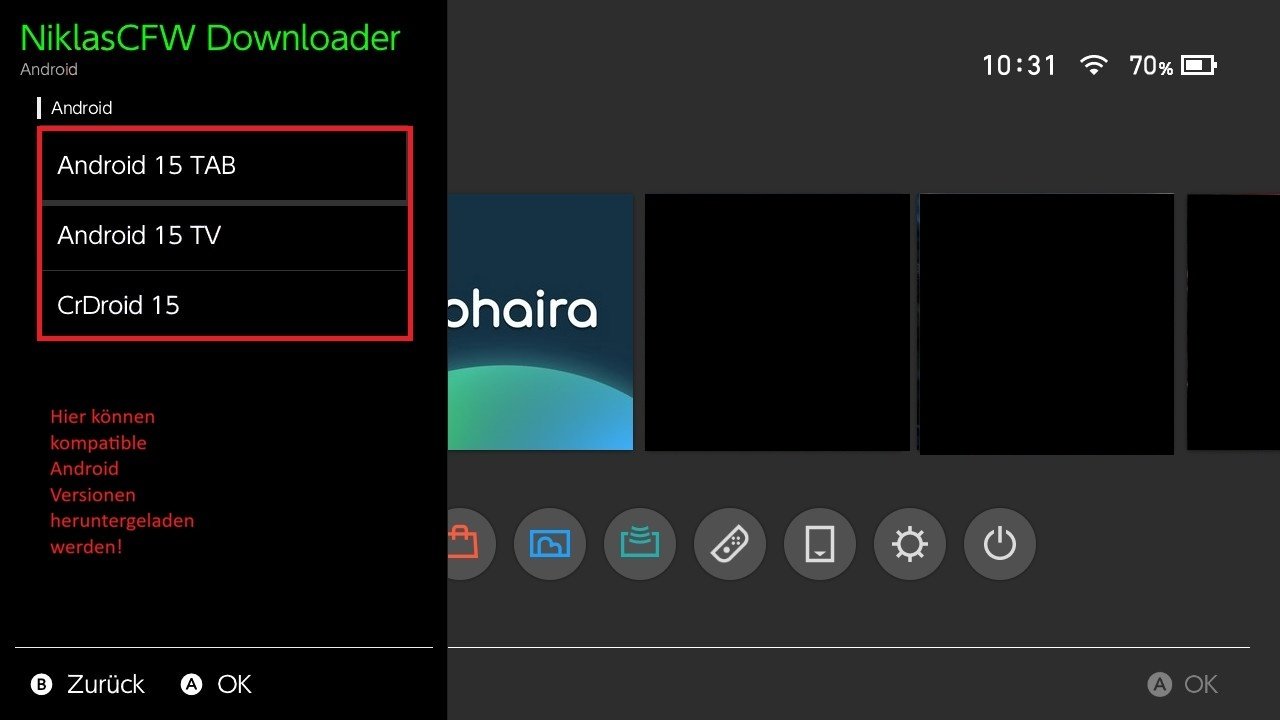
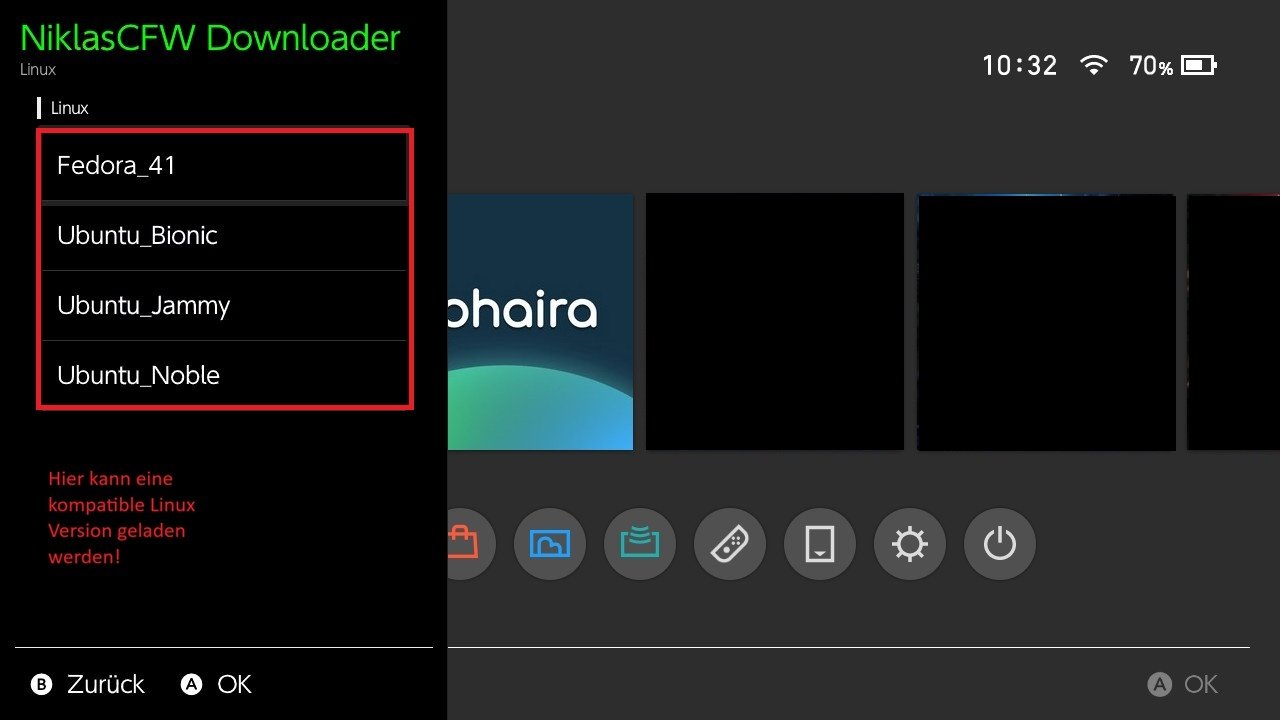
- Boote in deine CFW und lade die Android-Installationsdateien oder Linux-Installationsdateien über Ultrahand > Niklas CFW downloader >Android und/oder Linux herunter.
- Achtung: Die Switch darf nicht in den Standby gehen während des Downloads.
NiklasCFW Downloader
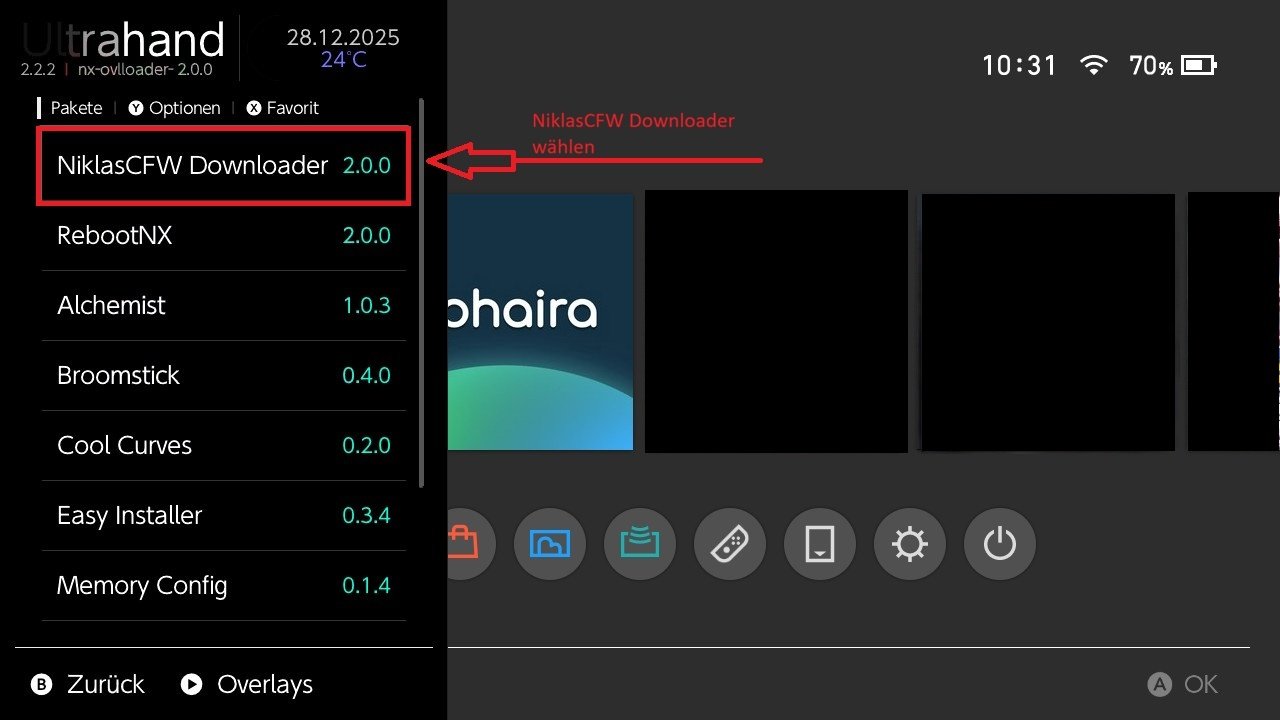
Android Laden
Linux Laden
#
5) Android installieren
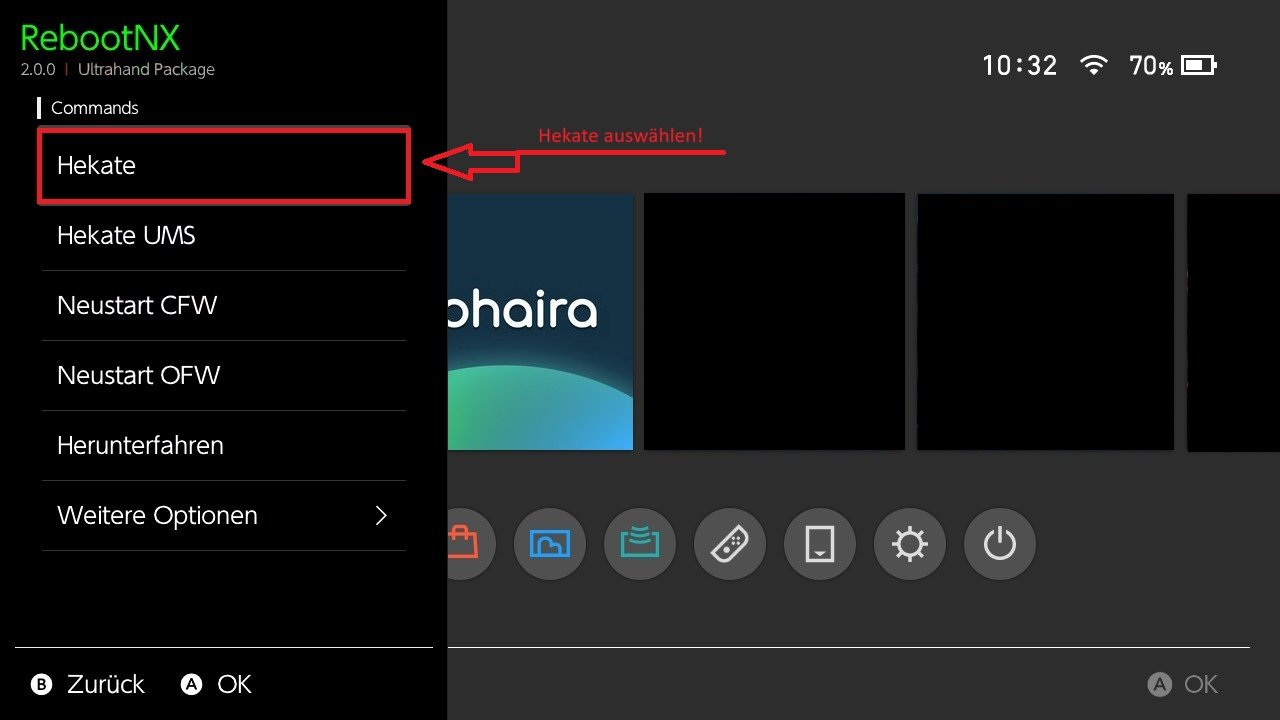
- Boote die Switch neu (Reboot NX > Hekate). Die Switch startet direkt in Hekate.
- Geh zu Tools > Partition SD Card und wähle Flash Android.,
- Bestätige mit Continue, wenn "Do you want to reboot into Recovery to finish Android installation?" erscheint.
- Im Recovery-Menü machst du einen Factory Reset (Format data/factory reset).
- Geh zurück und wähle Apply Update > Choose from Switch SD. Scroll bis Switchroot da drin sind dann die installationsdateien. Installiere zuerst die LineageOS-Datei und anschließend die Gapps-Datei.
#
5) Linux Installieren
- Boote die Switch neu (Reboot NX > Hekate). Die Switch startet direkt in Hekate.
- Geh zu Tools > Partition SD Card und wähle Flash Linux. Der Linux Flasher öffnet sich und fragt ob du Continue (Weiter) machen oder Cancel (Abbrechen) willst.
#
6) Joy-Con Dumpen
- Klick unten links auf Nyx Settings
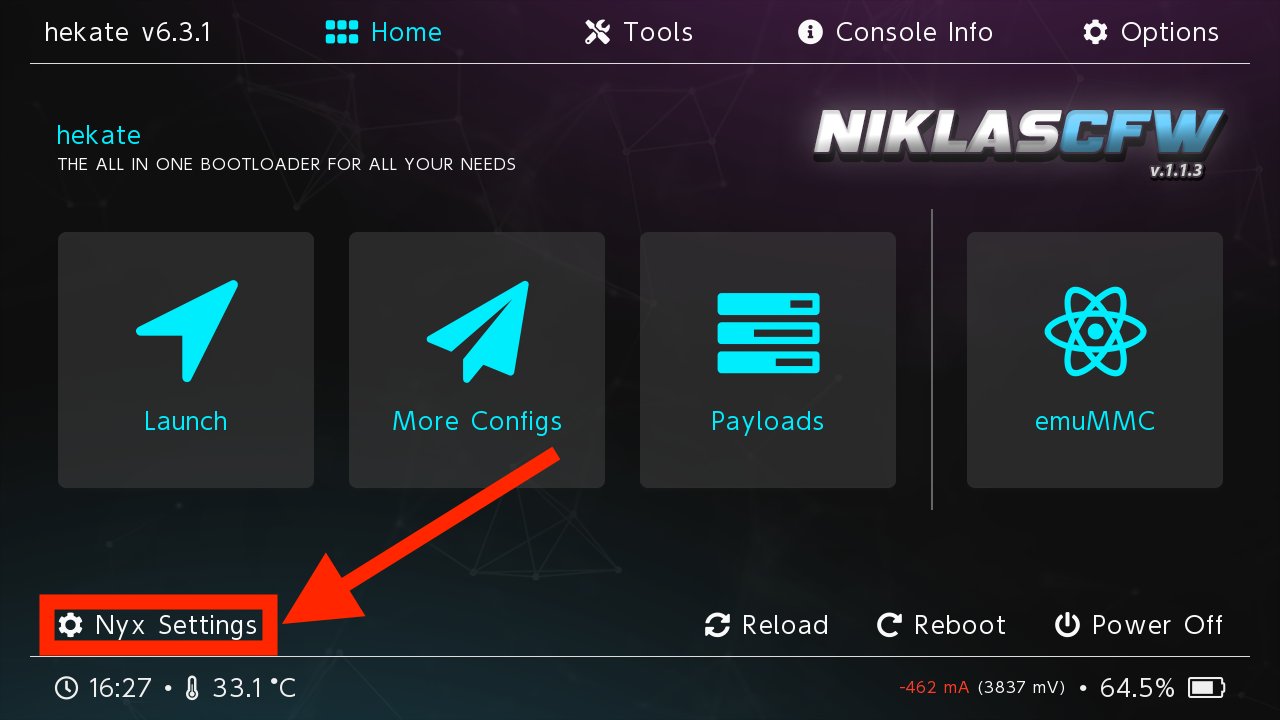
- Wähle nun Dump Joy-Con BT aus und bestätige die Meldung anschließend durch Klicken auf Ok
#
Methode 2: Android-Partition mit bestehendem SD File emuMMC
Diese Methode ist die einfachste, wenn dein emuMMC bereits im SD File-Format vorliegt.
#
1) Backup erstellen
- Nimm die SD-Karte aus der Switch und sichere alle Dateien auf deinem PC.
#
2) SD-Karte für Android vorbereiten (Partitionierung)
- Wichtig: Lösche nach dem Backup alle Dateien von der SD-Karte, außer dem Ordner
bootloaderund der Dateipayload.bin. - Stecke die SD-Karte wieder in die Switch.
- Geh zu Tools > Partition SD Card und erstelle die Partition für Android. Du kannst die Größe frei wählen, aber beachte die Mindestanforderung von 32 GB.
Da keine Apps auf der SD-Karte installiert werden können, wähle die Größe sorgfältig.
#
3) Daten wiederherstellen
- Kopiere alle zuvor gesicherten Datennwieder auf die SD-Karte.
#
4) Methode 2: Android-Partition mit bestehendem SD File emuMMC
- Boote in deine CFW und lade die Android-Installationsdateien über Ultrahand > Niklas CFW downloader >Android und/oder Linux herunter.
- Achtung: Die Switch darf nicht in den Standby gehen während des Downloads.
#
5) Android installieren
- Boote die Switch neu (Reboot NX > Hekate). Die Switch startet direkt in Hekate.
- Geh zu Tools > Partition SD Card und wähle Flash Android.,
- Bestätige mit Continue, wenn "Do you want to reboot into Recovery to finish Android installation?"erscheint.
- Im Recovery-Menü machst du einen Factory Reset (Format data/factory reset).
- Geh zurück und wähle Apply Update > Choose from Switch SD. Scroll bis Switchroot da drin sind dann die installationsdateien.
- Installiere zuerst die LineageOS-Datei und anschließend die Gapps-Datei.
#
5) Linux Installieren
- Boote die Switch neu (Reboot NX > Hekate). Die Switch startet direkt in Hekate.
- Geh zu Tools > Partition SD Card und wähle Flash Linux.
- Der Linux Flasher öffnet sich und fragt ob du Continue (Weiter) machen oder Cancel (Abbrechen) willst.
#
6) Joy-Con Dumpen
- Klick unten links auf Nyx Settings
- Wähle nun Dump Joy-Con BT aus und bestätige die Meldung anschließend durch Klicken auf Ok