

Android und Linux installieren (UltraHand)
Zwei Wege: SD Partition emuMMC (RAW) oder SD File emuMMC (SD00). Wähle die Methode, die zu deinem emuMMC-Typ passt.
Voraussetzungen
Uhrzeit synchronisieren
Bitte darauf achten, dass deine Uhrzeit synchronisiert ist.
Ansonsten funktioniert der Download über UltraHand nicht!
Es gibt zwei verschiedene Arten von emuMMC:
- SD Partition – weit verbreitet, z. B. RAW1
- SD File – z. B. SD00
Backup vor jeder Änderung
Macht bitte, bevor ihr irgendetwas macht, ein Backup.
Android- und Linux-Partition schon bestellt?
Solltet ihr die Switch erst zurückbekommen haben und Android- sowie Linux-Partition schon bestellt haben, macht direkt Schritt 4 und 5 – unabhängig vom emuMMC-Typ.
Diese Methode ist für dich, wenn deine SD-Karte als RAW-Partition eingerichtet ist.
Wie in der Anleitung SD Partition Backup und Restore – aber: SD nicht wechseln und nach dem Backup kein Restore durchführen.
- Starte Hekate und geh zu Tools → Backup eMMC.
- Aktiviere SD emuMMC Raw Partition.
- Führe nacheinander die Backups für Boot0 & Boot1 und SD emuMMC RAW GPP backup durch.
- Nimm die SD-Karte aus der Switch und verschiebe das Backup aus
\backup\f2dc5397\emummc(der Ordnername kann bei dir anders heißen) nach\backup\f2dc5397\restore\emummc– sonst schlägt der Restore später fehl. - Sichere anschließend den kompletten SD-Inhalt auf deinem PC.
Wichtig: Nach dem Backup alle Dateien von der SD-Karte löschen – außer dem Ordner bootloader und der Datei payload.bin.
- Stecke die SD-Karte wieder in deine Switch.
- Geh in Hekate zu Tools → Partition SD Card.
- Verschiebe die Partitionen für emuMMC (RAW) und Android an die gewünschte Stelle. Denk daran: Android braucht mindestens 32 GB. Da du Apps nicht auf der SD-Karte installieren kannst, überleg dir die Größe gut.
Hier den Restore machen – wie in der Anleitung SD Partition Backup und Restore.
- Kopiere alle deine gesicherten Daten zurück auf die SD-Karte.
- Geh in Hekate zu Tools → Restore → eMMC.
- Aktiviere SD emuMMC Raw Partition.
- Führe die Restores für Boot0 & Boot1 und SD emuMMC RAW GPP durch.
- Boote in deine CFW und lade die Android- und/oder Linux-Installationsdateien über UltraHand (L + R + Plus) → OmniNX Downloader → Android und/oder Linux herunter.
- Achtung: Die Switch darf während des Downloads nicht in den Standby gehen.
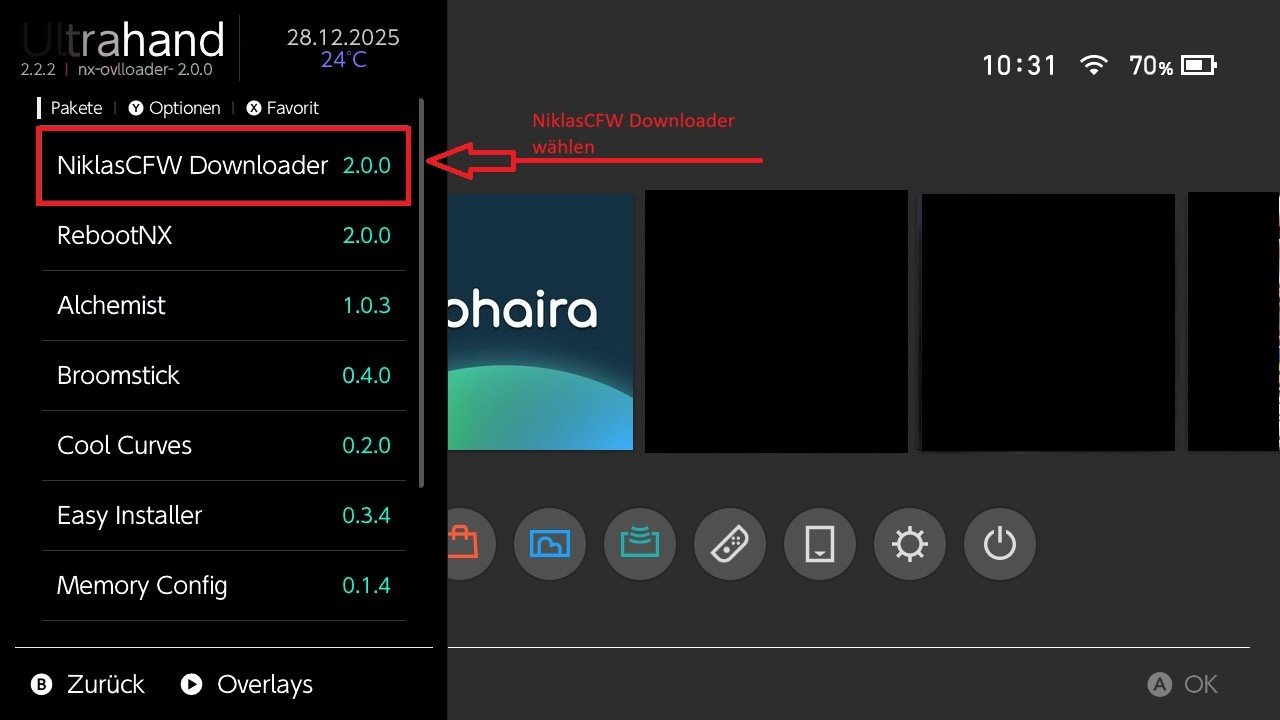
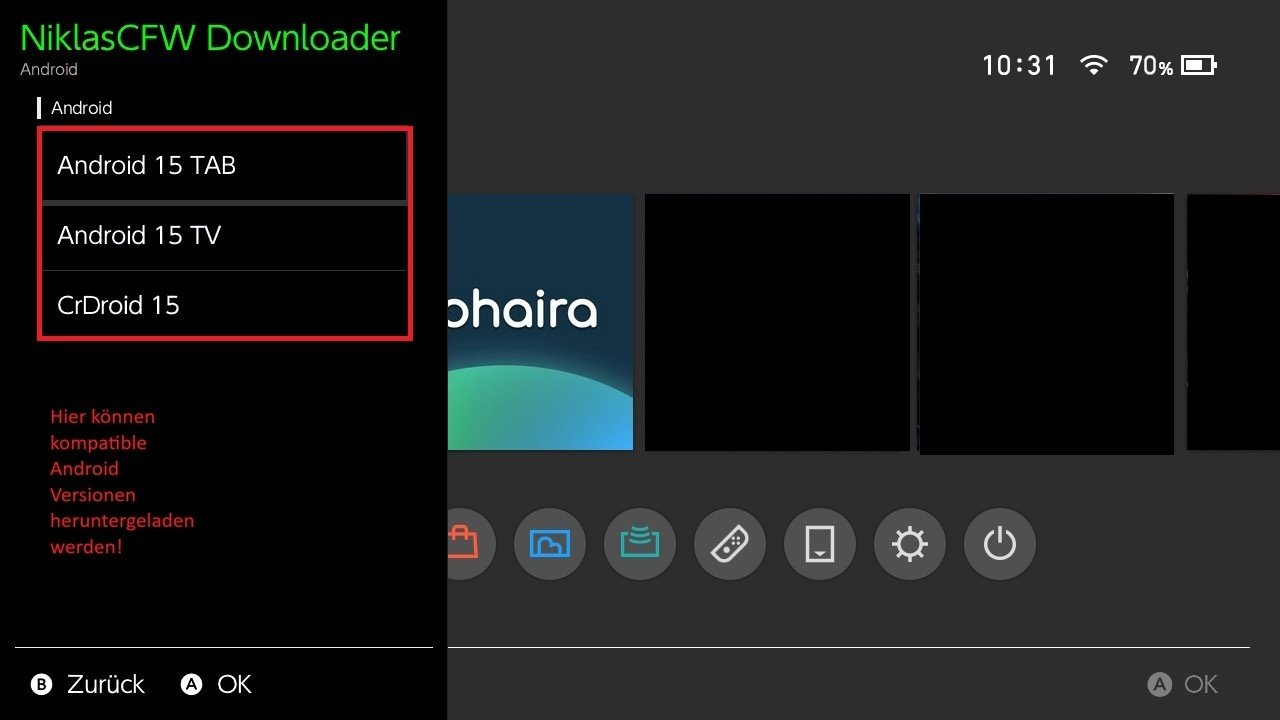
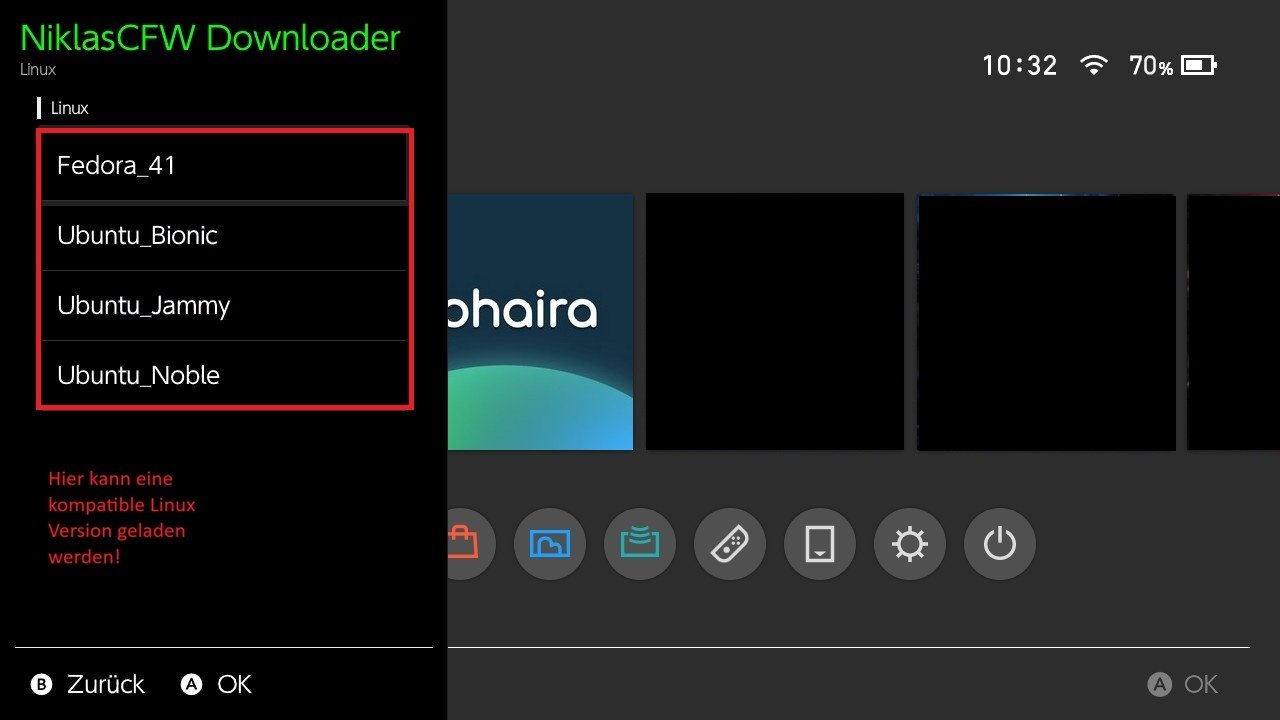
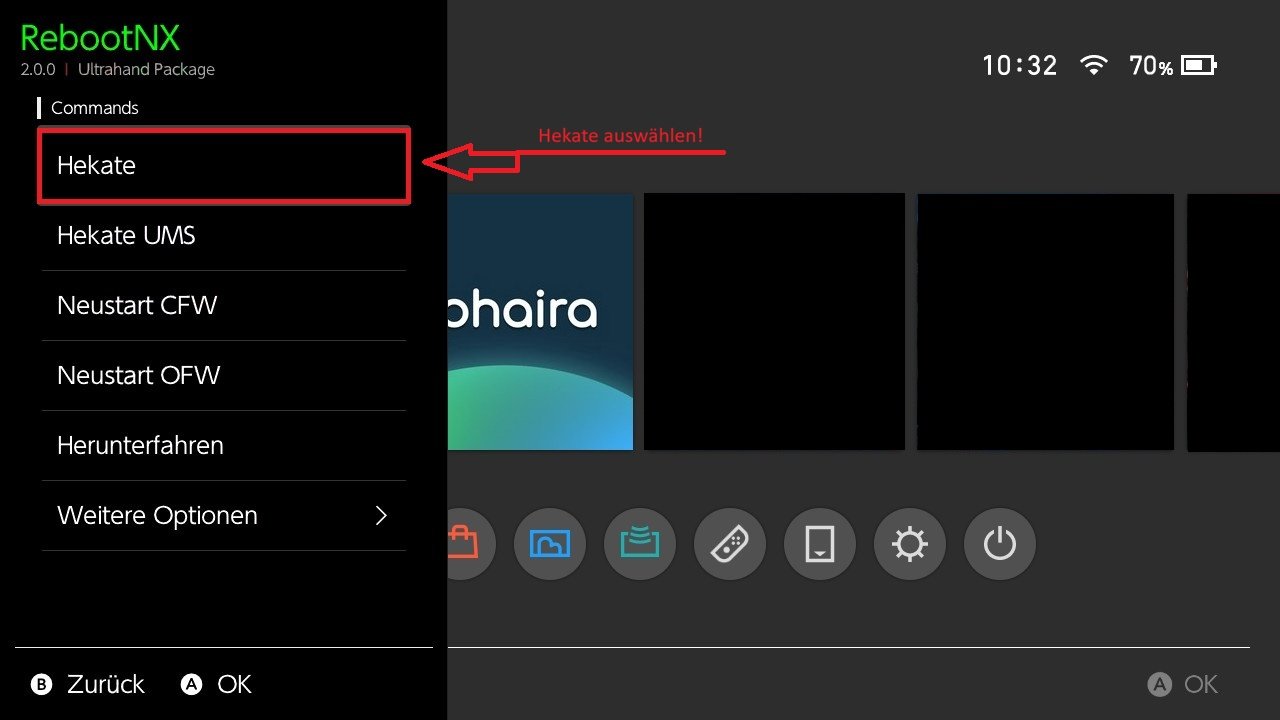
- Boote die Switch neu (Reboot NX → Hekate). Die Switch startet direkt in Hekate.
- Geh zu Tools → Partition SD Card und wähle Flash Android.
- Bestätige mit Continue, wenn „Do you want to reboot into Recovery to finish Android installation?“ erscheint.
- Im Recovery-Menü machst du einen Factory Reset (Format data/factory reset).
- Geh zurück und wähle Apply Update → Choose from Switch SD. Scrolle bis Switchroot – dort liegen die Installationsdateien.
- Installiere zuerst die LineageOS-Datei und anschließend die Gapps-Datei.
-
Boote die Switch neu (Reboot NX → Hekate). Die Switch startet direkt in Hekate.
-
Geh zu Tools → Partition SD Card und wähle Flash Linux.
-
Der Linux-Flasher öffnet sich und fragt, ob du Continue (Weiter) oder Cancel (Abbrechen) wählen willst.
-
Klicke unten links auf Nyx Settings.
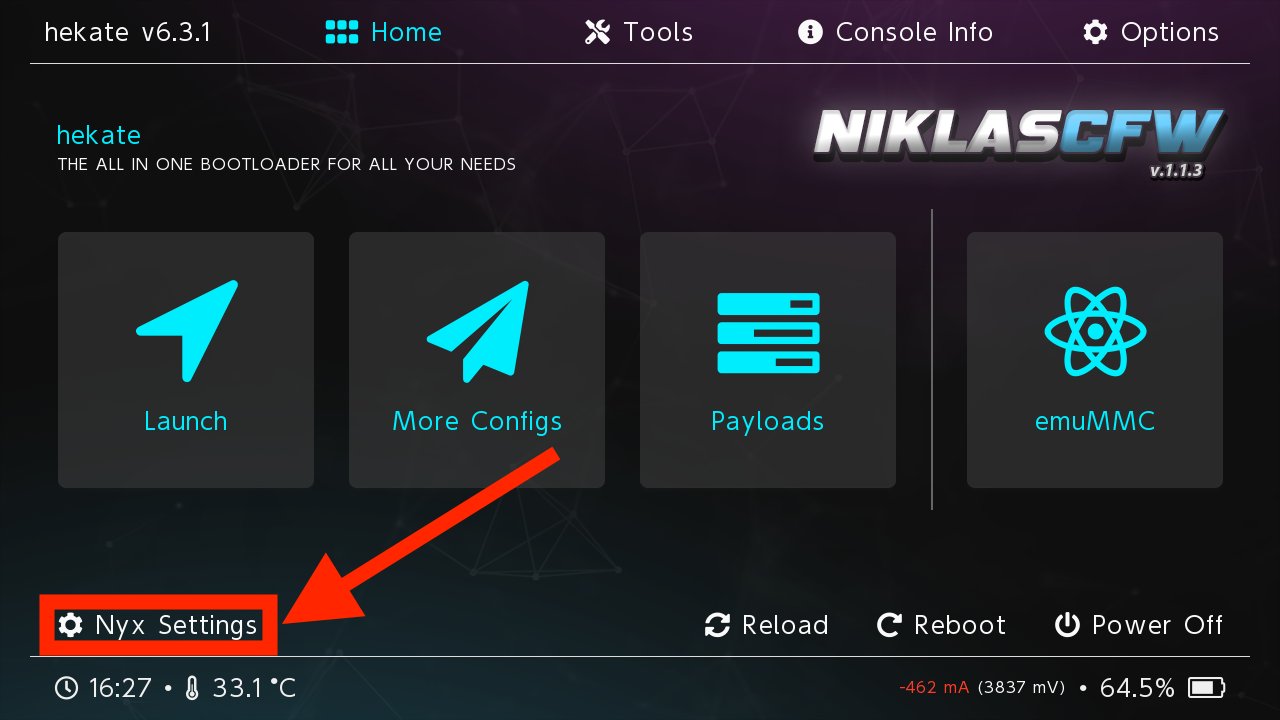
- Wähle Dump Joy-Con BT aus und bestätige die Meldung mit Ok.
Diese Methode ist die einfachste, wenn dein emuMMC bereits im SD File-Format vorliegt.
- Nimm die SD-Karte aus der Switch und sichere alle Dateien auf deinem PC.
Wichtig: Nach dem Backup alle Dateien von der SD-Karte löschen – außer dem Ordner bootloader und der Datei payload.bin.
- Stecke die SD-Karte wieder in die Switch.
- Geh zu Tools → Partition SD Card und erstelle die Partition für Android. Du kannst die Größe frei wählen, aber beachte die Mindestanforderung von 32 GB. Da keine Apps auf der SD-Karte installiert werden können, wähle die Größe sorgfältig.
- Kopiere alle zuvor gesicherten Daten wieder auf die SD-Karte.
- Boote in deine CFW und lade die Android- und/oder Linux-Installationsdateien über UltraHand (L + R + Plus) → OmniNX Downloader → Android und/oder Linux herunter.
- Achtung: Die Switch darf während des Downloads nicht in den Standby gehen.
- Boote die Switch neu (Reboot NX → Hekate). Die Switch startet direkt in Hekate.
- Geh zu Tools → Partition SD Card und wähle Flash Android.
- Bestätige mit Continue, wenn „Do you want to reboot into Recovery to finish Android installation?“ erscheint.
- Im Recovery-Menü machst du einen Factory Reset (Format data/factory reset).
- Geh zurück und wähle Apply Update → Choose from Switch SD. Scrolle bis Switchroot – dort liegen die Installationsdateien.
- Installiere zuerst die LineageOS-Datei und anschließend die Gapps-Datei.
- Boote die Switch neu (Reboot NX → Hekate). Die Switch startet direkt in Hekate.
- Geh zu Tools → Partition SD Card und wähle Flash Linux.
- Der Linux-Flasher öffnet sich und fragt, ob du Continue (Weiter) oder Cancel (Abbrechen) wählen willst.
- Klicke unten links auf Nyx Settings.
- Wähle Dump Joy-Con BT aus und bestätige die Meldung mit Ok.