

emuMMC (Partition) downgraden
Fortgeschritten & Risiko
Diese Anleitung richtet sich an erfahrendere Nutzer. Du arbeitest am emuMMC und Firmware-Bestandteilen. Downgrades sind riskant – mach sie nur, wenn du die Folgen einschätzt und alle Backups hast. Im Zweifel Schritte nicht überspringen. Falsche Bedienung kann zu Datenverlust oder einer nicht mehr startenden CFW führen.
Optional: Video & Firmware-Links
Wer eine visuelle veranschaulichung bevorzugt: Auf dem NiklasCFW-YouTube-Kanal gibt es ein Video zu diesem Ablauf. Außerdem gibt es beim YouTube-Kanal des NANDFixPro-Autors ein aktuelles Tutorial zum Level-1-Downgrade; in der Videobeschreibung sind oft direkte Firmware-Links eingetragen.
Einordnung: Bluescreen & „Atmosphère unterstützt die FW noch nicht“
Wenn die Konsole nach einem System-Update in der CFW (z. B. emuMMC oder "OFW" Eintrag im Hekate Launch Menü) nur noch einen blauen oder gelben Bildschirm zeigt, liegt das oft daran, dass Atmosphère die installierte Firmware noch nicht unterstützt – das ist kein automatischer Brick.
Power-Taste ca. 12 Sekunden halten erzwingt eine Abschaltung; danach wieder normal in Hekate booten.
Szene & Updates
Nach Wechseln in der Atmosphère-Entwicklung können neue Firmware-Releases eine Weile ohne passende Atmosphère-Version bleiben. Wer nicht warten will und die Risiken trägt, nutzt u. a. NANDFixPro Level 1, um die RAW-GPP (hier: emuMMC (Partition)) auf eine niedrigere, von Atmosphère unterstützte Systemversion anzupassen – ohne installierte Titel und Spielstände zu verlieren, wenn alles korrekt läuft.
Wann ist das nötig?
Wenn Atmosphère die Firmware deines emuMMC (Partition) (z. B. nach SysNAND-Update und Neuaufbau des emuMMC) noch nicht unterstützt, lässt sich der emuMMC nicht normal in CFW starten.
Mit NANDFixPro und einer passenden Ziel-Firmware wird die RAW-GPP des SD-RAW-emuMMC (Partition) auf diese Version gebracht.
- Nur emuMMC (Partition) (SD RAW) – kein SD-File-emuMMC: Hekate kann einen Datei-basierten emuMMC für dieses Einbinden in USB-Tools / die beschriebenen Schritte nicht wie die RAW-Partition nutzen (siehe emuMMC-Typen).
- USB-Datenkabel USB-A zu USB-C; möglichst USB-2.0-tauglich. Am PC keinen USB-3.0-Port für die Switch verwenden – der andere USB-Handshake führt hier oft zu instabilem Verhalten oder Übertragungsfehlern.
- Windows-PC, Hekate, Lockpick RCM zum Key-Dump.
- Zwei entpackte Ordner am PC: NANDFixPro und Ziel-Firmware (jeweils eigener Ordner).
Unterschiedliche emuMMC-Typen: Welchen emuMMC hab ich?
Vorbereitung am PC (zuerst)
Leg NANDFixPro und die Ziel-Firmware am PC bereit, bevor du an der Konsole Keys und Sicherungen erstellst – so bleibt der Ablauf ohne unnötige Unterbrechungen.
NANDFixPro von GitHub (Releases) laden und das Archiv in einen eigenen Ordner entpacken.
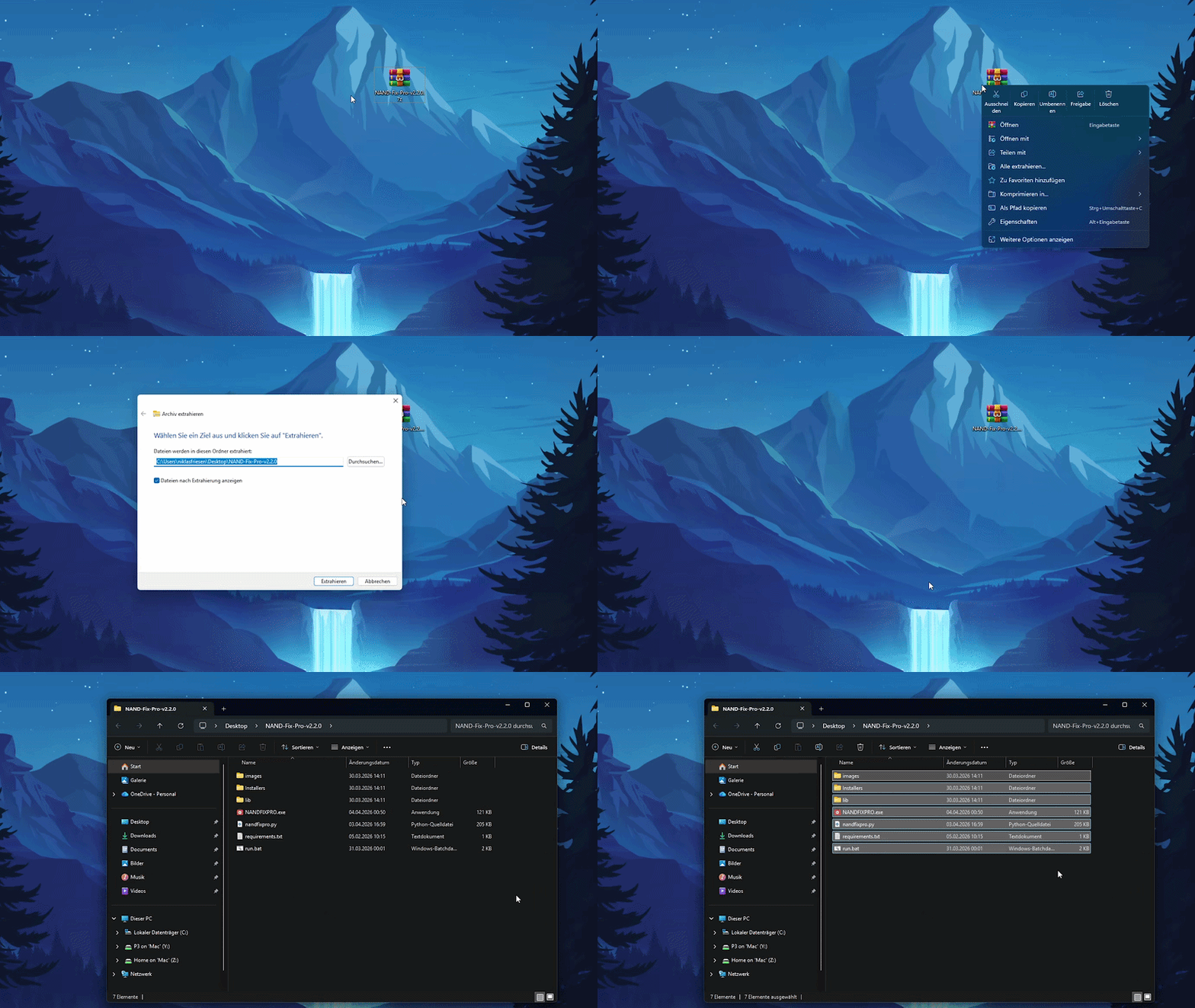
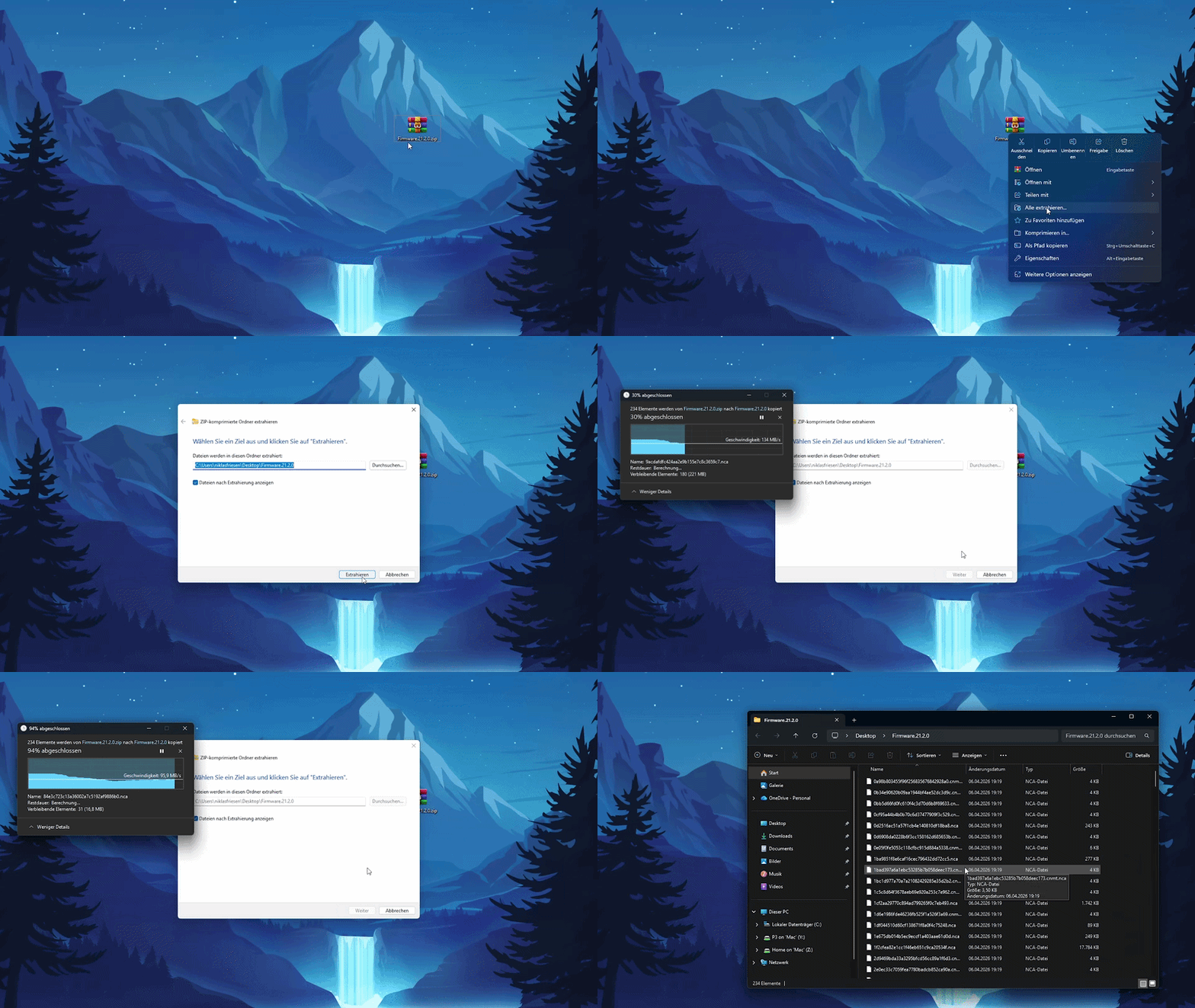
Die Ziel-Firmware (muss zu deiner geplanten Atmosphère-Version passen) besorgen und in einen eigenen Ordner entpacken. Passende Pakete findest du z. B. bei NX_Firmware (GitHub Releases), außerdem über einschlägige Switch-CFW-Quellen oder verlinkt unter Tutorial-Videos zum Thema.
Hinweis: Quellen und Rechtslage sind eigenverantwortlich zu prüfen.
prod.keys auslesen
Starte die Konsole in Hekate.
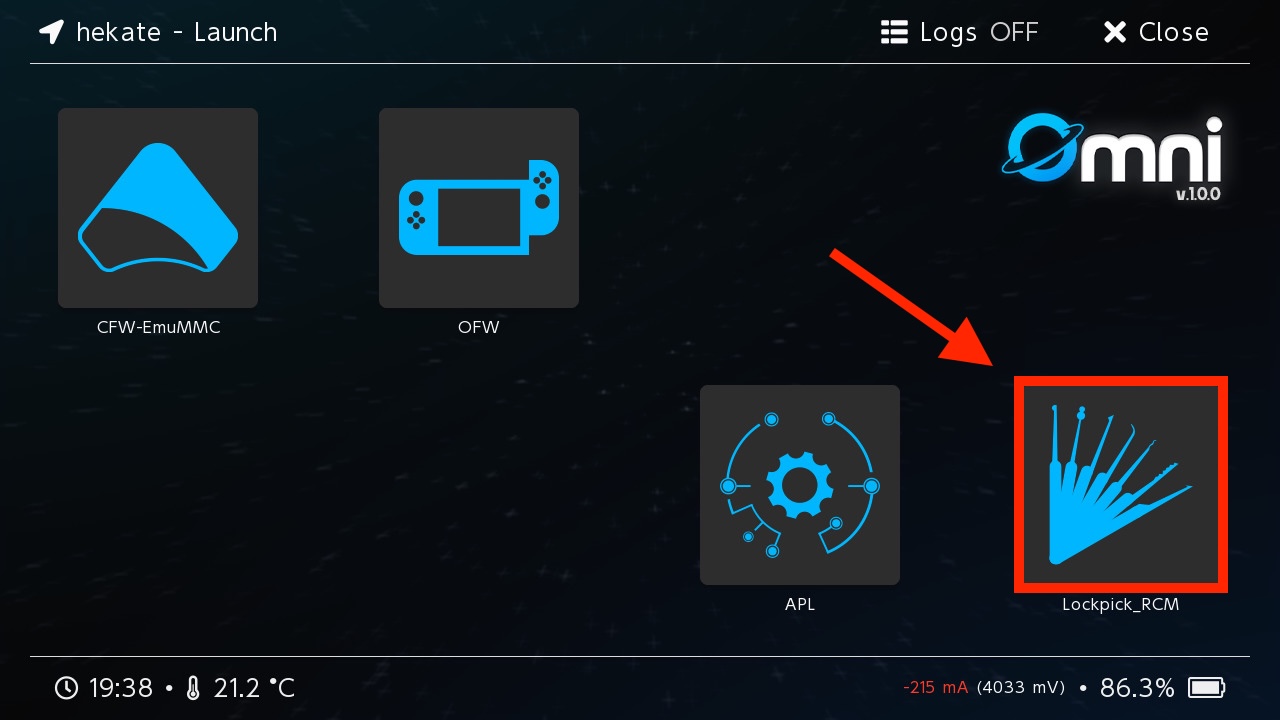
Im Launch-Menü Lockpick RCM starten.
Im Lockpick-RCM-Menü mit Vol +/- steuern, mit Power bestätigen. Wähle Dump from SysMMC (bzw. den Eintrag zum Auslesen vom SysNAND mit der höchsten Firmware).
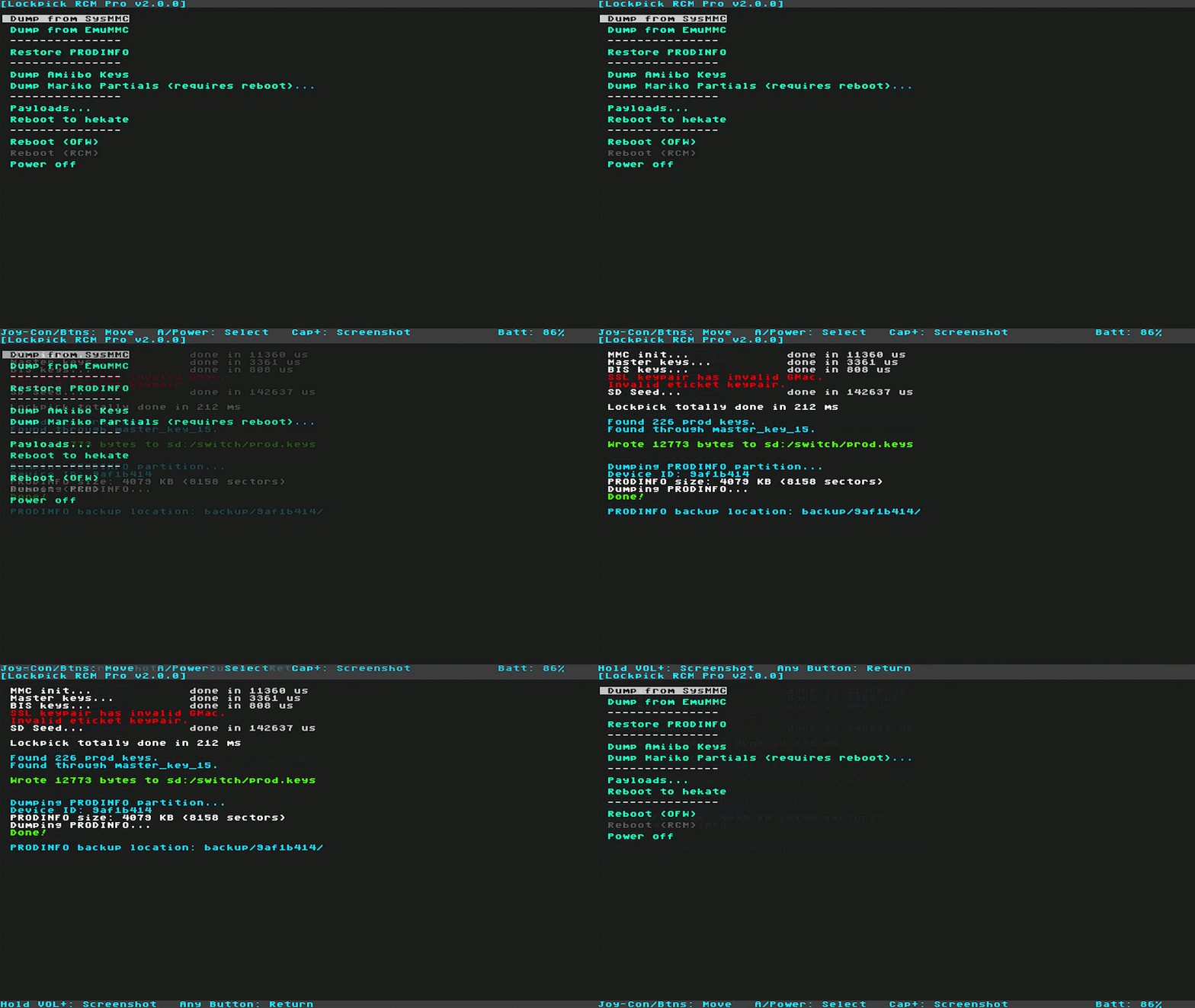
Es werden u. a. prod.keys und dev.keys unter /switch/ auf der SD (Kartenroot) abgelegt.
Zurück ins Lockpick-Hauptmenü, dann Reboot to Hekate (Neustart zu Hekate).
Pflicht: SysNAND komplett sichern (Hekate)
Bevor du den emuMMC oder andere NAND-Bereiche anfasst, sichere den SysNAND vollständig – das ist die Rückversicherung, falls etwas schiefgeht.
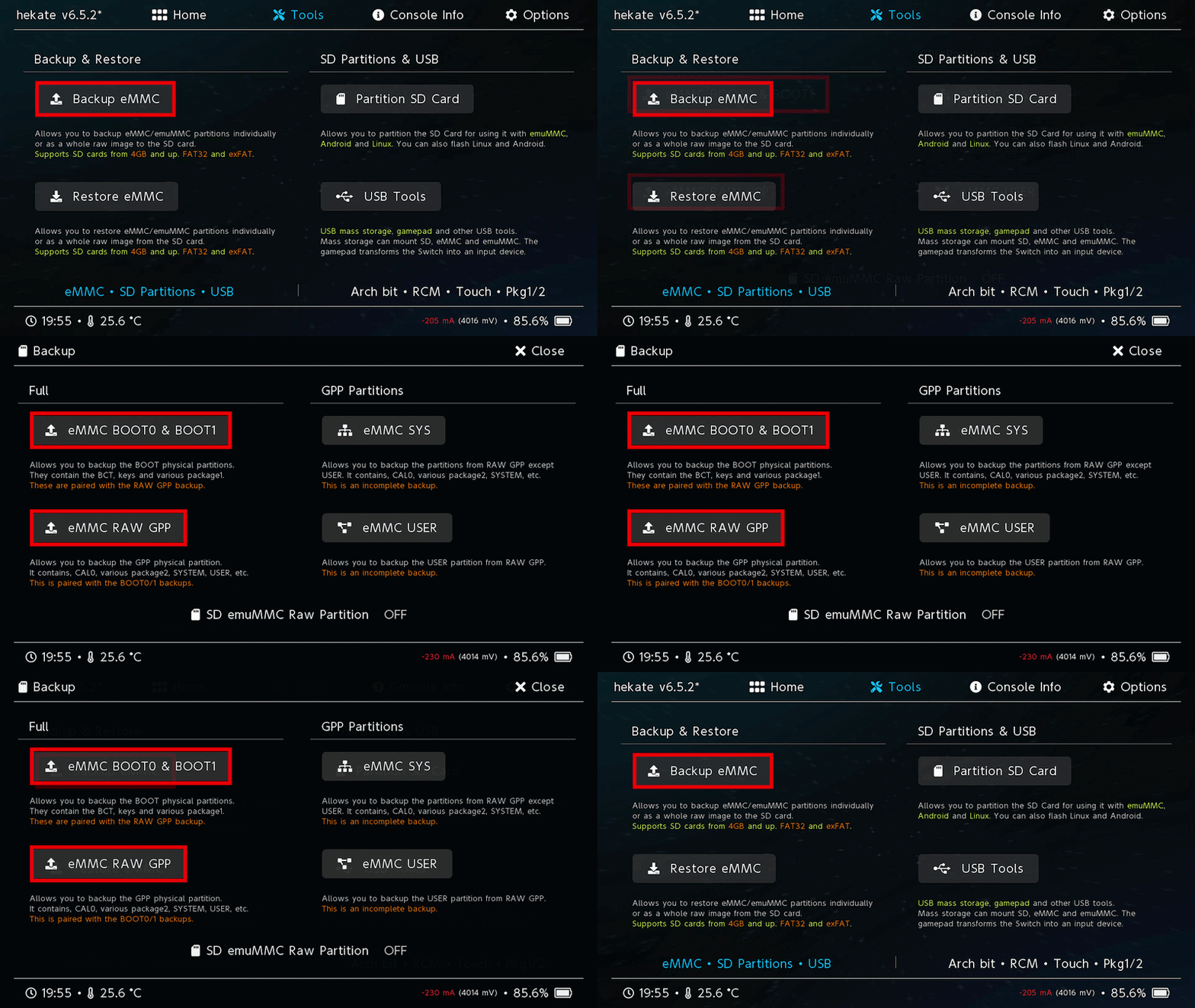
Im Hekate-Hauptmenü Tools → Backup eMMC. Hier den SysNAND sichern (SD emuMMC Raw Partition bleibt OFF).
Zuerst eMMC BOOT0 & BOOT1 (bzw. die für den internen eMMC angebotenen BOOT0/1-Backups) erstellen.
Danach eMMC RAW GPP sichern. Der Lauf kann je nach SD-Geschwindigkeit sehr lange dauern – nicht abbrechen, warten bis Hekate fertig ist.
Downgrade mit NANDFixPro (Level 1)
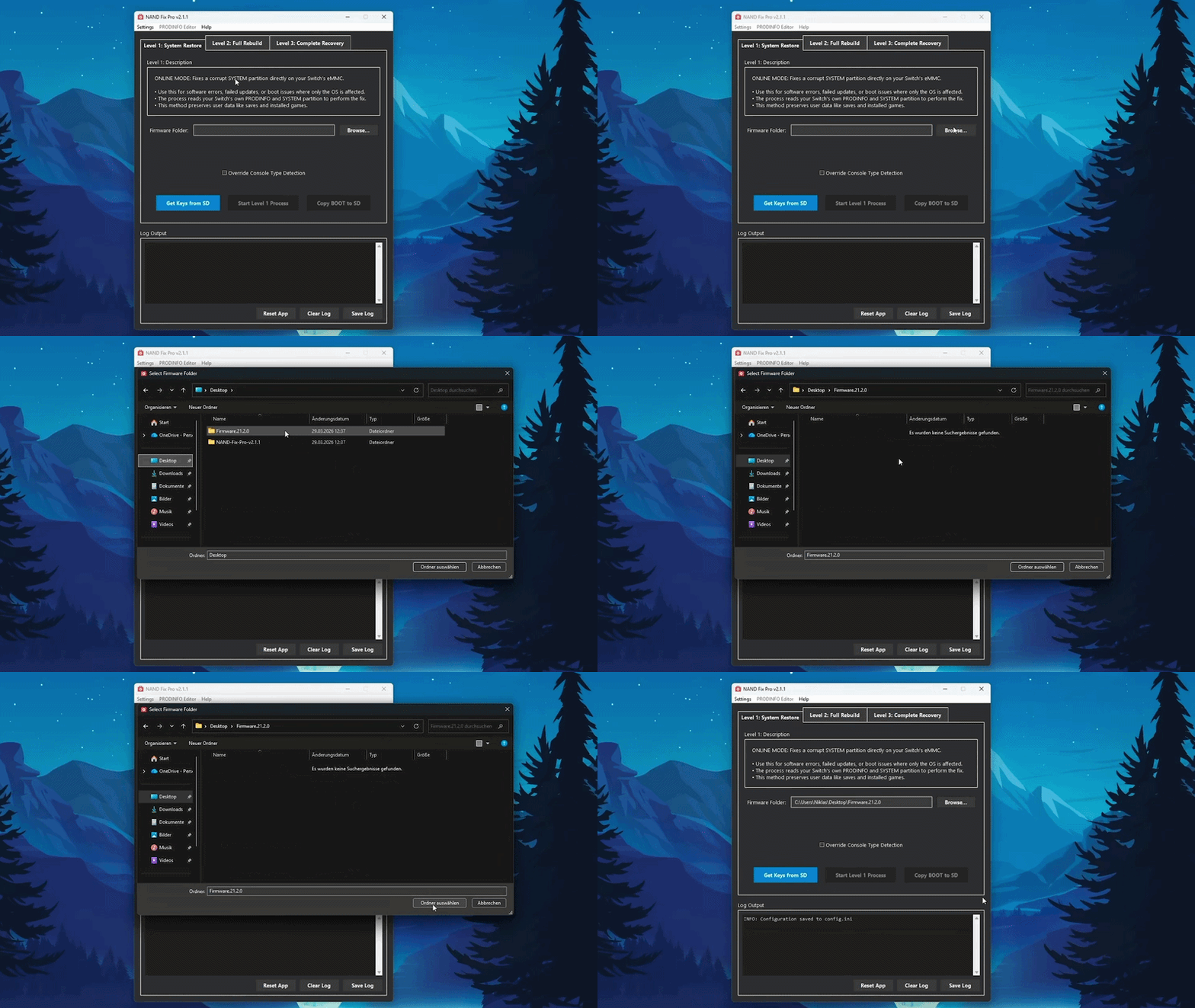
NANDFixPro.exe starten. Startet sie nicht, run.bat im selben Ordner ausführen. Popups ggf. mit OK bestätigen, bis alle Komponenten installiert sind.
Für einen einfachen Downgrade nutzt du Level 1: Ziel-Firmware-Ordner in NANDFixPro auswählen.
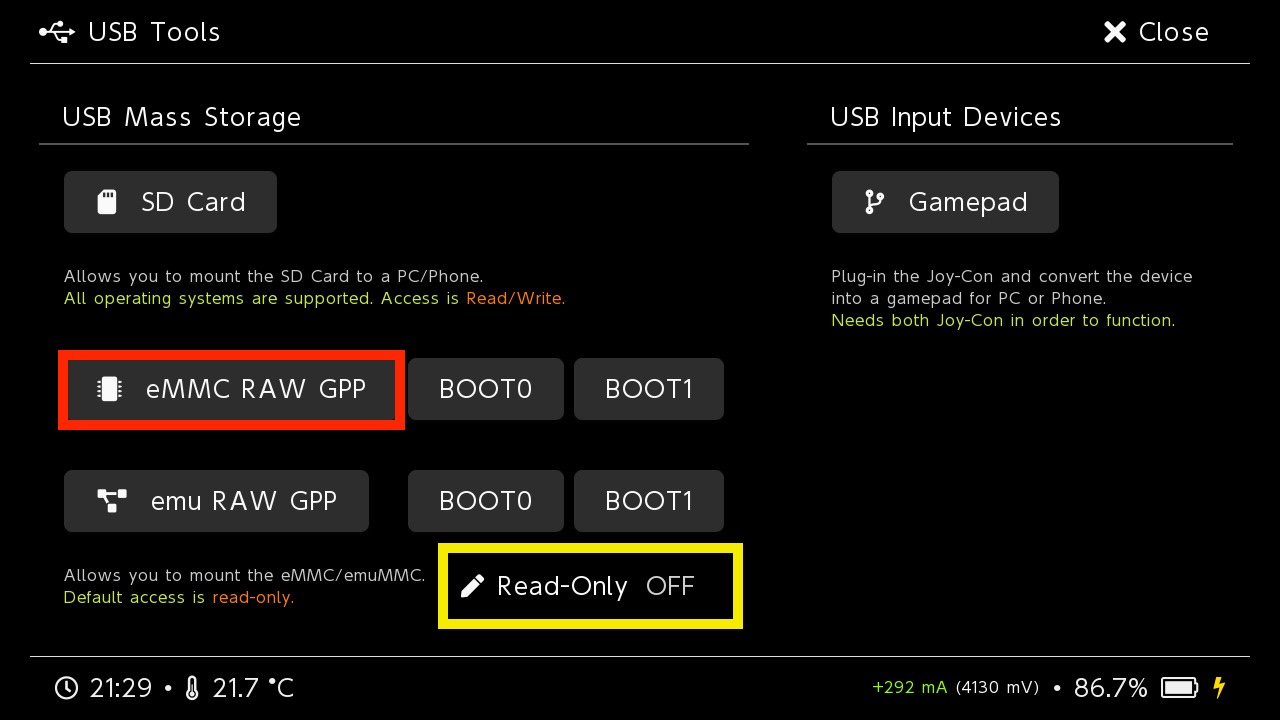
Switch per USB (möglichst USB 2.0) verbinden. In Hekate → Tools → USB Tools: Read only auf OFF, dann SD card.
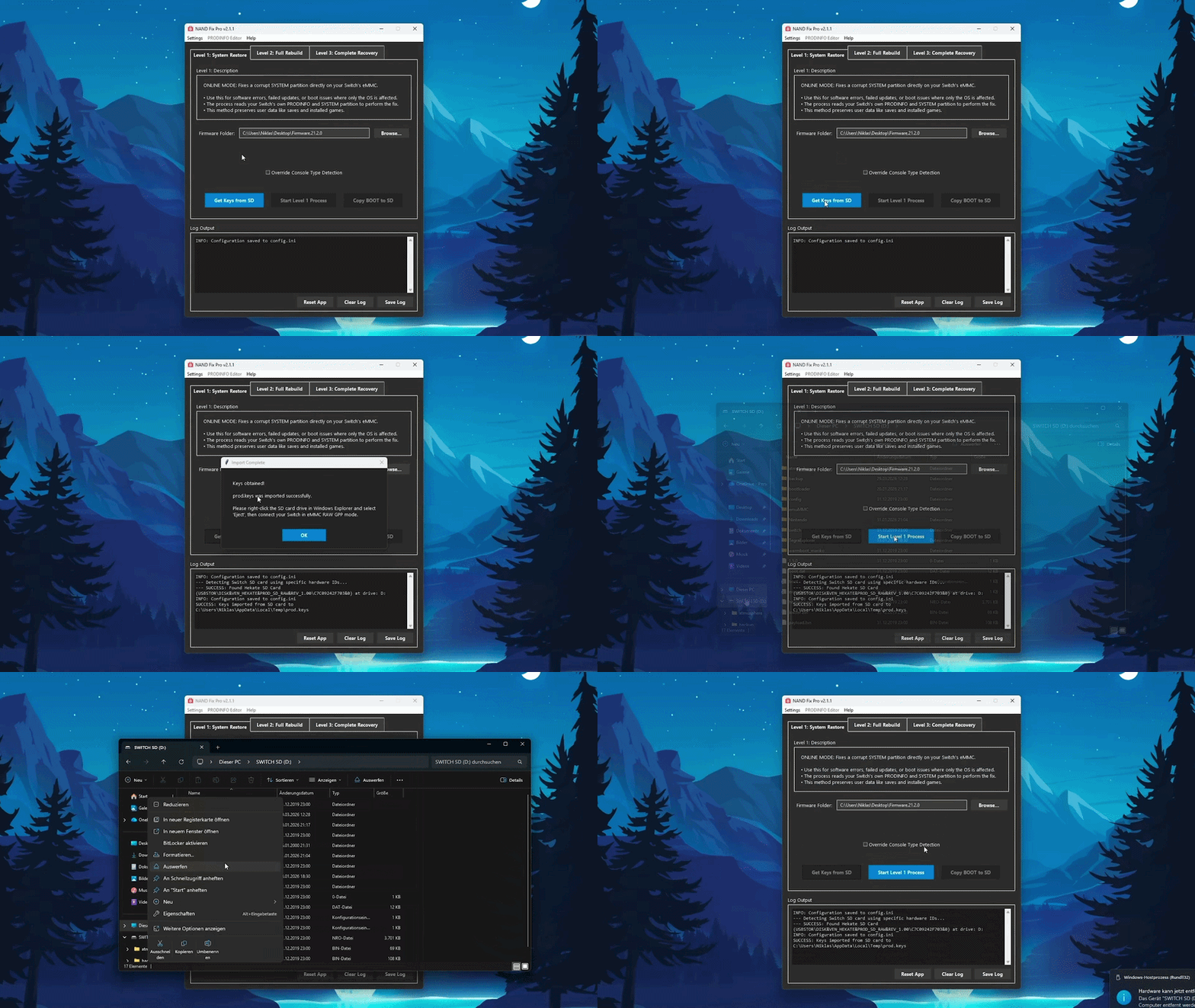
In NANDFixPro Get Keys from SD – prod.keys-Import mit OK bestätigen. SD am PC sicher auswerfen. Auf der Switch Status mit Close schließen.
Zurück in Hekate: eMMC RAW GPP gilt für den SysNAND. Für einen emuMMC in der RAW-Partition den Eintrag Emu RAW GPP / emu RAW GPP wählen (Bezeichnung je nach Hekate-Version).
In NANDFixPro: Start Level 1 Process → YES. Der Lauf dauert oft mehrere Minuten (realistisch gut 10 Minuten und mehr, je nach SD und PC) – warten, bis OK erscheint.
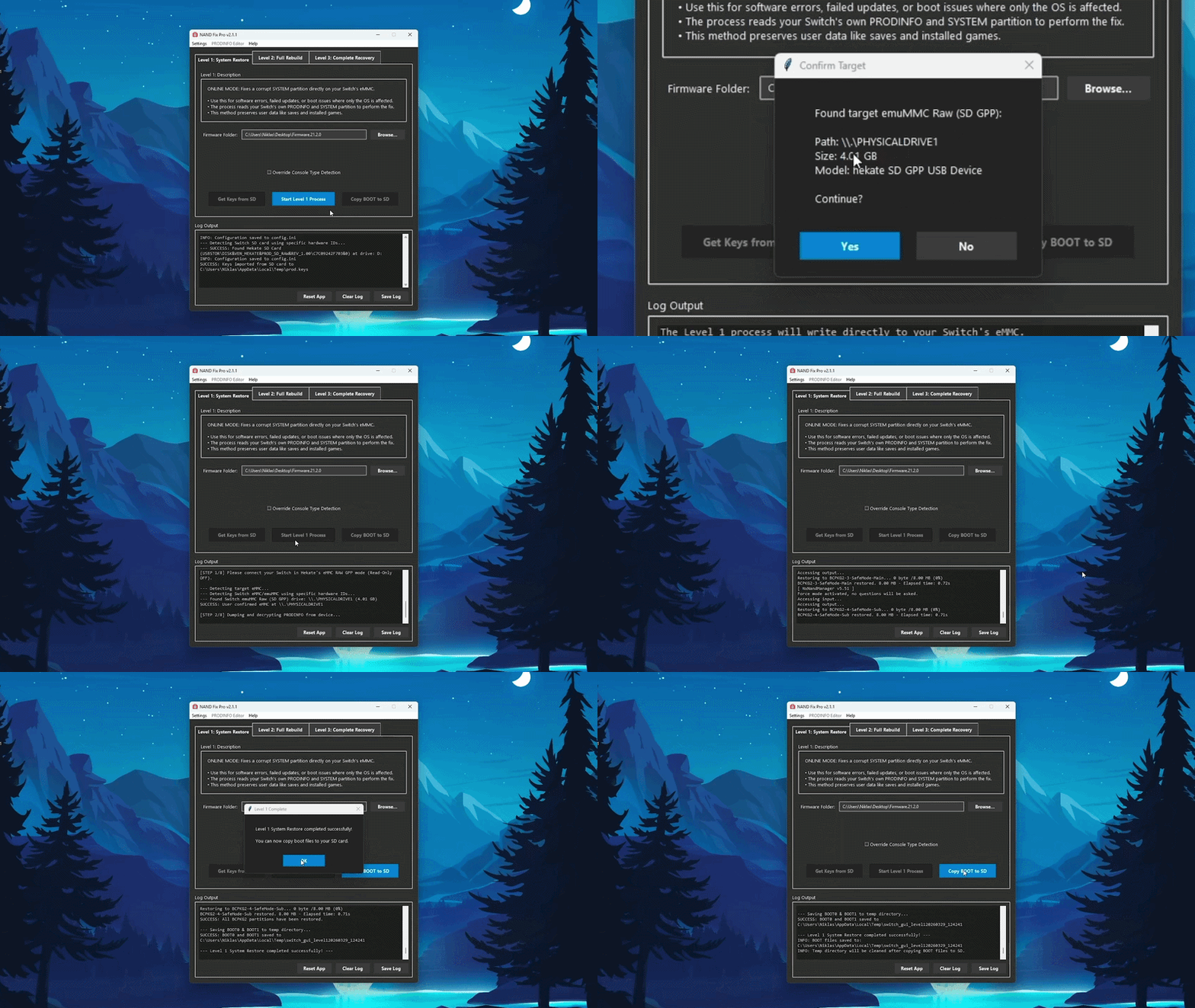
USB trennen, auf der Switch Close, Switch erneut verbinden, in Hekate wieder USB Tools → SD card.
BOOT0/1 auf die SD kopieren und in Hekate schreiben
In NANDFixPro Copy BOOT to SD → Yes → OK. SD danach wieder sicher auswerfen.
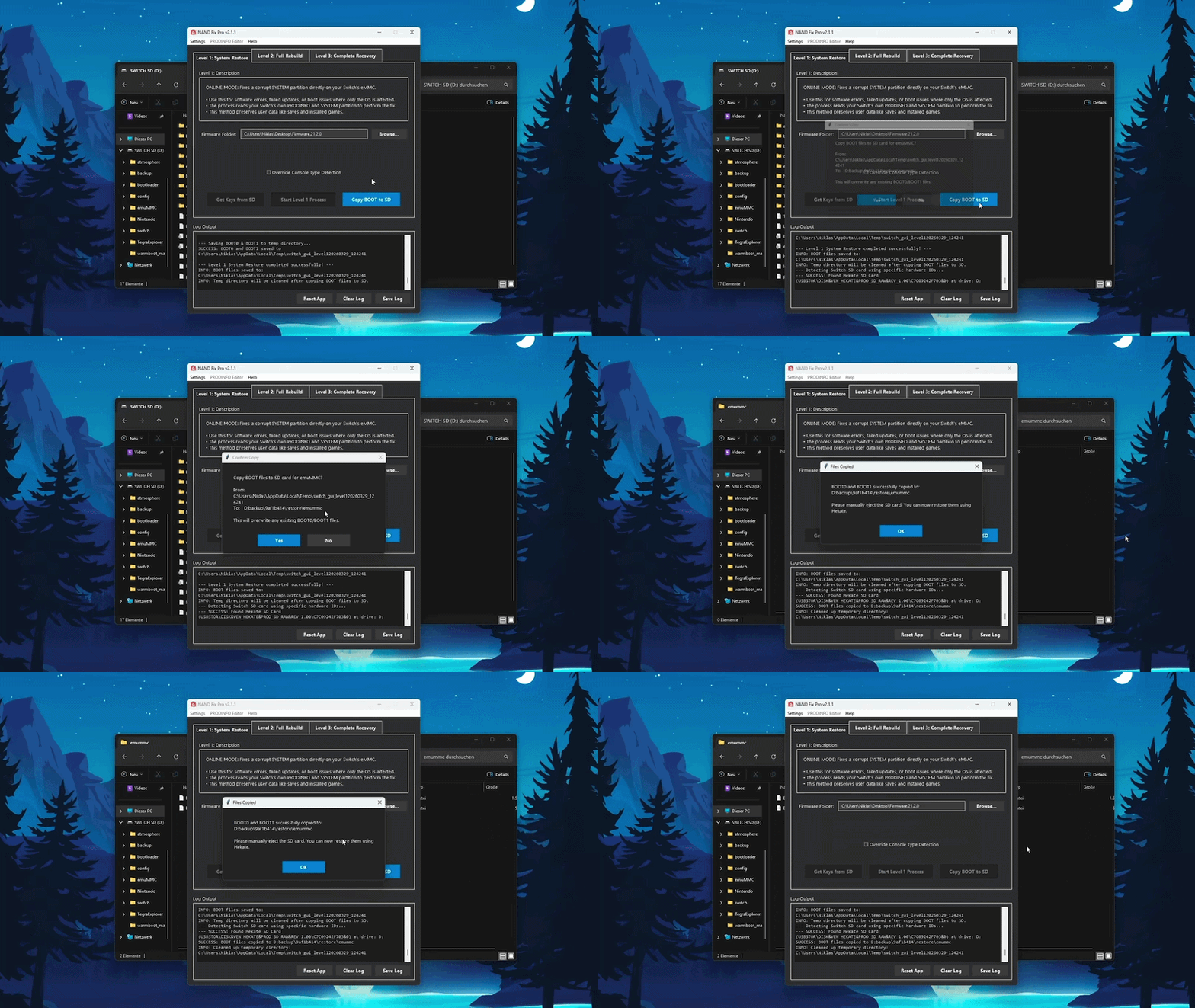
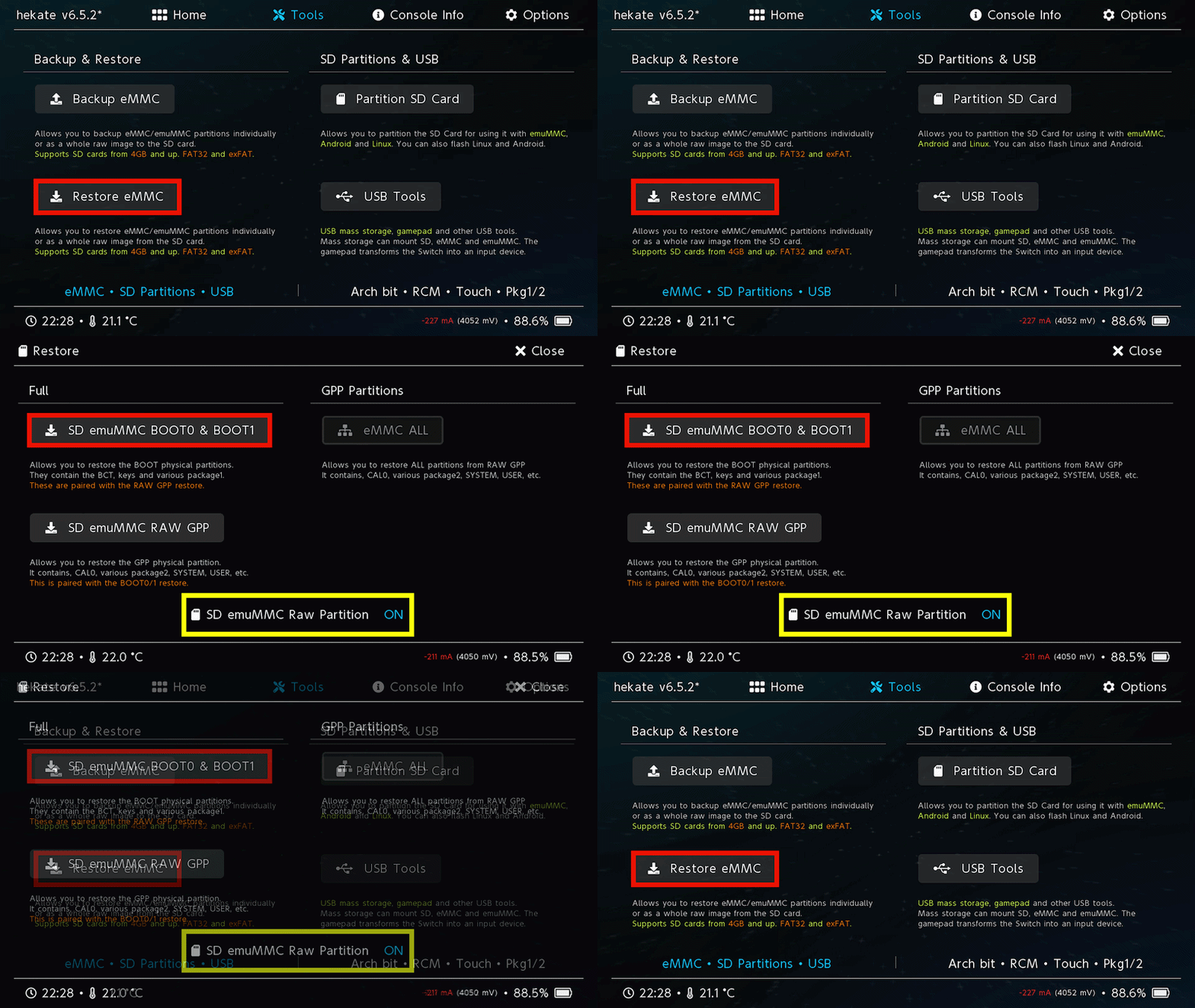
Popups schließen, USB abziehen. Tools → Restore eMMC. SD emuMMC Raw Partition ON.
Abschluss und Prüfung
Über Home / Close ins Launch-Menü, Atmosphère (bzw. deinen emuMMC-CFW-Eintrag) starten – kein Bluescreen mehr, wenn Version und Schritte passen.
Unter Systemeinstellungen → Konsole die Systemversion prüfen – sie soll der Ziel-Firmware entsprechen. Spiele und Daten bleiben bei korrektem Ablauf erhalten.
Siehe auch