

Installation von OmniNX

Nach dem Download und dem Kopieren des Packs auf die SD-Karte startest du hier den OmniNX Installer und führst die Installation durch.
Ungewöhnliche Fenster oder Unklarheiten?
Taucht während der Installation eine ungewohnte Meldung oder ein unerwartetes Fenster auf, schau zuerst in die Fehlerbehebung – dort sind die häufigsten Hinweise erklärt.
Was der Installer macht
Der OmniNX Installer erkennt automatisch:
- Welche Variante auf der SD liegt (Standard / Light / OC).
- Ob OmniNX schon installiert ist (über
sd:/config/omninx/manifest.ini).
Daraus wählt er:
- Update-Modus: Nur CFW-relevante Ordner/Dateien werden ersetzt, Spielstände und installierte Spiele bleiben erhalten.
- Saubere Installation: Kompletter Wipe von atmosphere, bootloader, config, switch; DBI und prod.keys werden gesichert und danach wiederhergestellt.
Die Gegenüberstellung der Clean- und Update-Deletion-Lists findest du unter Entfernte Inhalte.
Installation durchführen
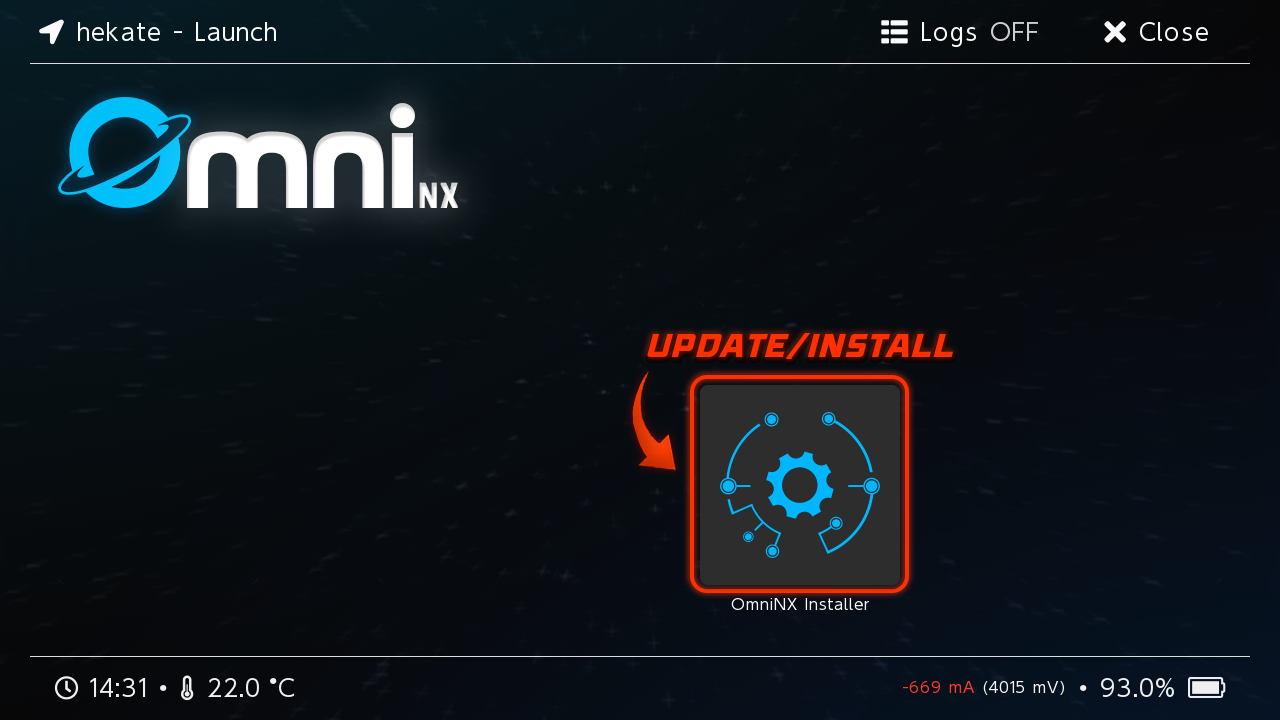
SD-Karte wieder in die Switch stecken und die Switch starten. Du landest im Hekate Launch-Bildschirm – dort siehst du direkt die GUI mit dem OmniNX Installer. Einfach auf den Eintrag OmniNX Installer tippen, dann startet der Installer-Payload.
Der Installer zeigt Modus (Update/Saubere Installation), Pack-Variante (Standard/Light/OC) und Aktuelle Installation. Mit A (rechter Joy-Con) oder Power-Taste bestätigen, um die Installation zu starten.
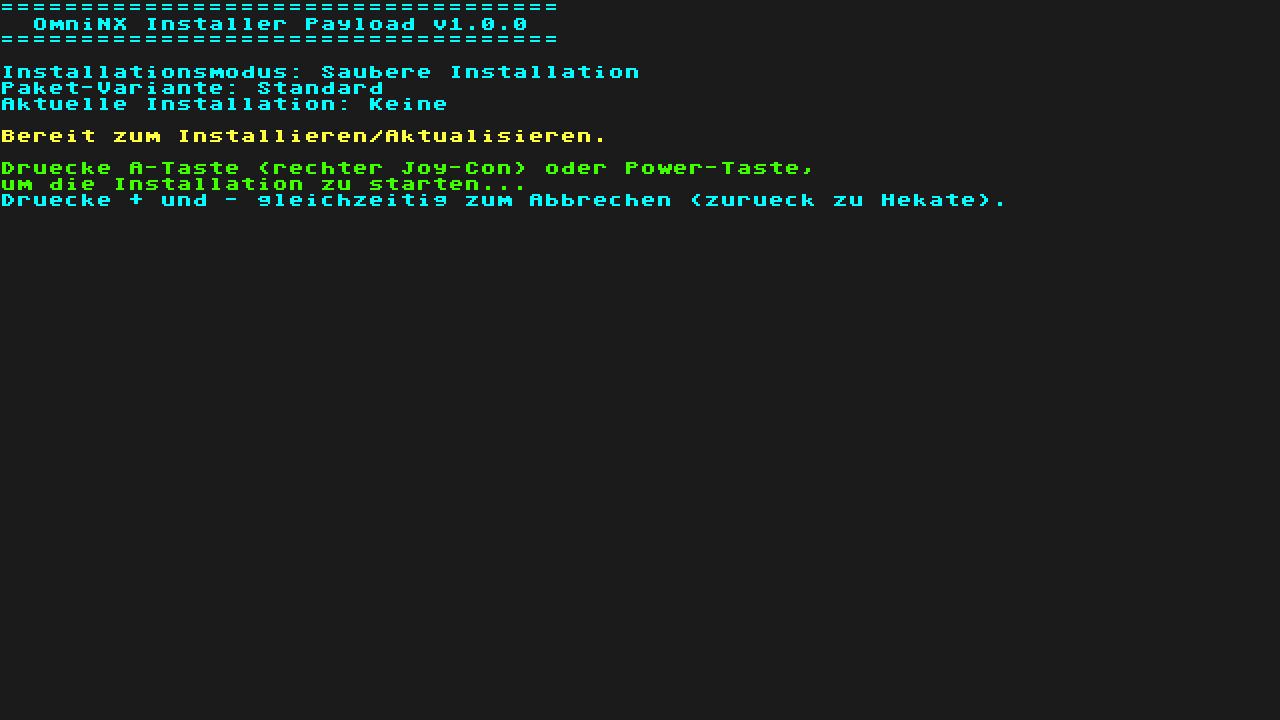
Switch Lite
Bei der Switch Lite funktioniert nur die Power-Taste zur Bestätigung.
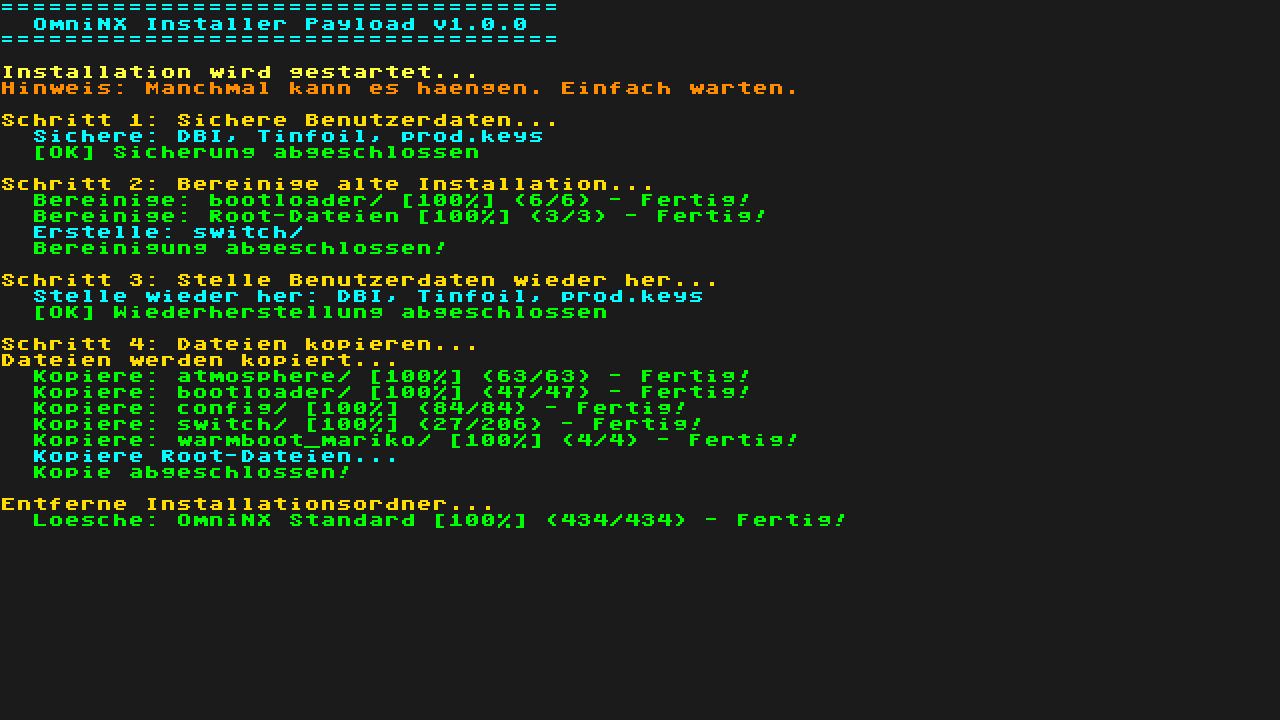
Der Installer kopiert alle Dateien in den SD-Root und räumt den Pack-Ordner weg. Fortschritt auf dem Bildschirm verfolgen. Bei sauberer Installation werden DBI und prod.keys vorher gesichert und danach wiederhergestellt.
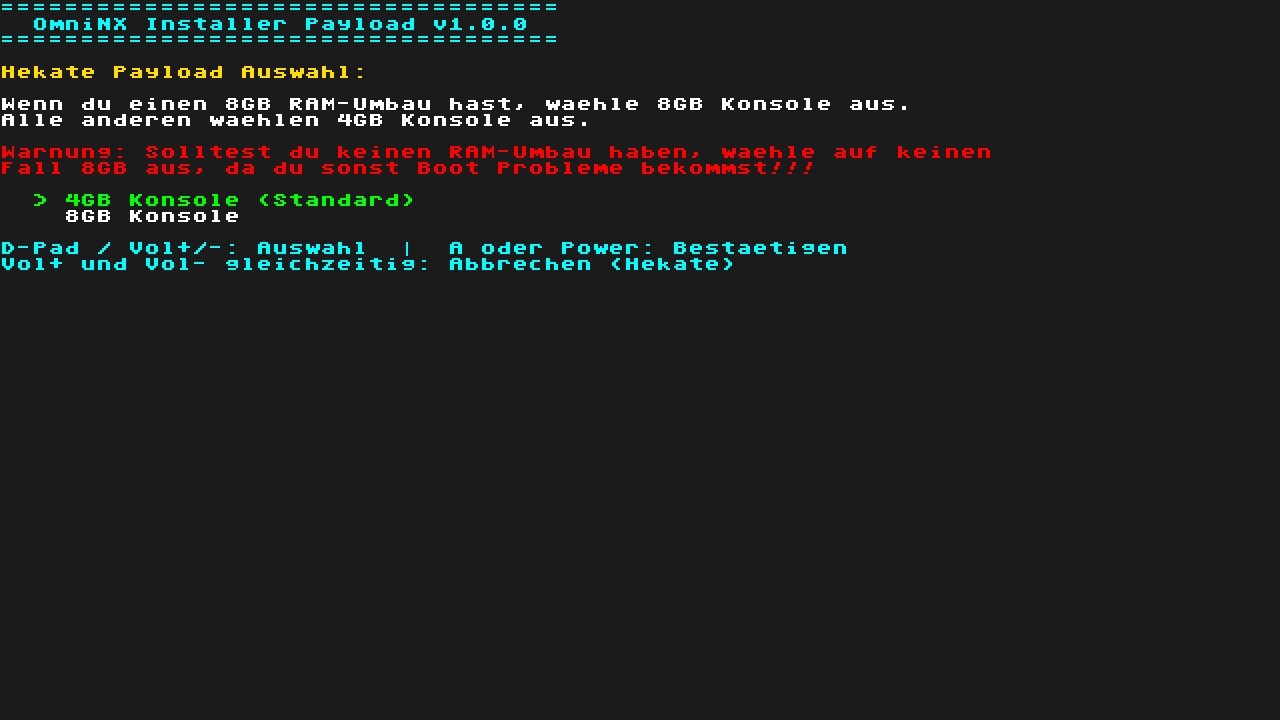
Es erscheint eine Auswahl für die RAM-Konfiguration. Wähle passend zu deiner Konsole:
- 4 GB Konsole (Standard): für alle normalen Switch-Konsolen.
- 8 GB Konsole: nur, wenn du tatsächlich einen 8-GB-RAM-Umbau hast.
Mit D-Pad / Vol+/- auswählen, mit A oder Power bestätigen.
Kein RAM-Umbau? Unbedingt 4 GB wählen
Wählst du ohne 8-GB-Umbau die Option 8 GB, bekommst du Boot-Probleme. Im Zweifel 4 GB Konsole (Standard).
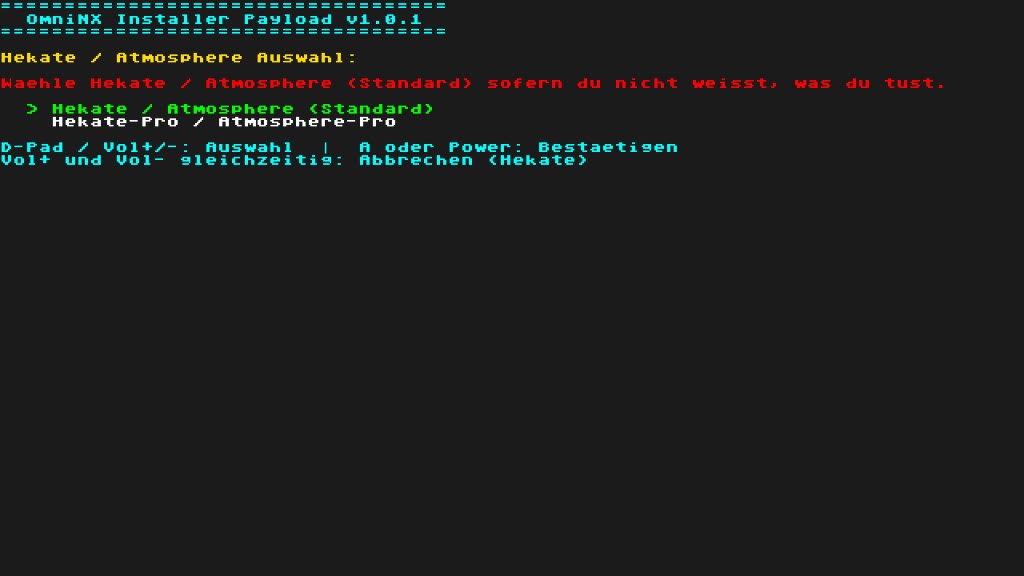
Danach erscheint die Auswahl für Hekate / Atmosphere:
- Hekate / Atmosphere (Standard): für die normale OmniNX-Nutzung.
- Hekate-Pro / Atmosphere-Pro: nur, wenn du bewusst die Pro-Variante nutzen willst.
Mit D-Pad / Vol+/- auswählen, mit A oder Power bestätigen.
Was bringt Hekate-Pro / Atmosphere-Pro?
Vor allem sinnvoll, wenn du emuMMC auf der eMMC statt auf der microSD betreiben willst. Weitere Vorteile:
- emuMMC auf eMMC (Datei- oder Partition-basiert)
- emuSD (SD-Zugriffe von HOS umleiten; physische SD muss trotzdem stecken)
- Boot ohne SD-Karte möglich (über FAT32-Speicher auf eMMC/SD)
Unsicher? Standard wählen
Wähle Hekate / Atmosphere (Standard), sofern du nicht weißt, was du tust. Die Pro-Variante ist lediglich für Konsolen mit einem eMMC Mod (256/512GB) vorgesehen.
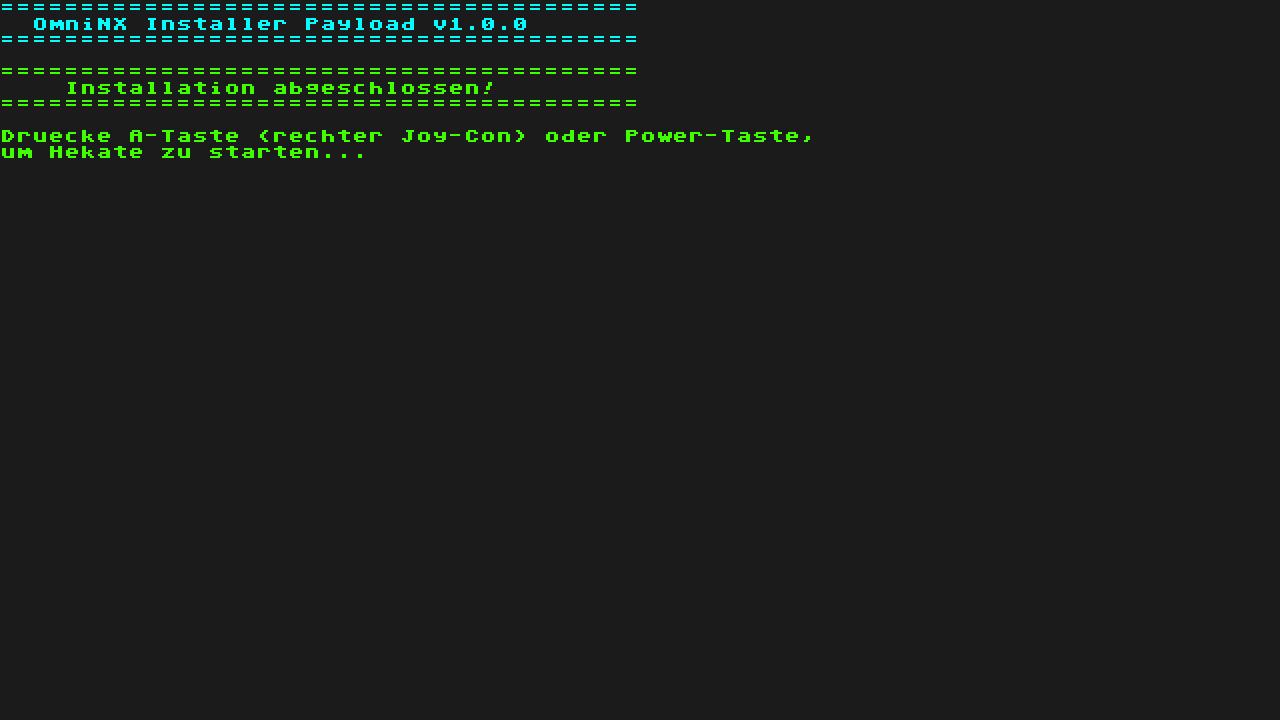
Wenn „Erfolgreich“ angezeigt wird, erneut A oder Power drücken. Der Installer startet automatisch Hekate (über sd:/bootloader/update.bin).
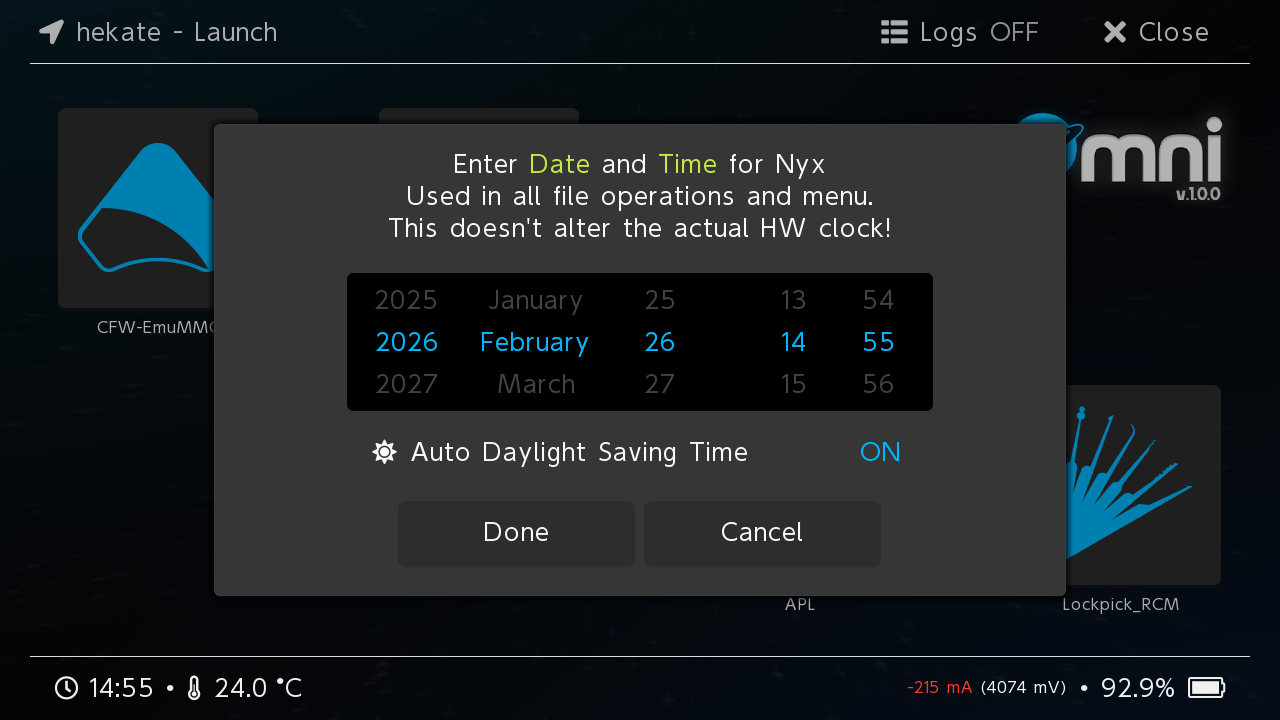
Nach dem Neustart in Hekate die Uhrzeit setzen.
Nach der Installation
- Bereits emuMMC: Launch → CFW-EmuMMC → CFW starten.
- Noch kein emuMMC: Weiter mit emuMMC erstellen.
- Nur einrichten: Weiter mit Pack einrichten.
- Nintendo-Server sind in der CFW bereits blockiert. Siehe Nintendo-Server.
„Kein Pack gefunden“: Ordner OmniNX Standard, OmniNX Light oder OmniNX OC muss genau auf der Root der SD-Karte liegen (nicht in einem Unterordner).
Payload startet nicht: Prüfe, ob OmniNX-Installer.bin in sd:/bootloader/payloads/ liegt und Hekate die neueste Version ist.