

RetroArch installieren
RetroArch ist eine sogenannte Frontend-Anwendung für Emulatoren, Spiel-Engines und Mediaplayer. Auf der Nintendo Switch startest du damit klassische Konsolen als Homebrew.
Voraussetzungen
Uhrzeit synchronisieren
Bitte darauf achten, dass deine Uhrzeit synchronisiert ist.
Ansonsten funktioniert der Download über UltraHand nicht!
Installation
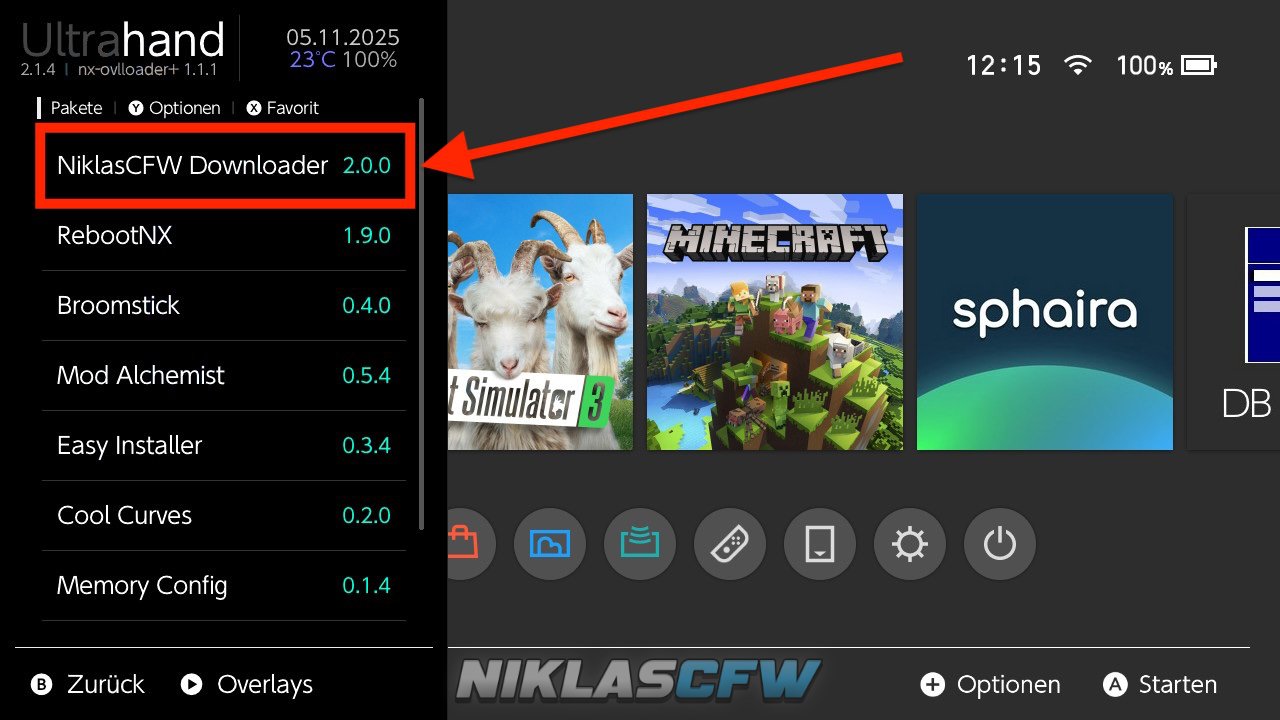
UltraHand starten (L, R und Plus gleichzeitig) und NiklasCFW Downloader öffnen.
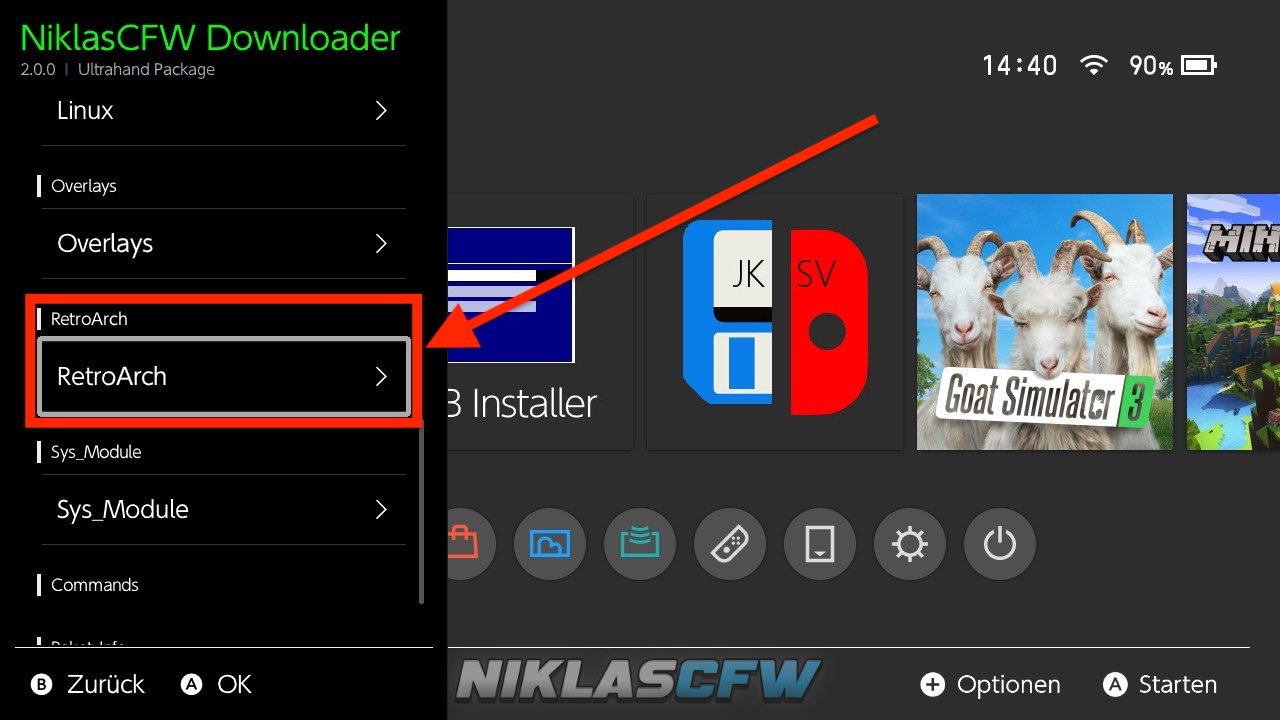
Runterscrollen und RetroArch auswählen.
Auf RetroArch tippen und den Download starten (⬇️ Download läuft, ⬆️ Entpacken läuft).
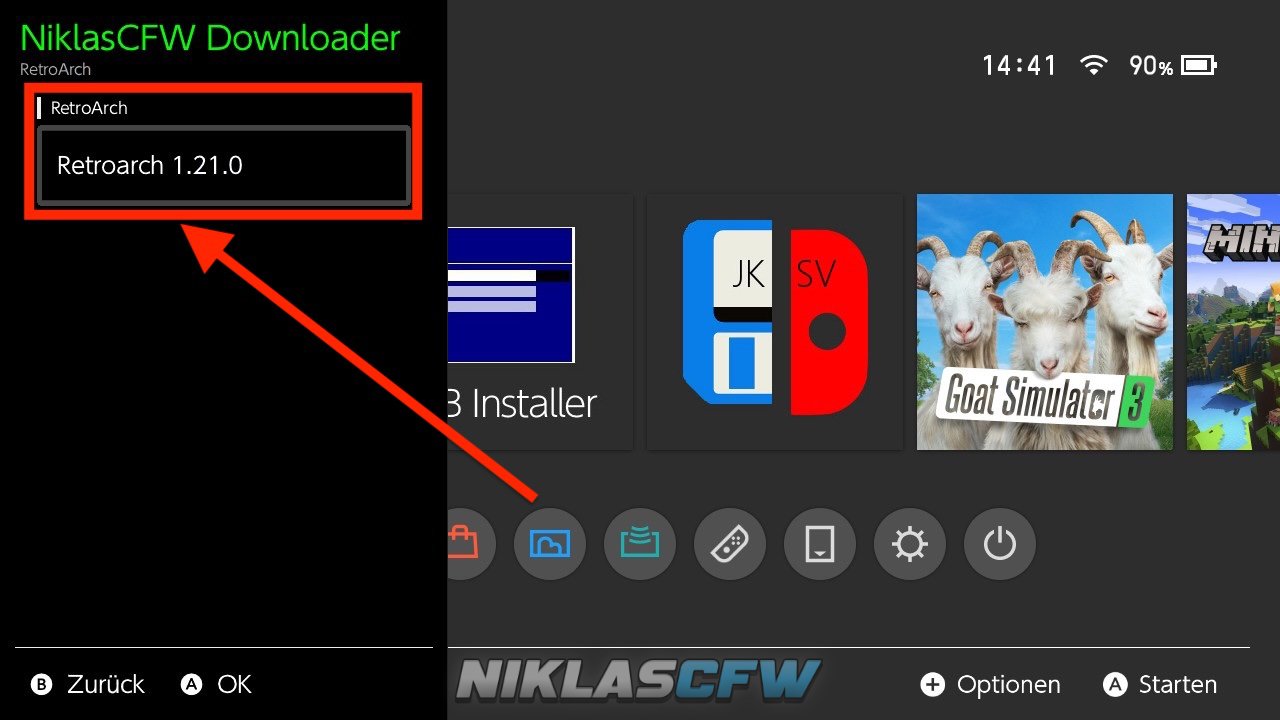
RetroArch ist danach installiert. Als Nächstes den Forwarder einrichten (siehe unten).
Aktuelle Version für die Switch laden:
RetroArch.7z entpacken und den Inhalt in das Root der microSD legen.
In die CFW starten und den RetroArch Forwarder mit Sphaira anlegen (siehe nächster Abschnitt). +++
RetroArch Forwarder einrichten
RetroArch muss im Highmemory-Mode (Title Override) laufen. Am einfachsten erreichst du das mit einem Forwarder auf dem Homescreen.
Sphaira starten und RetroArch in der App-Liste suchen.
X-Taste auf RetroArch drücken und Forwarder installieren wählen.
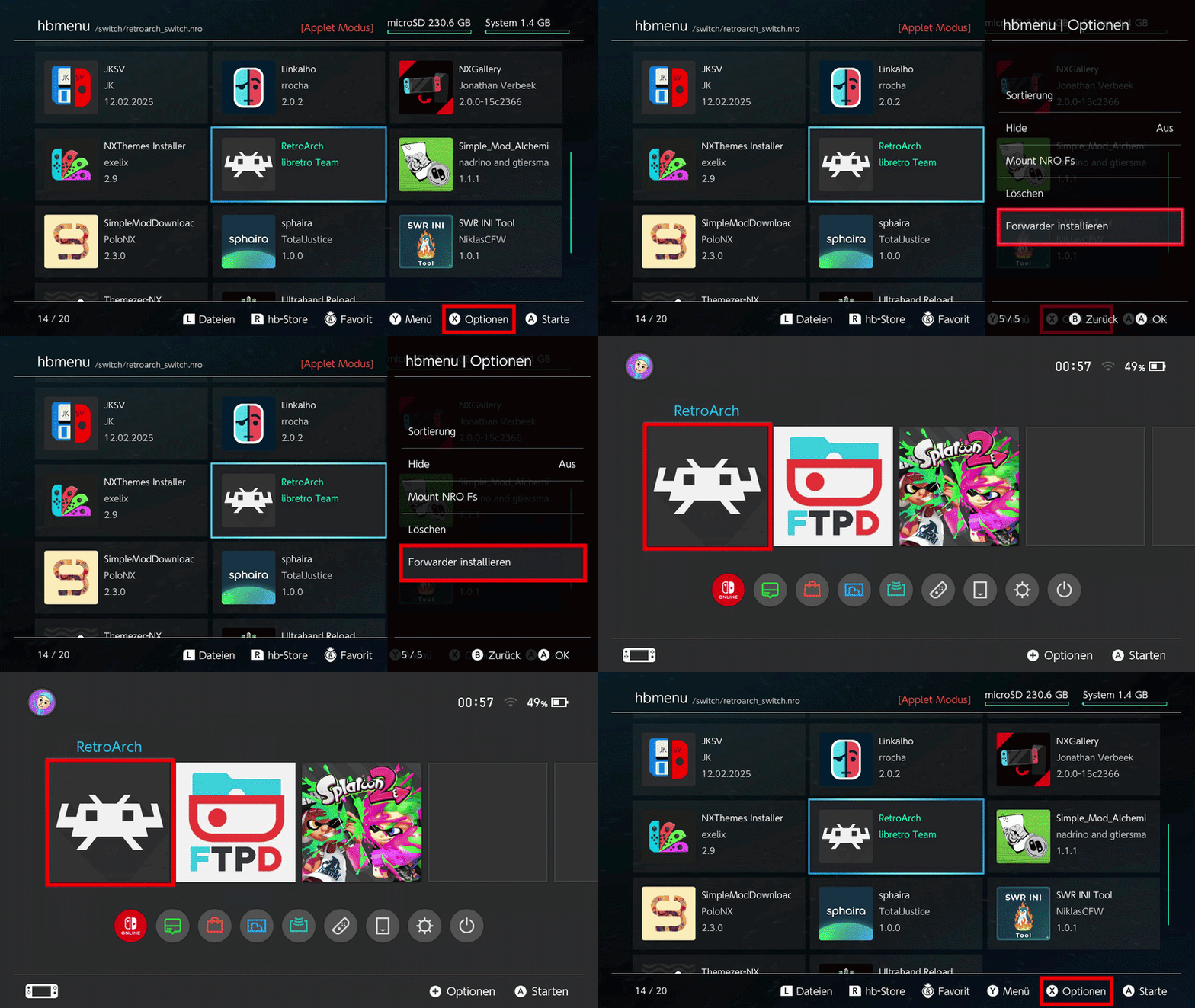
Der Forwarder erscheint danach auf dem Homescreen und startet RetroArch immer mit vollem RAM.
Warum ein Forwarder?
Startest du Homebrew über das Album-Symbol, läuft Sphaira im Applet-Modus ohne genug Ressourcen. Ein Forwarder umgeht das, weil die Switch denkt, du startest ein Spiel.
ROMs hinzufügen
Im Root der microSD einen Ordner roms erstellen.
Für jedes System einen passenden Unterordner anlegen, zum Beispiel:
Die ROM-Dateien in die jeweiligen Unterordner kopieren.
Nur legal nutzen
Nutze nur ROMs, für die du eine Lizenz oder das Originalspiel besitzt. Wir geben keine Hilfe bei Piracy!
Weitere Einstellungen
Feintuning der einzelnen Emulatoren findest du auf der RetroArch Homepage.